


اگر با تحلیل تکنیکال آشنا باشید، میدانید که اندیکاتورها نقش تأییدکنندهای حیاتی در تصمیمگیری برای خرید یا فروش دارند. نرمافزار Dynamic Trader یکی از قدرتمندترین پلتفرمهای تحلیل تکنیکال در بازارهای مالی است که ابزارهای اندیکاتوری پیشرفتهای را در اختیار تریدرها میگذارد.
بسیاری از تحلیلگران تازهکار پس از نصب داینامیک تریدر، با سؤالهایی مانند «چطور اندیکاتور اضافه کنم؟»، «چطور چند اندیکاتور را همزمان ببینم؟» یا «ابزارهای سوئینگ و زمانی چه کاربردی دارند؟» روبرو میشوند. این مقاله بهصورت گامبهگام و تصویری، دقیقاً همین سؤالات را پاسخ میدهد.
نکته مهم برای مبتدیاناندیکاتورها بهتنهایی سیگنال قطعی نمیدهند. بهترین رویکرد، ترکیب اندیکاتور با سطوح کلیدی نمودار و امواج الیوت یا الگوهای هارمونیک است.
آموزش افزودن اندیکاتور در داینامیک تریدر
برای اجرای اندیکاتور در نرمافزار داینامیک تریدر دو روش اصلی وجود دارد. در ادامه هر دو روش را با جزئیات کامل توضیح میدهیم.
روش اول: استفاده از منوی Indicator
سادهترین روش برای باز کردن لیست اندیکاتورها، مراجعه به منوی بالای نرمافزار است:
- از نوار منوی بالای نرمافزار، روی گزینه Indicator کلیک کنید.
- از لیست باز شده، اندیکاتور مورد نظر خود را انتخاب کنید.
- پنجره تنظیمات اندیکاتور باز میشود؛ پارامترها را وارد کرده و OK را بزنید.
- اندیکاتور در پایین نمودار ظاهر میشود.
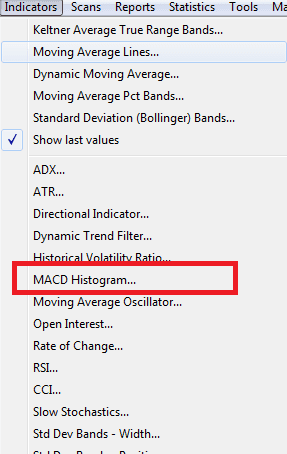
مثال عملی: افزودن اندیکاتور مکدی (MACD)
فرض کنید میخواهید اندیکاتور مکدی را روی نمودار اضافه کنید. مراحل به این شکل است:
- از منوی Indicator گزینه MACD را انتخاب کنید.
- در پنجره تنظیمات، مقادیر استاندارد را وارد کنید: Fast=12، Slow=26، Signal=9
- روی OK کلیک کنید.
- اندیکاتور مکدی در پانل پایین نمودار نمایش داده میشود.
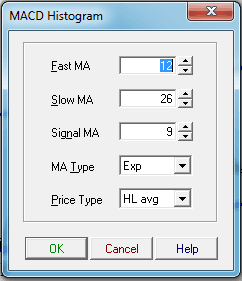
تنظیمات پیشنهادی اندیکاتورهای رایجمکدی: 12-26-9 | RSI: دوره 14 | استوکاستیک: 14-3-3 | میانگین متحرک: 20 و 50 و 200. این مقادیر پایهای هستند و بر اساس استراتژی شخصی خود میتوانید آنها را تغییر دهید.
روش دوم: کلیک راست روی نمودار
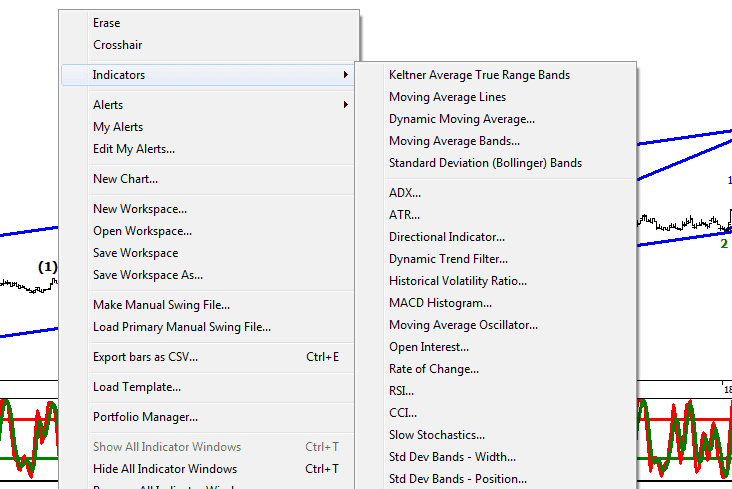
یک روش سریعتر برای افزودن اندیکاتور بدون مراجعه به منوی بالا وجود دارد:
- روی هر نقطهای از پانل نمودار کلیک راست کنید.
- از منوی زمینهای ظاهر شده، گزینه Indicators را انتخاب کنید.
- مراحل انتخاب و تنظیم اندیکاتور مانند روش اول ادامه مییابد.
مدیریت چند اندیکاتور بهصورت همزمان
یکی از قابلیتهای مهم داینامیک تریدر، امکان نمایش چند اندیکاتور بهصورت همزمان است. وقتی دو یا چند اندیکاتور را فعال کنید، دو حالت نمایشی در اختیار دارید:
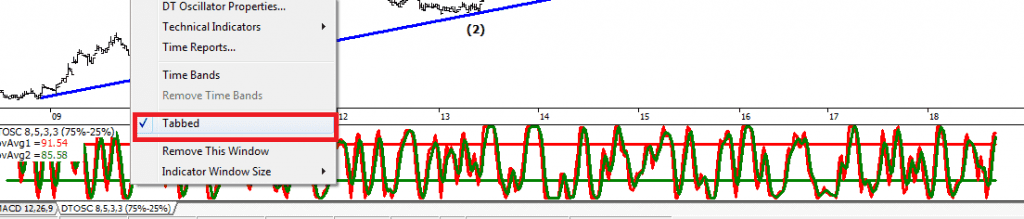
حالت ۱: نمایش زبانهای (Tabbed) – پیشفرض
در این حالت، هر اندیکاتور در یک زبانه (Tab) جداگانه قرار میگیرد. برای مشاهده هر اندیکاتور باید روی زبانه مربوطه کلیک کنید. این حالت برای نمایش منظمتر و جلوگیری از شلوغی پانل مناسب است.
حالت ۲: نمایش موازی (غیرفعال کردن Tabbed)
اگر بخواهید همه اندیکاتورها را بهصورت همزمان و در کنار هم در پانل پایین مشاهده کنید:
- روی یکی از اندیکاتورهای فعال کلیک کنید.
- تیک گزینه Tabbed را بردارید (غیرفعال کنید).
- اکنون تمام اندیکاتورها کنار هم در پایین نمودار نمایش داده میشوند.

مقایسه دو حالت نمایش اندیکاتور
حذف اندیکاتور در داینامیک تریدر
برای حذف هر اندیکاتوری که دیگر به آن نیاز ندارید، مراحل زیر را دنبال کنید:
- روی اندیکاتور مورد نظر در پانل پایین کلیک راست کنید.
- از منوی ظاهر شده گزینه Remove را انتخاب کنید.
- اندیکاتور از پانل حذف میشود.
اشتباه رایج تریدرهابسیاری از تریدرها تعداد زیادی اندیکاتور به نمودار اضافه میکنند تا «سیگنال مطمئنتری» بگیرند. این کار معمولاً به سردرگمی و تحلیل متناقض منجر میشود. قانون طلایی: حداکثر ۲ تا ۳ اندیکاتور مکمل هم.
کار با سوئینگها در داینامیک تریدر
یکی از برجستهترین قابلیتهای داینامیک تریدر نسبت به سایر نرمافزارهای تحلیلی، ابزارهای مدیریت سوئینگ (Swing) است. نوار ابزار سوئینگ در بالای نرمافزار قرار دارد و به شما امکان میدهد نوسانات بازار را در تایمفریمهای کوتاهمدت، میانمدت و بلندمدت مشاهده کنید.
این قابلیت برای دو کاربرد اصلی بسیار ارزشمند است:
- شمارش دقیقتر امواج الیوت
- تشخیص و تأیید الگوهای هارمونیک

ابزار Compare Two Swings (مقایسه دو سوئینگ)
این ابزار یکی از پرکاربردترین امکانات داینامیک تریدر برای تریدرهایی است که با امواج الیوت و هارمونیک کار میکنند. برای دسترسی به آن:
- از نوار منو، به Tools بروید.
- گزینه Compare Two Swings را انتخاب کنید.
- دو سوئینگ مورد نظر را روی نمودار مشخص کنید.
- نرمافزار نسبت و مقایسه آنها را بهسرعت محاسبه میکند.
کاربرد اصلی: وقتی میخواهید با سرعت بیشتری نسبت نوسانات بازار به یکدیگر را بدانید و قدرت نسبی خرید یا فروش را ارزیابی کنید، این ابزار بینظیر است.
نکته حرفهایابزار Compare Two Swings در تشخیص واگرایی بین دو موج قیمتی فوقالعاده مفید است. اگر موج دوم از نظر اندازه یا زمان ضعیفتر باشد، احتمال بازگشت روند وجود دارد.
ابزار Time Between Two Dates (زمان بین دو تاریخ)
این ابزار در منوی Tools قرار دارد و کاربرد آن شمارش تعداد کندلها بین دو نقطه زمانی مشخص روی نمودار است.
نحوه استفاده:
- از منوی Tools گزینه Time Between Two Dates را انتخاب کنید.
- تاریخ اول (کندل مبدا) را روی نمودار انتخاب کنید.
- تاریخ دوم (کندل مقصد) را مشخص کنید.
- نرمافزار تعداد دقیق کندلهای بین این دو نقطه را نمایش میدهد.
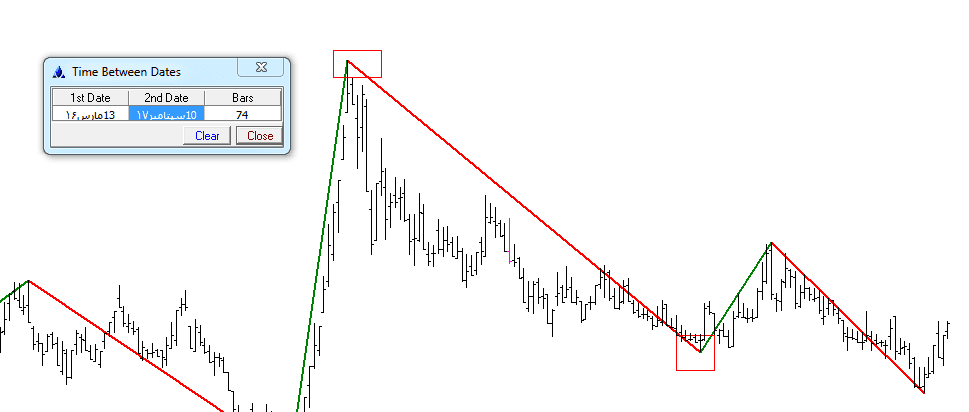
کاربرد عملی: این ابزار در تحلیل زمانی امواج الیوت بسیار مفید است. میتوانید بررسی کنید که آیا طول زمانی موجها با نسبتهای فیبوناچی زمانی مطابقت دارند یا خیر.
ابزار Future and Past Dates (تاریخهای آینده و گذشته)
این ابزار به شما اجازه میدهد از یک کندل مرجع به تعداد مشخصی به عقب یا جلو بروید و کندلهای هدف را پیدا کنید.
نحوه استفاده:
- از منوی Tools گزینه Future and Past Dates را انتخاب کنید.
- کندل مرجع (Reference Date) را روی نمودار انتخاب کنید.
- در ردیف اول سمت چپ، تعداد کندلهای مورد نظر را وارد کنید.
- نرمافزار هم تاریخ قبل و هم تاریخ بعد از کندل مرجع را با توجه به تعداد وارد شده نمایش میدهد.
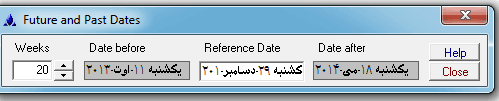
کاربرد عملی: این ابزار برای پیشبینی ناحیههای زمانی احتمالی بازگشت قیمت بر اساس چرخههای زمانی گذشته بسیار کارآمد است. تریدرهای حرفهای از آن برای تعیین پنجرههای زمانی ورود و خروج استفاده میکنند.
مرور جامع ابزارهای مهم منوی Tools
جمعبندی: بهترین رویکرد در استفاده از اندیکاتورهای داینامیک تریدر
نرمافزار داینامیک تریدر یک اکوسیستم کامل برای تحلیلگران تکنیکال است که ترکیب اندیکاتورها با ابزارهای زمانی و سوئینگ، مزیت رقابتی بزرگی نسبت به سایر پلتفرمها ایجاد میکند. توصیه نهایی یک تریدر باتجربه به شما:
- از ۲ تا ۳ اندیکاتور مکمل استفاده کنید (نه بیشتر)
- اندیکاتورها را تأییدکننده بدانید، نه اصل تحلیل
- ابزارهای سوئینگ و زمانی را با امواج الیوت ترکیب کنید
- پیش از معامله واقعی، تنظیمات اندیکاتورها را روی دادههای گذشته بکتست کنید
خلاصه مطالب این مقاله۱. اندیکاتور را از منوی Indicator یا کلیک راست روی نمودار اضافه کنید. ۲. برای نمایش همزمان چند اندیکاتور، گزینه Tabbed را غیرفعال کنید. ۳. برای حذف اندیکاتور، روی آن کلیک راست کرده و Remove را بزنید. ۴. ابزارهای Compare Two Swings، Time Between Two Dates و Future and Past Dates در منوی Tools برای تحلیل سوئینگ و زمان در اختیار شماست.