

نرم افزار داینامیک تریدر (Dynamic Trader) ابزار تحلیل تکنیکال رابرت ماینر (Robert Miner) برای شمارش امواج الیوت، فیبوناچی زمانی و تحلیل قیمتی است. پاسخ کوتاه برای کسی که دنبال دانلود آن است این است که سازنده طبق صفحه رسمی خودش فعلاً نسخه ۷ را به کاربران جدید نمیفروشد و فقط گاهی عرضهاش میکند. در این راهنما وضعیت تهیه این نرمافزار را، همراه با راهاندازی قدمبهقدم و آموزش منوها، مرور میکنیم.
وضعیت فروش داینامیک تریدرتا اکتبر ۲۰۲۶، سایت رسمی Dynamic Traders اعلام کرده نرمافزار برای کاربران جدید در دسترس نیست و گاهی دوباره عرضه میشود. نسخههای کرکشده را ارائه نمیکنیم، چون امنیت سیستم و حساب معاملاتی شما را به خطر میاندازند.
نرم افزار داینامیک تریدر چیست و چرا تحلیلگران حرفهای آن را انتخاب میکنند؟
نرم افزار داینامیک تریدر در میان تحلیلگران بورس، فارکس و ارز دیجیتال جایگاه ویژهای دارد. دلیلش پیچیدگی نیست، سادگی هوشمندانهی طراحی است: نمودار تمیز میماند و تحلیلگر وقتش را صرف برچسبزدن امواج نمیکند. اگر هنوز با نظریهی پشت آن آشنا نیستید، ابتدا مقاله امواج الیوت چیست را بخوانید.
داینامیک تریدر یک پلتفرم تحلیل است، نه معاملهداینامیک تریدر فقط ابزار تحلیل است و امکان معامله مستقیم در آن وجود ندارد. باید دادههای قیمتی را از نرمافزارهایی مثل متاتریدر ۴ یا ۵ (مفیدتریدر) به آن منتقل کنید.
مزایای کلیدی نرم افزار داینامیک تریدر نسبت به سایر نرمافزارهای تحلیل تکنیکال
داینامیک تریدر در دو حوزهی مشخص از رقبا جلوتر است: برچسبگذاری امواج الیوت و ابزارهای تحلیل زمانی. جدول زیر آن را با TradingView و متاتریدر ۵ مقایسه میکند. برای دیدن گزینههای دیگر، فهرست بهترین نرمافزارهای تحلیل تکنیکال را ببینید.
چرا الیوتکاران داینامیک تریدر را ترجیح میدهند؟
یکی از دردسرهای بزرگ تحلیلگران الیوت، لیبلگذاری دقیق امواج روی نمودار است. در اکثر نرمافزارها، این کار وقتگیر و دشوار است. داینامیک تریدر این فرآیند را به شکل قابل توجهی ساده کرده و به شما اجازه میدهد در کمترین زمان، تمیزترین تحلیل امواج را روی نمودار پیاده کنید.
علاوه بر این، تحلیل زمانی که یکی از پیچیدهترین بخشهای تحلیل الیوت است، در این نرمافزار هم به صورت دستی و هم به صورت خودکار قابل اجراست، چیزی که در اکثر رقبا پیدا نمیشود.
تهیه نرم افزار داینامیک تریدر ۷ و وضعیت فروش آن
نرم افزار داینامیک تریدر محصولی تجاری است و حق نشر آن با شرکت Dynamic Traders Group است. صفحهی رسمی نبودِ فروش داینامیک تریدر میگوید نرمافزار در حال حاضر برای کاربران جدید عرضه نمیشود، تاریخ عرضهی بعدی اعلام نشده و علاقهمندان میتوانند با ثبتنام در خبرنامهی سایت از عرضهی دوباره باخبر شوند. شرکت در همین حال گزارشهای تحلیلی و دورهی آموزشی خود را ارائه میکند.
دانلود غیررسمی را توصیه نمیکنیمدر گذشته نسخهای از این نرمافزار در همین صفحه ارائه میشد. آن فایل را حذف کردهایم، چون نرمافزار تجاری و رسمی است و نسخههای دستکاریشده میتوانند بدافزار داشته باشند. فایلهای اجرایی ناشناس روی رایانهای که به حساب معاملاتی وصل است، خطر واقعی دارند.
اگر نرم افزار داینامیک تریدر ندارید چه کنید؟
برای یادگیری منطق الیوت و فیبوناچی لازم نیست حتماً همین نرمافزار را داشته باشید. با ابزارهای فیبوناچی و رسم دستی در TradingView یا متاتریدر میتوانید همان تحلیل را اجرا کنید. اگر قبلاً داینامیک تریدر را خریدهاید، بخشهای بعدی راهاندازی و آموزش منوها برای نسخهی ۷ همچنان کاربرد دارند. بخش اتصال داده هم برای متاتریدر ۵ توضیح داده شده است.
آموزش گامبهگام راهاندازی و اتصال داده به داینامیک تریدر
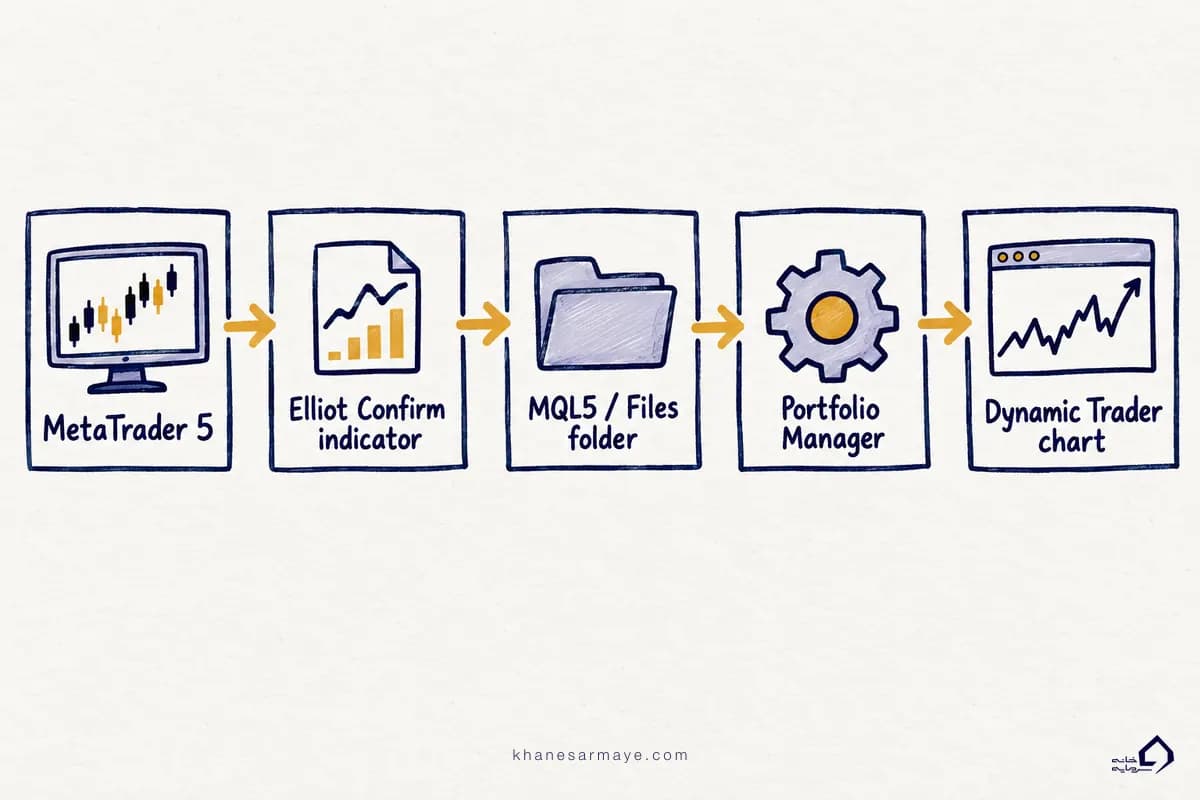
داینامیک تریدر دادههای قیمتی را بهصورت مستقیم دریافت نمیکند. باید دادهها را از متاتریدر ۴ یا ۵ (برای بورس ایران: مفیدتریدر) خارج و وارد داینامیک تریدر کنیم. این کار با یک اندیکاتور واسط انجام میشود. تصویر زیر مسیر کلی را نشان میدهد.
گام اول، دانلود و نصب اندیکاتور Elliot Confirm در متاتریدر ۵
ابتدا اندیکاتور Elliot Confirm را دانلود کنید. توجه داشته باشید که این اندیکاتور فقط برای متاتریدر ۵ (مفیدتریدر ۵) قابل استفاده است و با متاتریدر ۴ کار نمیکند.
⬇️ دانلود اندیکاتور Elliot Confirm
پس از دانلود، مراحل زیر را دنبال کنید:
- متاتریدر ۵ (مفیدتریدر) را باز کنید.
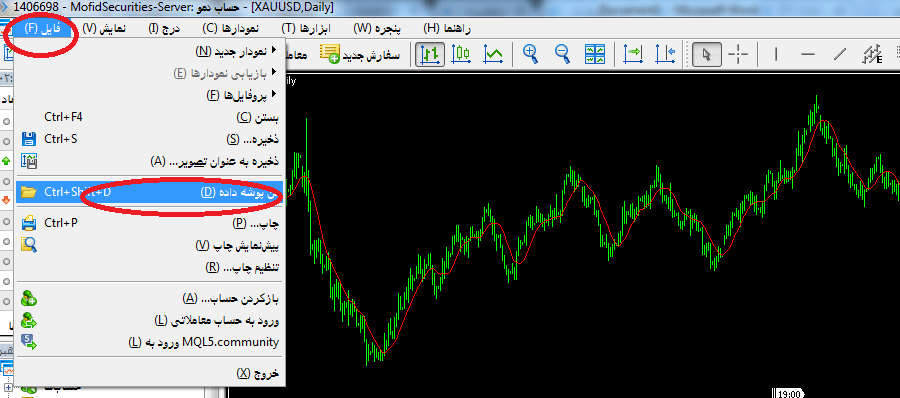
- از منوی File روی گزینه Open Data Folder کلیک کنید.
- وارد پوشه MQL5 شوید.
- پوشه Indicators را باز کنید.
- فایل اندیکاتور دانلودشده را در این پوشه کپی کنید.
گام دوم، اجرای اندیکاتور و خروجیگرفتن از دادهها
پس از نصب اندیکاتور، وارد متاتریدر ۵ شوید:
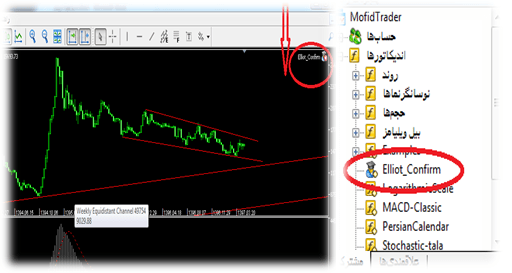
- در پنجره Navigator (راهبر) در بخش اندیکاتورها، Elliot Confirm را پیدا کنید.
- روی آن دابلکلیک کنید تا روی نمودار نماد موردنظر اعمال شود.
- اندیکاتور شروع به پردازش دادهها میکند و فایل خروجی را تولید میکند.
گام سوم، پیدا کردن فایل داده خروجی
برای پیدا کردن فایل دادهای که اندیکاتور ساخته است:
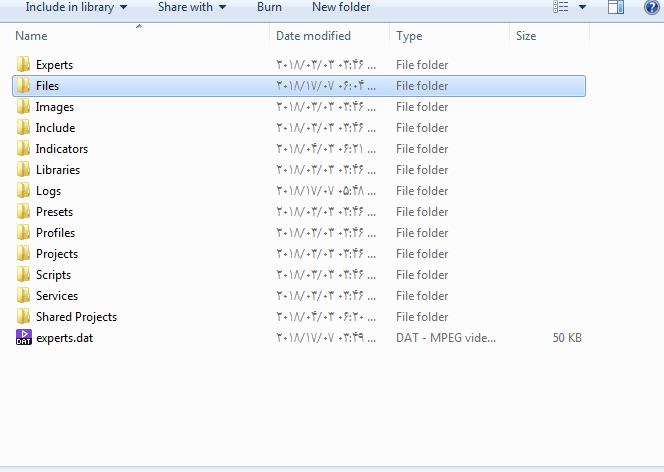
- دوباره از منوی File روی Open Data Folder کلیک کنید.
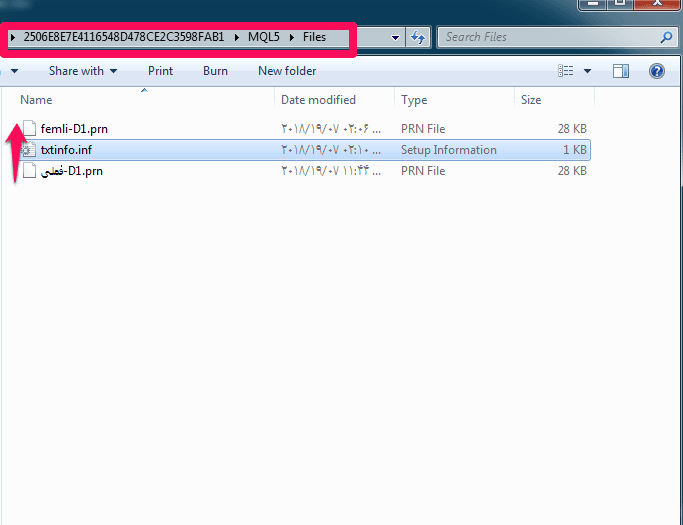
- این بار وارد پوشه MQL5 و سپس پوشه Files شوید.
- فایل داده مربوط به نماد و تایمفریم موردنظر را در این پوشه خواهید دید.
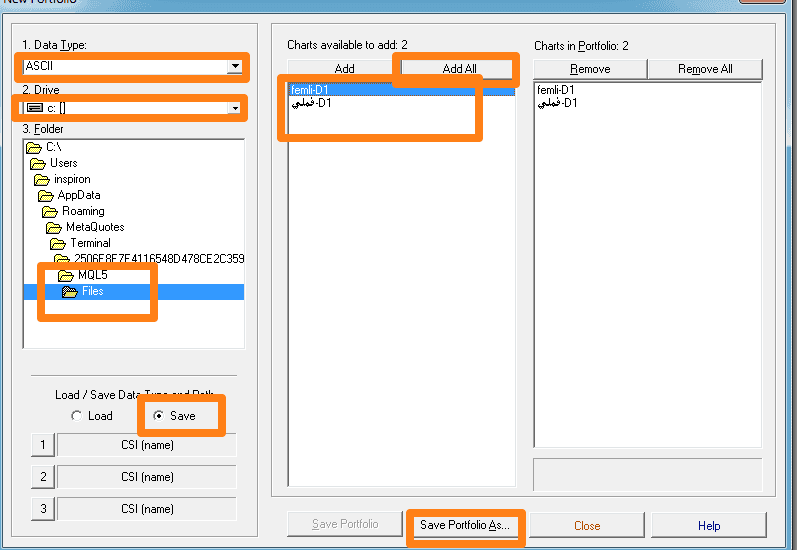
نامگذاری فایلها را انگلیسی کنیدبسیار مهم: برای اینکه داینامیک تریدر دادهها را به درستی بخواند، نام فایلهای داده باید حتماً به انگلیسی باشد. اگر نام نماد فارسی است (مثل فملی)، آن را به معادل انگلیسی تغییر دهید و فایل فارسی را حذف کنید.
گام چهارم، وارد کردن داده به داینامیک تریدر از طریق Portfolio Manager
حالا نوبت به خود داینامیک تریدر میرسد. نرمافزار را باز کنید و مراحل زیر را انجام دهید:
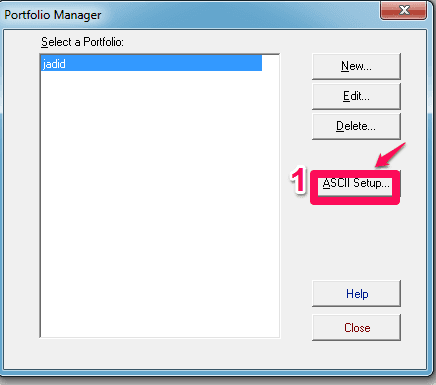
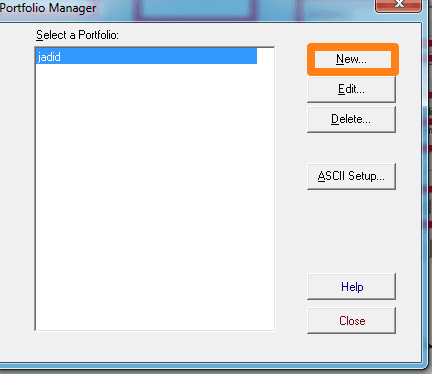
- از منوی Files گزینه Portfolio Manager را انتخاب کنید.
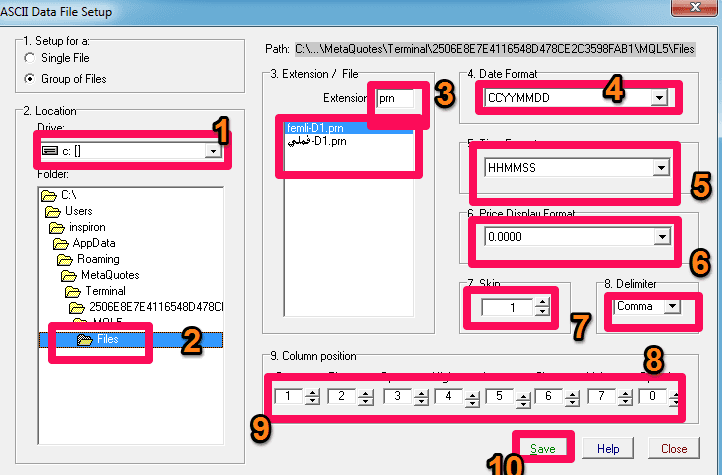
- در پنجره بازشده، مسیر پوشهای که فایل داده در آن قرار دارد را مشخص کنید (همان پوشه Files در متاتریدر ۵).
- تنظیمات را مطابق تصویر زیر انجام دهید.
اگر همه مراحل را درست انجام داده باشید، دادههای قیمتی در داینامیک تریدر ظاهر میشوند و میتوانید تحلیل خود را شروع کنید:
تبریک! راهاندازی کامل شداگر تصویر بالا را روی صفحه خود مشاهده میکنید، یعنی داینامیک تریدر به درستی راهاندازی شده و دادهها با موفقیت منتقل شدهاند. حالا میتوانید تحلیل امواج الیوت و فیبوناچی زمانی را شروع کنید.
آموزش منوها و ابزارهای نرم افزار داینامیک تریدر
پس از راهاندازی نرم افزار داینامیک تریدر، مهمترین کار آشنایی با نوار ابزار سمت چپ نمودار است. در آموزش منوهای داینامیک تریدر در قسمت اول محیط کلی و ابزارهای پایه را دیدیم. در این بخش، ابزارهای تخصصیتر را مرور میکنیم: از لیبلگذاری و شمارش قیمت تا شمارش زمانی، سیکل آکاردئون و سطوح پیوت. هر ابزار یک کارکرد مشخص دارد و در بازار فارکس، ارز دیجیتال و بورس به یک اندازه به کار میآید.
ابزارها را ترکیب کنیدهیچکدام از این ابزارها به تنهایی سیگنال قطعی نمیدهند. قدرت داینامیک تریدر در ترکیب تحلیل زمانی (شمارش کندل) با تحلیل قیمتی (شمارش قیمت، درصد قیمت و سطوح پیوت) است. وقتی هر دو به یک ناحیه اشاره کنند، آن ناحیه قابل اعتمادتر است.
لیبل تاریخ یا Date Labels
یکی از پرکاربردترین ابزارهای نوار ابزار داینامیک تریدر، لیبل تاریخ است. آیکون این ابزار به شکل زیر است:

اگر روی این آیکون کلیک راست کنید، منوی تنظیمات زیر ظاهر میشود:
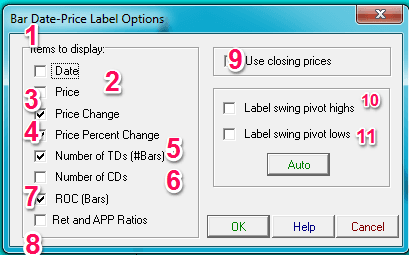
با فعالکردن هر یک از گزینههای این منو، اطلاعات خاصی روی نمودار نمایش داده میشود. در جدول زیر توضیح کامل هر گزینه آمده است:
نکته کاربردی برای تریدرهاگزینههای Auto High Swings و Auto Low Swings بسیار کاربردی هستند؛ زیرا بهصورت اتوماتیک نقاط چرخش اصلی بازار را شناسایی میکنند و در تحلیل امواج الیوت و تعیین نسبتهای فیبوناچی صرفهجویی زیادی در زمان دارند.
لیبلگذاری پیوتها و شمارش امواج الیوت
ابزار لیبلگذاری پیوت  یکی از ابزارهای منحصربهفرد داینامیک تریدر است که دو کاربرد اصلی دارد:
- لیبلگذاری پیوتهای سقف و کف: میتوانید برای نقاط چرخش مهم در نمودار، حروف یا اعداد دلخواه تعریف کنید تا تحلیل خود را سازماندهی کنید.
- شمارش امواج الیوت: از این ابزار برای برچسبزدن به امواج الیوت (موج ۱، ۲، ۳، ۴، ۵ و موجهای اصلاحی A، B، C) استفاده میشود.
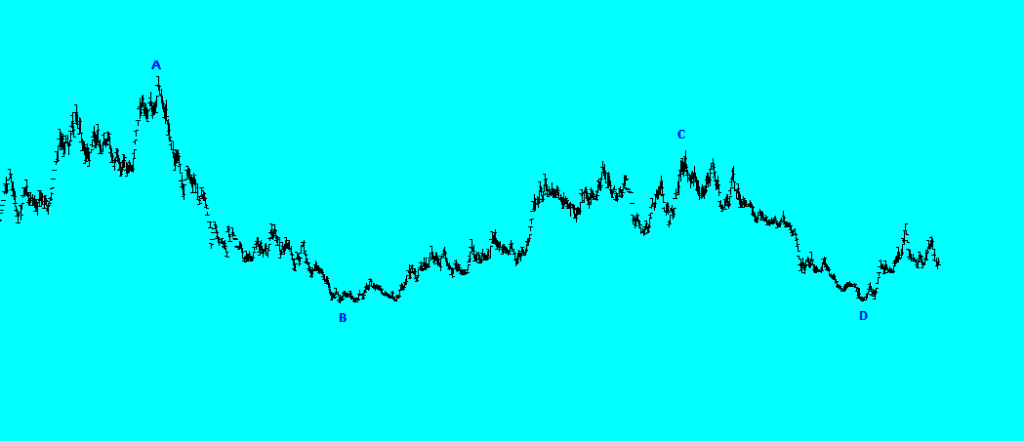
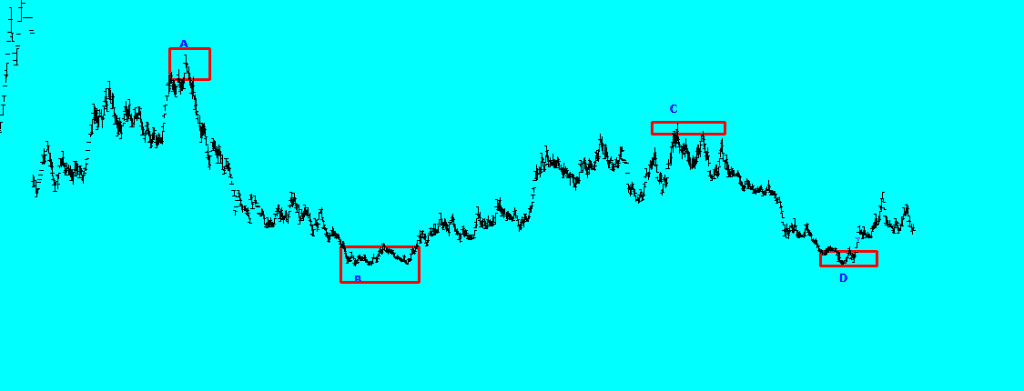
در مثال زیر، از حروف A – B – C – D برای مشخصکردن پیوتهای سقف و کف یک نمودار استفاده شده است:
تجربه عملیدر تحلیل امواج الیوت، پیشنهاد میکنم برای موجهای ایمپالسیو از اعداد (۱، ۲، ۳، ۴، ۵) و برای موجهای اصلاحی از حروف (A، B، C) استفاده کنید. این کار خوانایی تحلیل شما را بهشدت افزایش میدهد.
نمایش قیمت کندل با Price Label
این ابزار  برای نمایش اطلاعات دقیق قیمتی یک کندل خاص روی نمودار بهکار میرود. با استفاده از آیکون
  میتوانید یکی از چهار قیمت اصلی کندل را روی چارت نمایش دهید:
- O (Open): قیمت باز شدن کندل را نمایش میدهد.
- H (High): قیمت سقف (بالاترین قیمت) کندل را نمایش میدهد.
- L (Low): قیمت کف (پایینترین قیمت) کندل را نمایش میدهد.
- C (Close): قیمت بسته شدن کندل را نمایش میدهد.
چه زمانی از این ابزار استفاده کنیم؟این ابزار وقتی مفید است که میخواهید قیمت دقیق یک سقف یا کف مهم را برای محاسبه نسبتهای فیبوناچی یا تعیین حد ضرر و حد سود ثبت کنید.
افزودن متن به نمودار
با ابزار متن  میتوانید یادداشتها و توضیحات تحلیلی خود را مستقیماً روی نمودار تایپ و ذخیره کنید. این قابلیت برای مواردی مثل ثبت دلیل ورود به معامله، یادداشت سناریوهای مختلف قیمتی، یا تفسیر الگوهای چارت بسیار کاربردی است.
جعبه ترسیم یا Rectangle Box
ابزار جعبه ترسیم  برای مشخصکردن نواحی مهم قیمتی در نمودار با استفاده از مستطیل بهکار میرود. رایجترین کاربردهای این ابزار عبارتند از:
- مشخصکردن ناحیه حمایت و مقاومت (Support & Resistance Zone)
- برجستهکردن الگوهای قیمتی مانند مثلث، مستطیل و کانالها
- نمایش محدوده تراکم قیمتی (Consolidation Zone)
- مشخصکردن نواحی سقف و کف تاریخی
شمارش قیمت یا Price Count
ابزار شمارش قیمت  یکی از منحصربهفردترین و قدرتمندترین قابلیتهای نرمافزار داینامیک تریدر است که در کمتر نرمافزار تحلیل تکنیکالی پیدا میشود.
چرا شمارش قیمت اهمیت دارد؟
این ابزار بر اساس این اصل عمل میکند که بازارها تمایل دارند در فواصل قیمتی مشخص و تکرارشونده واکنش نشان دهند. با شناسایی این فواصل و ترسیم آنها روی نمودار، میتوانید سطوح حمایت و مقاومت احتمالی آینده را پیشبینی کنید.
هشدار مهماستفاده از ابزار شمارش قیمت نیازمند خلاقیت و تجربه است. هیچ عدد جادویی وجود ندارد؛ شما باید با آزمون و خطا، فاصله قیمتی مناسب برای هر نماد را کشف کنید.
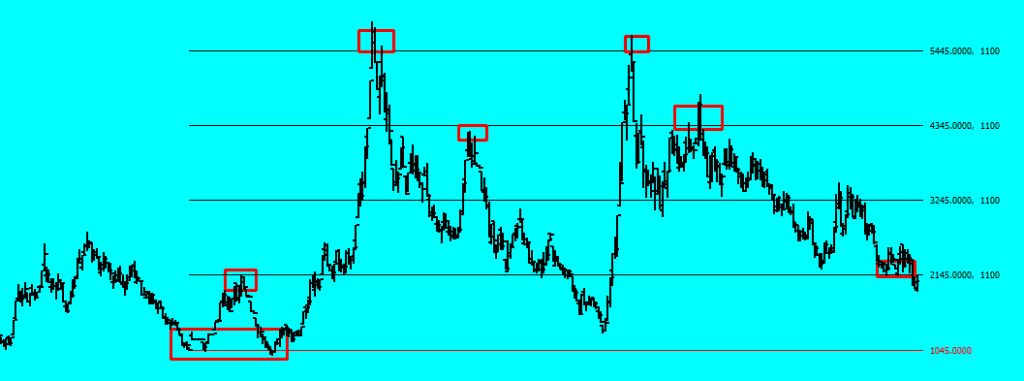
مثال عملی از شمارش قیمت روی سهم خگستر
فرض کنید میخواهیم برای سهم خگستر یک شمارش قیمتی انجام دهیم بهگونهای که خطوط آن دقیقاً روی سطوح تغییر روند (حمایت و مقاومت) قرار بگیرند. مراحل کار به این صورت است:
- ابتدا یک کف و یک سقف مهم روی نمودار پیدا میکنیم.
- اختلاف قیمتی بین این دو نقطه را محاسبه میکنیم. در این مثال: ۱۱۰۰ ریال
- عدد ۱۱۰۰ را در تنظیمات ابزار وارد میکنیم.
- گزینههای مورد نظر را تیک میزنیم.
- نتیجه را روی نمودار مشاهده میکنیم: خطوط بهطرز زیبایی با سطوح واکنش قیمتی تطابق دارند.
تنظیمات پیشرفته ابزار شمارش قیمت
با کلیک راست روی آیکون  پنجره تنظیمات پیشرفته باز میشود:
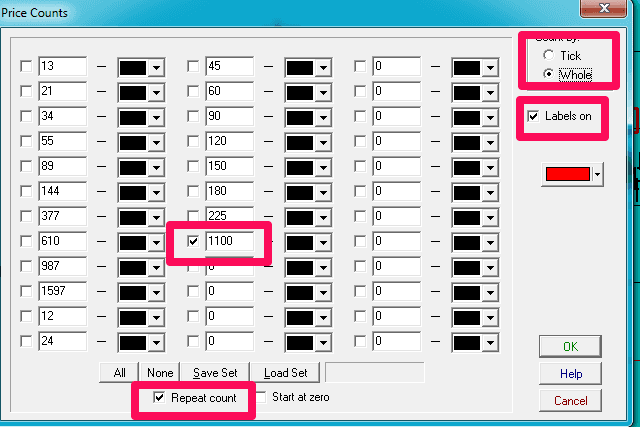
در این پنجره میتوانید تنظیماتی مثل مقدار فاصله قیمتی، رنگ خطوط، ضخامت و سایر ویژگیهای نمایشی را دلخواه تنظیم کنید تا نتیجه تحلیل دقیقتر و خواناتر باشد.
نمایش درصدی قیمت
یکی از ابزارهای منحصربهفرد داینامیک تریدر که در اغلب نرمافزارهای معمول یافت نمیشود، ابزار نمایش درصدی حرکت قیمت است. این ابزار با آیکون  در نوار ابزار سمت چپ نرمافزار قرار دارد.
روش استفاده از ابزار درصد قیمت
روش کار بسیار ساده است: روی آیکون ابزار کلیک کنید، سپس روی کندل مدنظرتان در نمودار کلیک کنید. بلافاصله نرمافزار خطوطی را بر روی نمودار رسم میکند که نشان میدهند اگر قیمت از همان کندل ۱۰۰٪ یا ۲۰۰٪ حرکت کند، به کجا خواهد رسید.
این ویژگی در تحلیل هدف قیمتی (Price Target) بسیار مفید است. به عنوان مثال، وقتی یک موج صعودی را شناسایی میکنیم، میتوانیم با این ابزار پیشبینی کنیم که موج بعدی به چه سطحی میرسد – اصلیترین کاربرد آن در سیستمهای الیوتی و هارمونیک است.
نکته کاربردیبرای تنظیم درصد دلخواه (مثلاً ۱۶۱.۸٪ فیبوناچی یا ۲۶۱.۸٪)، کافی است روی آیکون این ابزار کلیک راست کنید. منوی تنظیمات باز میشود و میتوانید هر درصدی که نیاز دارید وارد کنید.
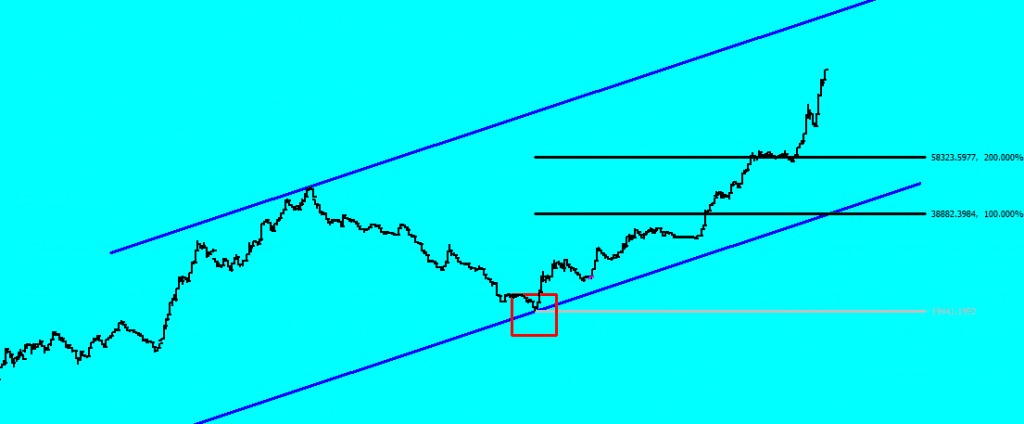
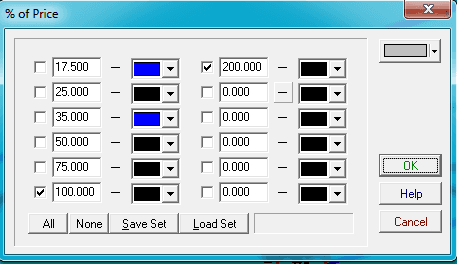
در تصویر بالا میبینید که نرمافزار پس از کلیک روی کندل انتخابی، خطوط ۱۰۰٪ و ۲۰۰٪ را به صورت خودکار رسم کرده است. این خطوط در واقع سطوح احتمالی مقاومت یا حمایت بر اساس اندازه همان کندل هستند.
شمارش کندلها با اعداد خاص یا Time Counts
این ابزار با آیکون  یکی از قدرتمندترین ابزارهای تحلیل زمانی در داینامیک تریدر است. ایده اصلی پشت این ابزار این است که بازارها به اعداد خاص – به خصوص اعداد فیبوناچی – واکنش نشان میدهند.
اعداد کلیدی در شمارش کندل
اعدادی که معمولاً تحلیلگران حرفهای با این ابزار استفاده میکنند عبارتند از:
- اعداد فیبوناچی: ۱۳، ۲۱، ۳۴، ۵۵، ۸۹، ۱۴۴ – رایجترین اعداد در تحلیل زمانی
- اعداد گان: ۴۵، ۹۰، ۱۸۰، ۳۶۰ – بر اساس تقسیمات دایره
- سایر اعداد خاص: ۱۰۶ و ۱۰۷ که در برخی بازارها واکنشهای جالبی ایجاد میکنند
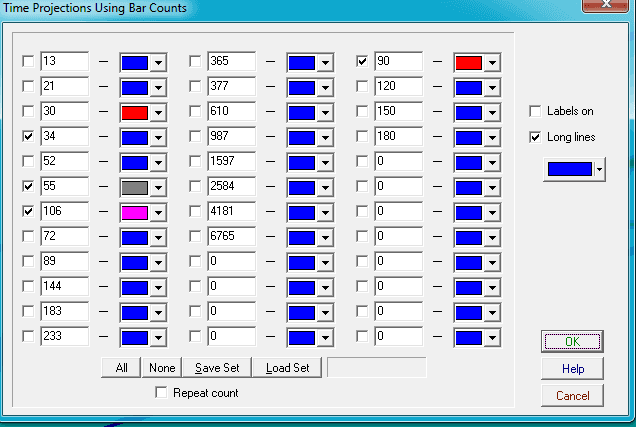
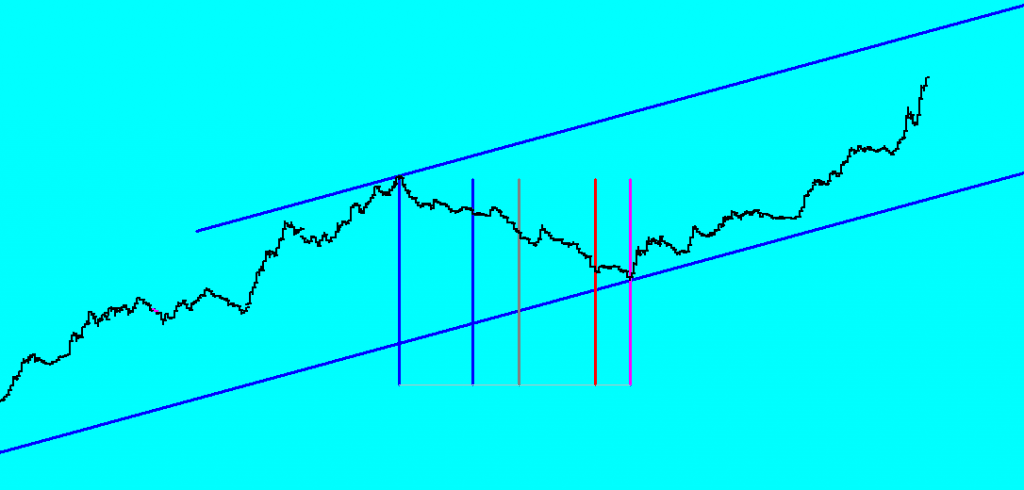
در مثال زیر، اعداد ۳۴، ۵۵، ۹۰ و ۱۰۶ انتخاب شدهاند و واکنش بازار به این نقاط زمانی کاملاً مشخص است:
گزینه REPEAT COUNT و سیکلهای تکراری زمانی
یکی از قابلیتهای بسیار مهمی که کمتر به آن پرداخته میشود، گزینه REPEAT COUNT در تنظیمات این ابزار است. وقتی این گزینه را فعال میکنید، نرمافزار عدد انتخابشده را به صورت سیکلی و تکراری روی نمودار رسم میکند.
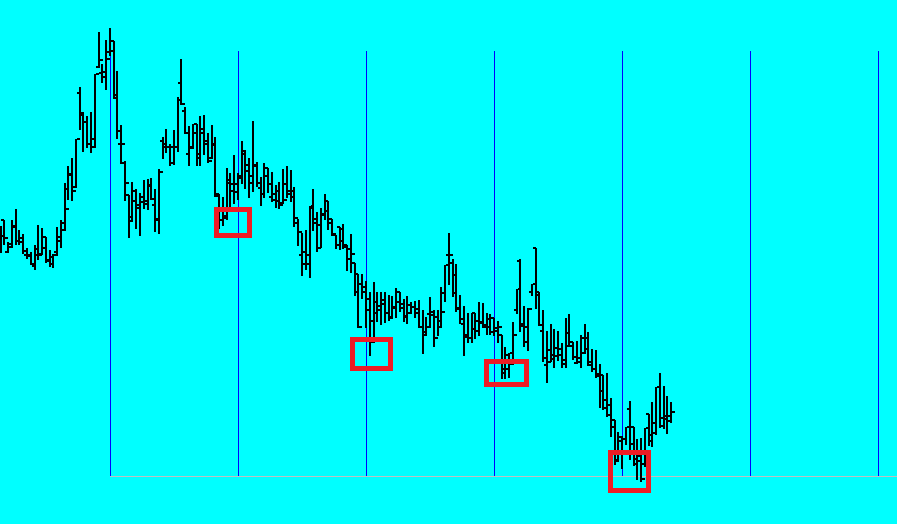
مثلاً اگر عدد ۳۴ را انتخاب کنید و REPEAT COUNT را فعال کنید، نرمافزار هر ۳۴ کندل یک خط عمودی رسم میکند. نتیجه این است که میتوانید ببینید آیا بازار در این فواصل زمانی به صورت تکراری واکنش نشان داده یا نه.
تجربه عملیاز تجربه شخصی در بازارهای مختلف، عدد ۳۴ (فیبوناچی) با REPEAT COUNT فعال، در تایمفریم روزانه بسیاری از سهمهای بورس ایران و جفتارزهای اصلی فارکس نتایج جالبی نشان میدهد. این را صرفاً به عنوان یک ابزار تأییدیه کنار سایر تحلیلهایتان استفاده کنید.
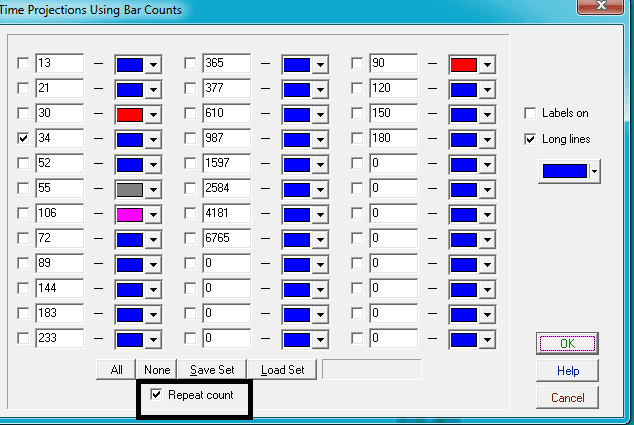
در تصویر بالا میبینید که خطوط تکراری با فاصله ۳۴ کندل رسم شدهاند. نکته جالب این است که این خطوط دقیقاً روی سطوح حمایتی معتبر قرار گرفتهاند که قیمت از آنها بازگشته است. نتیجه نهایی تنظیمات را در تصویر زیر ببینید:
شمارنده تاریخ یا Date Counter
این ابزار کاربرد اصلیاش در تحلیلهای نجومی است. منظور از تحلیل نجومی در اینجا استفاده از تاریخ رویدادهای نجومی مثل کسوف، خسوف یا تقابل سیارهها روی نمودار قیمتی است – حوزهای که برخی معاملهگران به آن علاقه دارند.
روش کار به این صورت است که تاریخ رویدادهای نجومی مدنظر را در یک فایل متنی ذخیره میکنید و سپس از طریق این ابزار فراخوانی میکنید تا روی نمودار نمایش داده شوند.
یادداشت مهمابزار شمارنده تاریخ در تحلیل تکنیکال کلاسیک کاربرد گستردهای ندارد و بیشتر در رویکردهای خاص مثل تحلیل نجومی یا دورههای گان استفاده میشود. اگر مبتدی هستید، بهتر است ابتدا روی سایر ابزارها تمرکز کنید.
سیکل آکاردئون
ابزار سیکل آکاردئون با آیکون  یکی از ابزارهای زیبا و کاربردی برای تحلیل سیکلهای زمانی است.
کاربرد سیکل آکاردئون
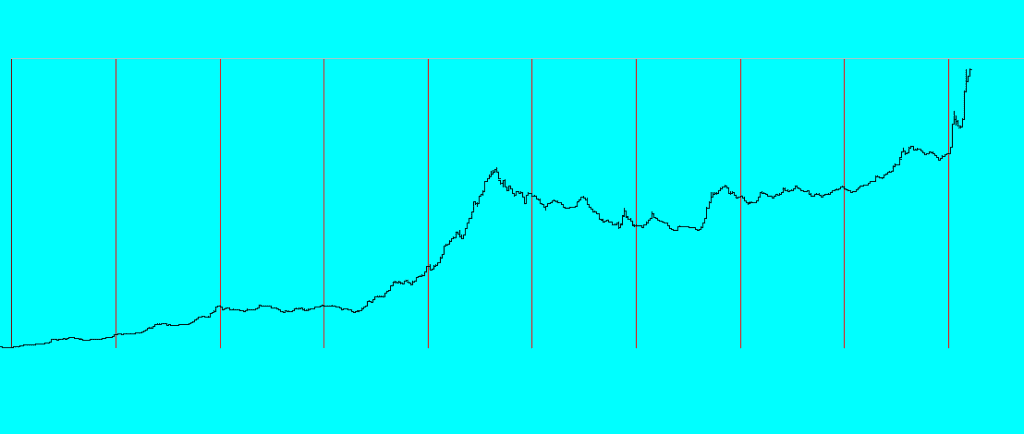
با این ابزار میتوانید محور زمان نمودار را به بازههای زمانی مساوی تقسیم کنید. تفاوت این ابزار با شمارش کندل معمولی این است که اینجا شما نقاط شروع و پایان یک سیکل کامل را مشخص میکنید و نرمافزار بقیه سیکلها را به صورت خودکار در طول نمودار رسم میکند.
کاربرد اصلی این ابزار در یافتن سیکلهای تکراری در رفتار بازار است. مثلاً اگر یک سهم هر ۶ ماه یکبار به اوج یا کف میرسد، این ابزار به شما کمک میکند آن الگوی زمانی را روی نمودار ببینید.
سطوح پیوت روزانه یا Daily Pivot Levels
ابزار Daily Pivot Levels با آیکون  در بالای نوار ابزار سمت چپ نمودار قرار دارد و یکی از پرکاربردترین ابزارها برای معاملهگران روزانه (Day Traders) است.
پیوت پوینت چیست و چرا اهمیت دارد؟
پیوت پوینت (Pivot Point) یک سطح قیمتی محاسباتی است که بر اساس قیمتهای بالا، پایین و بستهشدن روز قبل محاسبه میشود. بازارسازها و معاملهگران نهادی به این سطوح توجه ویژه دارند و به همین دلیل در بسیاری از مواقع واکنشهای قیمتی مشخصی در این نقاط دیده میشود.
اگر با مفهوم پیوت آشنا نیستید، مقاله پیوت پوینت در تحلیل تکنیکال مبانی آن را توضیح میدهد.
سطوح نمایشدادهشده توسط ابزار
با کلیک روی این ابزار، نرمافزار چهار سطح کلیدی را در انتهای نمودار نشان میدهد:
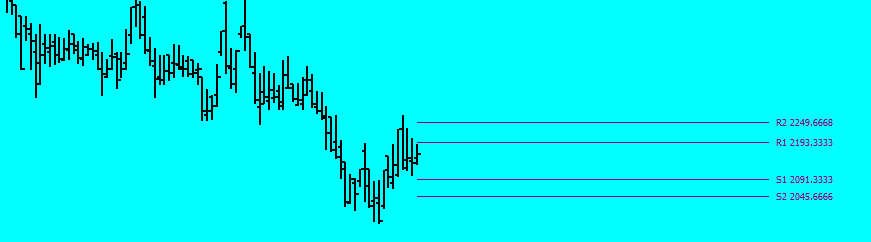
نکته مهم در استفاده از Pivot Levelsاین ابزار در نمودارهای روزانه (Daily) بیشترین کاربرد را دارد. در تایمفریمهای کوچکتر، اعتبار سطوح Pivot کاهش مییابد. همچنین بهتر است این سطوح را با سایر ابزارهای تحلیل تکنیکال ترکیب کنید تا تأییدیه بگیرید.
نشانگر نمودار یا Chart Marker
آخرین ابزاری که در این قسمت بررسی میکنیم، نشانگر نمودار با آیکون  است. این ابزار ساده اما بسیار کاربردی است.
کاربرد نشانگر نمودار
وقتی روی هر کندلی در نمودار کلیک میکنید، این ابزار دو اطلاعات مهم را به صورت همزمان نمایش میدهد:
- قیمت دقیق: در نوار عمودی (محور Y) نمودار نشان داده میشود
- تاریخ دقیق: در نوار افقی (محور X) نمودار نشان داده میشود
این ابزار به خصوص وقتی میخواهید نقطه دقیق یک قله یا کف مهم را شناسایی کنید یا فاصله زمانی بین دو رویداد را اندازهگیری کنید، بسیار مفید است.
کاربرد ترکیبیبهترین استفاده از نشانگر نمودار این است که آن را کنار ابزار شمارش کندل به کار بگیرید. ابتدا با نشانگر، تاریخ دقیق یک نقطه کلیدی را پیدا کنید و سپس با ابزار شمارش کندل، فاصله زمانی آن تا اوج یا کف بعدی را محاسبه کنید.
ویدیو آموزشی معرفی نرم افزار داینامیک تریدر و ورود داده
اگر ترجیح میدهید مراحل را به صورت تصویری ببینید، ویدیوی زیر تمامی مراحل معرفیشده در این مقاله را به صورت کامل و گامبهگام نشان میدهد:
نکات کلیدی برای شروع کار با نرم افزار داینامیک تریدر
پیش از شروع، این نکات را به خاطر بسپارید:
- داینامیک تریدر ابزار تحلیل است و به دیتافید خارجی (متاتریدر ۴ یا ۵) نیاز دارد.
- اندیکاتور Elliot Confirm فقط با متاتریدر ۵ کار میکند.
- نام فایلهای داده باید حتماً انگلیسی باشد، وگرنه داینامیک تریدر آنها را نمیخواند.
- مسیر پوشه Files در متاتریدر ۵ را حفظ کنید، چون در Portfolio Manager به آن نیاز دارید.
- پس از هر بار بهروزرسانی داده در متاتریدر، داده را دوباره در داینامیک تریدر بارگذاری کنید.
سلب مسئولیتاین مقاله آموزشی است و توصیه سرمایهگذاری نیست. ابزارهای تحلیل تکنیکال سود را تضمین نمیکنند و معامله در بازارهای مالی ریسک زیان دارد.