


اگر یک بار هم در تریدینگ ویو کار کرده باشی، احتمالاً با این سؤال روبرو شدهای: «این همه ابزار و گزینه وجود دارد، از کجا شروع کنم؟» واقعیت این است که تریدینگ ویو در سالهای اخیر بهقدری گسترش یافته که حتی معاملهگران باتجربه هم گاهی از قابلیتهای جدید آن بیخبر میمانند.
چرا باید تنظیمات تریدینگ ویو را بلد باشی؟
در این مقاله، بهعنوان یک تحلیلگر ایرانی که سالهاست با این پلتفرم کار میکنم، مهمترین تنظیمات جدید اندیکاتور و نمودارها در تریدینگ ویو را به زبان ساده و کاربردی برایت توضیح میدهم. هدف این است که بعد از خواندن این مقاله، بلافاصله بتوانی این تنظیمات را روی نمودار خودت اعمال کنی.
برای چه کسانی این مقاله مفید است؟این راهنما برای معاملهگران مبتدی تا پیشرفته در بازارهای ارز دیجیتال، فارکس و بورس جهانی نوشته شده است. اگر از تریدینگ ویو بهعنوان ابزار اصلی تحلیل استفاده میکنی، این تنظیمات میتوانند سرعت و دقت کارت را بهطور قابلتوجهی افزایش دهند.
۱. تنظیمات Crosshair و Grid Lines؛ نمودار خودت را شخصیسازی کن
یکی از اولین چیزهایی که روی تجربه بصری تو در تریدینگ ویو تأثیر میگذارد، ظاهر نشانگر قیمت و زمان (Crosshair یا همان صلیب) و خطوط شبکهای (Grid Lines) است. خوشبختانه تریدینگ ویو این امکان را داده که این المانها را کاملاً سفارشی کنی.
چه تنظیماتی قابل تغییر است؟
- رنگ خط Crosshair: میتوانی رنگ خطوط افقی و عمودی نشانگر را تغییر دهی تا با پسزمینه نمودارت هماهنگ باشد.
- وزن (ضخامت) خط: خط نازک یا ضخیم؟ بسته به ترجیح بصریات انتخاب کن.
- سبک خط: توپر، نقطهچین یا خطچین هر کدام که خوانایی بیشتری برایت دارد.
- Grid Lines: میتوانی خطوط شبکهای را کاملاً حذف کنی یا رنگ و شفافیت آنها را تنظیم کنی.
مسیر دسترسی به تنظیمات Appearance
برای اعمال این تغییرات، مراحل زیر را دنبال کن:
- روی آیکون تنظیمات (چرخدنده) در پایین سمت راست نمودار کلیک کن.
- به تب Appearance برو.
- در بخش Background و زیربخشهای مرتبط، تنظیمات Crosshair و Grid را پیدا و ویرایش کن.
- روی OK کلیک کن تا تغییرات ذخیره شود.
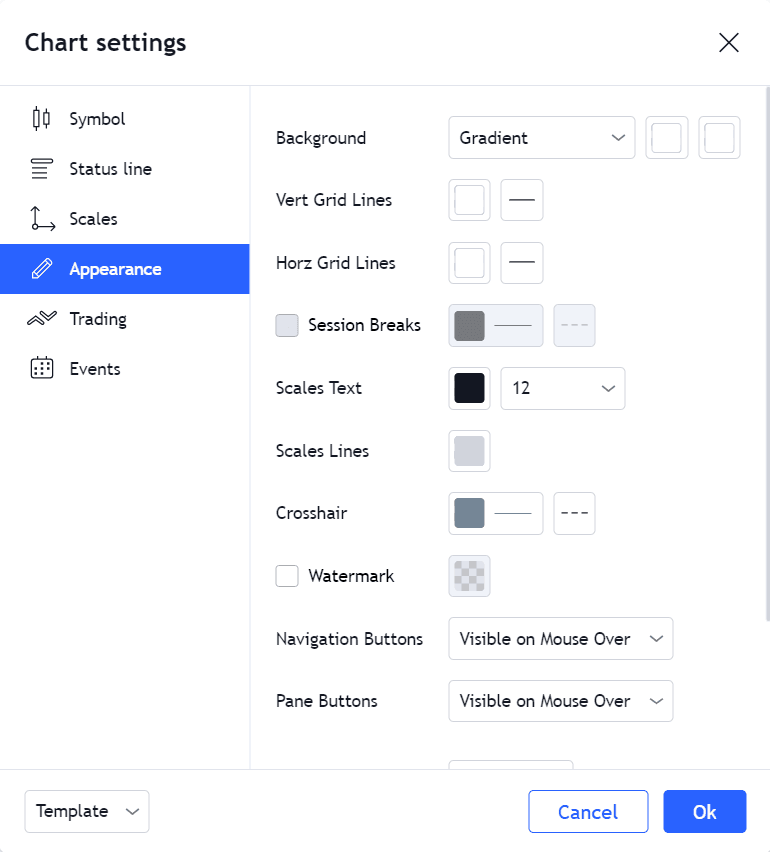
نکته حرفهایاگر از تم تاریک (Dark Mode) استفاده میکنی، پیشنهاد میکنم رنگ Crosshair را روی سفید با شفافیت ۵۰٪ تنظیم کنی. این ترکیب کمترین خستگی چشم را در ترید طولانیمدت ایجاد میکند.
۲. اسکریپتنویسی در تریدینگ ویو؛ Pine Script را از صفر یاد بگیر
یکی از قدرتمندترین ویژگیهای تریدینگ ویو، امکان نوشتن اندیکاتورها و استراتژیهای شخصی با زبان Pine Script است. اگر تا به حال با این زبان کار نکردهای، نگران نباش تریدینگ ویو یک مرجع آموزشی کامل و رایگان مستقیم داخل پلتفرم فراهم کرده است.
چطور به آموزشهای Pine Script دسترسی داشته باشم؟
مسیر دسترسی بسیار ساده است:
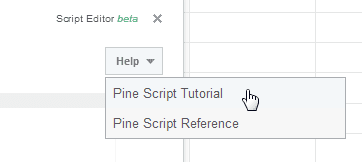
- در پایین صفحه نمودار، بخش Pine Editor (قبلاً Script Editor) را باز کن.
- روی دکمه Help در همان نوار کلیک کن.
- مستقیماً به مستندات رسمی Pine Script هدایت میشوی.
چرا Pine Script یاد گرفتن ارزشش را دارد؟
با Pine Script میتوانی:
- اندیکاتورهای کاملاً شخصی طراحی کنی که هیچجای دیگری وجود ندارد.
- استراتژیهای ترید را بکتست کنی و نتایج واقعی بگیری.
- آلرتهای هوشمند بسازی که دقیقاً طبق شرایط دلخواهت فعال شوند.
- اندیکاتورهای رایگان موجود در مارکتپلیس را ویرایش و بهبود دهی.
Pine Script نسخه ۶در سال ۲۰۲۶، تریدینگ ویو از Pine Script نسخه ۶ استفاده میکند که قابلیتهای جدیدی مثل ماتریسها، توابع پیشرفتهتر و بهبود عملکرد کلی دارد. اگر اسکریپتهای قدیمی داری، حتماً آنها را به نسخه جدید ارتقا بده.
۳. مدیریت و ذخیره نمودارها؛ هیچ تحلیلی را گم نکن
یکی از مشکلات رایجی که خیلی از معاملهگران دارند این است که تحلیلهایشان را گم میکنند یا مجبور میشوند هر بار از صفر شروع کنند. تریدینگ ویو با یک سیستم مدیریت نمودار هوشمند این مشکل را حل کرده است.
ذخیره خودکار (Auto-Save)
تریدینگ ویو بهصورت پیشفرض، آخرین حالت نمودارت را هنگام بستن پنجره ذخیره میکند. یعنی دفعه بعد که نمودار را باز کنی، دقیقاً همانجایی که بودی ادامه میدهی با همه خطوط، ابزارها و اندیکاتورهایی که رسم کرده بودی.
مشاهده همه تحلیلهای ذخیره شده
برای دسترسی به لیست کامل نمودارهایت:
- به آدرس tradingview.com برو و وارد حسابت شو.
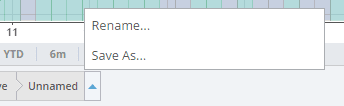
- از نوار ابزار بالای صفحه، با پیکان کنار نام نمودار فعلی، لیست همه نمودارهای ذخیره شده را ببین.
- اگر هیچ نموداری ذخیره نکرده باشی، اولین نمودارت با عنوان «بدون نام» ثبت میشود.
تغییر نام نمودارها
برای سازماندهی بهتر، میتوانی نام هر نمودار را تغییر دهی:
- روی پیکان کنار نام نمودار کلیک کن.
- گزینه Rename را انتخاب کن.
- نام جدید را وارد کرده و Enter بزن.
ساخت Layout جدید
اگر بخواهی روی همان نماد (مثلاً BTC/USD) یک تحلیل کاملاً جداگانه و مستقل داشته باشی، از منو گزینه New Chart Layout را انتخاب کن. این کار یک نمودار تمیز و خالی ایجاد میکند بدون اینکه تحلیل قبلیات پاک شود.
هشدار مهمبا اینکه ذخیره خودکار فعال است، قبل از بستن صفحه حتماً یکبار روی دکمه ذخیره (Ctrl+S) کلیک کن. در برخی مواقع اگر اتصال اینترنت قطع شود، ممکن است آخرین تغییرات ذخیره نشوند.
۴. تغییر سریع تایمفریم؛ سه روش که باید بلد باشی
یکی از پرتکرارترین کارهایی که در طول یک سشن ترید انجام میدهی، تغییر تایمفریم است. تریدینگ ویو سه روش سریع و کاربردی برای این کار فراهم کرده که هر کدام در شرایط خاصی مفید هستند.
روش اول: تایپ مستقیم در Symbol Search
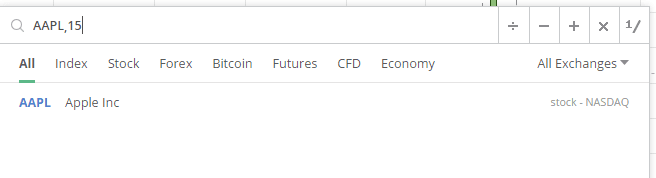
در باکس جستجوی نماد (Symbol Search)، میتوانی همزمان نماد و تایمفریم را وارد کنی. مثلاً اگر تایپ کنی AAPL,15 مستقیماً نمودار سهام اپل در تایمفریم ۱۵ دقیقه باز میشود.
روش دوم: کلید میانبر ویرگول (,)
این روش برای معاملهگرانی که دستشان را از کیبورد برنمیدارند، بسیار سریع است. کافی است کلید , را بزنی تا یک پنجره کوچک باز شود و بتوانی تایمفریم جدید را تایپ کنی. مثلاً 2W به معنی تایمفریم ۲ هفتهای است.
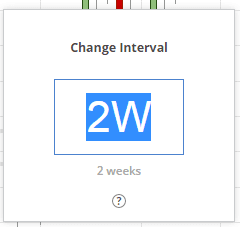
روش سوم: کلیک روی دکمه تایمفریم
اگر ترجیح میدهی با ماوس کار کنی، روی دکمه تایمفریم فعلی (در نوار بالای نمودار) کلیک کن تا پنجره انتخاب تایمفریم باز شود.
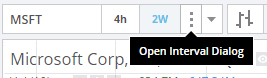
جدول مقایسه روشهای تغییر تایمفریم
۵. POC و Value Area؛ تحلیل حجم را جدی بگیر
اگر با مفهوم Volume Profile آشنا هستی، میدانی که POC و VA از مهمترین سطوح قیمتی در تحلیل تکنیکال هستند. تریدینگ ویو این قابلیتها را به اندیکاتورهای حجمی خود اضافه کرده است.
POC چیست؟ (Point of Control)
POC یا «نقطه کنترل»، سطح قیمتیای است که در یک دوره زمانی مشخص، بیشترین حجم معاملات در آن انجام شده است. این سطح معمولاً بهعنوان یک حمایت یا مقاومت قوی عمل میکند، چون پول بزرگ در آن قیمت معامله کرده است.
Value Area چیست؟ (VA)
Value Area یا «محدوده ارزش»، ناحیهای از قیمت است که درصد مشخصی از کل حجم معاملات (معمولاً ۷۰٪) در آن اتفاق افتاده است. این محدوده شامل دو سطح کلیدی است:
- VAH (Value Area High): سقف محدوده ارزش
- VAL (Value Area Low): کف محدوده ارزش
چرا POC و VA مهم هستند؟
در استراتژیهای معاملاتی مبتنی بر حجم (Volume-Based Trading)، این سطوح کاربردهای مهمی دارند:
- قیمت معمولاً به POC واکنش نشان میدهد (برخورد و برگشت یا شکست و ادامه)
- بازگشت قیمت به داخل Value Area سیگنال ادامه روند قبلی است
- شکست از Value Area میتواند شروع یک حرکت جدید باشد
نکته کاربردیعدد ۷۰٪ برای Value Area یک استاندارد رایج است، اما میتوانی این عدد را در تنظیمات اندیکاتور تغییر دهی. برخی تریدرها ۶۸٪ (انحراف معیار یک) یا ۸۰٪ را ترجیح میدهند. بهترین راه، بکتست روی نماد مورد نظرت است.
۶. اندیکاتور Volatility Stop؛ حد ضرر متحرک هوشمند
اندیکاتور Volatility Stop (VS) یکی از ابزارهای کمشناخته اما بسیار کاربردی در تریدینگ ویو است. این اندیکاتور بر اساس نوسانات بازار، یک خط متحرک رسم میکند که میتوانی از آن بهعنوان حد ضرر متحرک (Trailing Stop Loss) استفاده کنی.
نحوه کار اندیکاتور VS
- روند صعودی: یک خط سبز رنگ زیر کندلهای قیمت رسم میشود. مادامی که قیمت بالای این خط است، روند صعودی ادامه دارد.
- روند نزولی: یک خط قرمز رنگ بالای کندلهای قیمت رسم میشود. مادامی که قیمت پایین این خط است، روند نزولی ادامه دارد.
- تغییر روند: وقتی قیمت از خط VS عبور کند، خط به سمت مقابل منتقل شده و رنگ آن تغییر میکند.
کاربرد اصلی VS در ترید
اندیکاتور VS بیشتر برای مدیریت پوزیشنهای باز کاربرد دارد تا برای ورود به معامله. استراتژی رایج این است که وقتی در یک موقعیت سودده هستی، حد ضررت را زیر (یا بالای) خط VS قرار دهی تا با حرکت قیمت، سود خود را قفل کنی.
هشدار مهم درباره VSاندیکاتور Volatility Stop بهتنهایی برای ورود به معامله کافی نیست. همیشه آن را در کنار سایر ابزارهای تحلیل تکنیکال مثل حمایت/مقاومت، الگوهای کندلی و حجم معاملات استفاده کن.
۷. اندیکاتور Multi-Timeframe؛ همه تایمفریمها در یک نمودار
یکی از مشکلات کلاسیک در تحلیل تکنیکال، نیاز به جابهجا شدن بین تایمفریمهای مختلف است. اندیکاتور Multi-Timeframe تریدینگ ویو این مشکل را حل کرده و به تو اجازه میدهد دادههای چندین تایمفریم را همزمان روی یک نمودار ببینی.
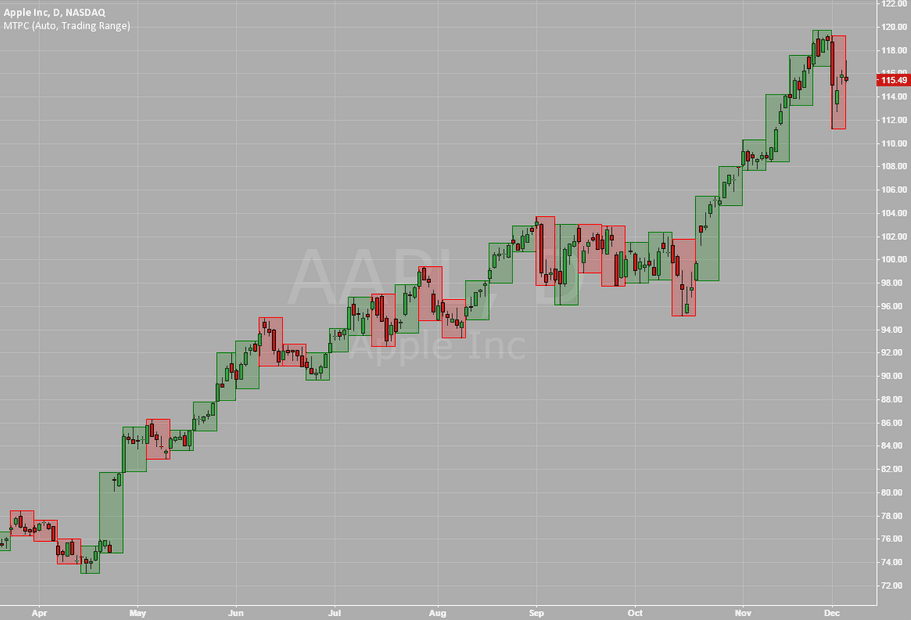
تایمفریمهای قابل انتخاب
در این اندیکاتور میتوانی از تایمفریمهای زیر استفاده کنی:
- Auto: بر اساس تایمفریم فعلی نمودار، بهصورت خودکار انتخاب میشود
- Daily (روزانه)
- Weekly (هفتگی)
- Monthly (ماهانه)
- Quarterly (فصلی / ۳ ماهه)
- Yearly (سالانه)
True Range vs Trading Range
در این اندیکاتور دو نوع محاسبه وجود دارد که باید تفاوتشان را بدانی:
۸. ذخیره تنظیمات پیشفرض اندیکاتور؛ دیگر از صفر شروع نکن
شاید بهترین و پرکاربردترین قابلیتی که در این مقاله بررسی میکنیم همین باشد. اگر هر بار که یک اندیکاتور را اضافه میکنی مجبوری تنظیماتش را از اول وارد کنی، این بخش مشکلت را حل میکند.
چطور تنظیمات اندیکاتور را بهعنوان پیشفرض ذخیره کنم؟
- اندیکاتور مورد نظر را روی نمودار اضافه کن.
- روی نام اندیکاتور در نمودار کلیک کن و گزینه Settings (یا دوبار کلیک) را انتخاب کن.
- تنظیمات دلخواهت را (رنگ، دوره، سطوح و …) وارد کن.
- در پایین پنجره تنظیمات، منوی کشویی Defaults را پیدا کن.
- گزینه Save as Default را انتخاب کن.
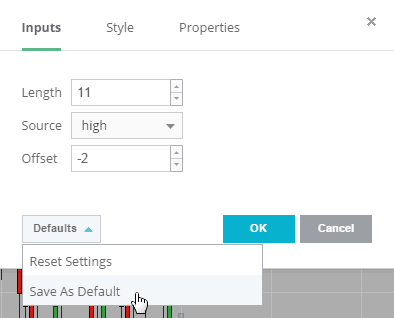
از این به بعد، هر بار که این اندیکاتور را روی هر نموداری اضافه کنی، تنظیمات شخصیات بهصورت خودکار اعمال میشود.
بازگشت به تنظیمات اولیه (Reset)
اگر تنظیمات پیشفرض ذخیره شده را دوست نداشتی یا مشکلی پیش آمد، میتوانی بهراحتی به تنظیمات اولیه کارخانه برگردی:
- پنجره تنظیمات اندیکاتور را باز کن.
- از منوی Defaults، گزینه Reset Settings را انتخاب کن.
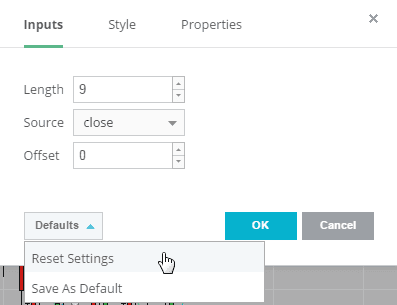
نکته طلاییمیتوانی تنظیمات پیشفرض متفاوتی برای هر اندیکاتور داشته باشی. مثلاً RSI را برای تحلیل ارز دیجیتال با دوره ۱۴ و سطوح ۳۰/۷۰، و برای فارکس با دوره ۹ و سطوح ۲۵/۷۵ تنظیم کنی البته این روی دو اکانت جداگانه ممکن است.
جمعبندی: کدام تنظیم بیشترین تأثیر را دارد؟
بعد از بررسی همه این قابلیتها، اگر بخواهم اولویتبندی کنم که از کجا شروع کنی، این ترتیب را پیشنهاد میدهم:
- ذخیره تنظیمات پیشفرض اندیکاتورها: بیشترین صرفهجویی در زمان را برایت دارد.
- یادگیری کلید میانبر تایمفریم (,): در روز چندین بار از آن استفاده میکنی.
- فعالسازی POC و Value Area: اگر با Volume Profile کار میکنی، اطلاعات ارزشمندی اضافه میشود.
- شخصیسازی Crosshair: کوچک ولی تأثیر قابلتوجهی بر تجربه بصریات دارد.
- آشنایی با Pine Script: اگر میخواهی یک قدم جلوتر باشی، یادگیری آن ضروری است.
تریدینگ ویو هر از گاهی قابلیتهای جدیدی اضافه میکند. پیشنهادم این است که چند ساعت در هفته را به کشف قابلیتهای جدید این پلتفرم اختصاص بدهی این سرمایهگذاری در دانش ابزار، مستقیماً روی کیفیت تحلیلهایت تأثیر میگذارد.
خلاصه کامل مقالهدر این مقاله یاد گرفتیم: ۱) سفارشیسازی Crosshair و Grid Lines از بخش Appearance | ۲) دسترسی به آموزش Pine Script از داخل پلتفرم | ۳) مدیریت و سازماندهی نمودارهای ذخیره شده | ۴) سه روش سریع تغییر تایمفریم | ۵) مفهوم POC و Value Area در Volume Profile | ۶) کاربرد اندیکاتور Volatility Stop | ۷) استفاده از اندیکاتور Multi-Timeframe | ۸) ذخیره تنظیمات پیشفرض اندیکاتورها