


چرا داینامیک تریدر انتخاب حرفهایهاست؟
نرمافزار داینامیک تریدر (Dynamic Trader) یکی از قدرتمندترین ابزارهای تحلیل تکنیکال در دنیاست که تحلیلگران حرفهای فارکس، بورس و ارز دیجیتال از آن برای تحلیل امواج الیوت، فیبوناچی و مقایسه نسبتی نمادها استفاده میکنند. اما بسیاری از کاربران تازهوارد در همان گامهای اول گیج میشوند؛ نمیدانند چطور یک محیط کاری (Workspace) بسازند، چطور قالب ذخیره کنند یا چطور دو نمودار را کنار هم مقایسه کنند.
در این راهنمای جامع، از صفر تا صد شروع کار با داینامیک تریدر را به زبان ساده یاد میگیرید و در پایان، با یکی از مهمترین قابلیتهای این نرمافزار یعنی تحلیل نسبتی (Ratio Analysis) آشنا میشوید؛ ابزاری که به شما میگوید از بین دو سهم یا دارایی همبسته، کدام یک برای خرید در لحظه فعلی ارجحیت دارد.
پیشنیازبرای دنبالکردن این آموزش، فرض میکنیم نرمافزار داینامیک تریدر را نصب کرده و دیتافید یا فایل داده موردنظر خود را از قبل آماده دارید.
مرحله اول: ساخت Workspace جدید در داینامیک تریدر
Workspace در داینامیک تریدر همانند یک میز کار شخصیسازیشده است؛ شامل یک یا چند نمودار قیمتی بهعلاوه اندیکاتورهای دلخواه شما. هر بار که نرمافزار را باز میکنید، میتوانید همان محیط آشنا را با تمام تنظیمات قبلی فراخوانی کنید.
گامبهگام ساخت Workspace
- از نوار منوی بالای نرمافزار روی File کلیک کنید.
- گزینه New Chart را انتخاب کنید.
- از زیرمنوی Data Files، دیتای نماد موردنظر خود را انتخاب کرده و روی آن کلیک کنید.
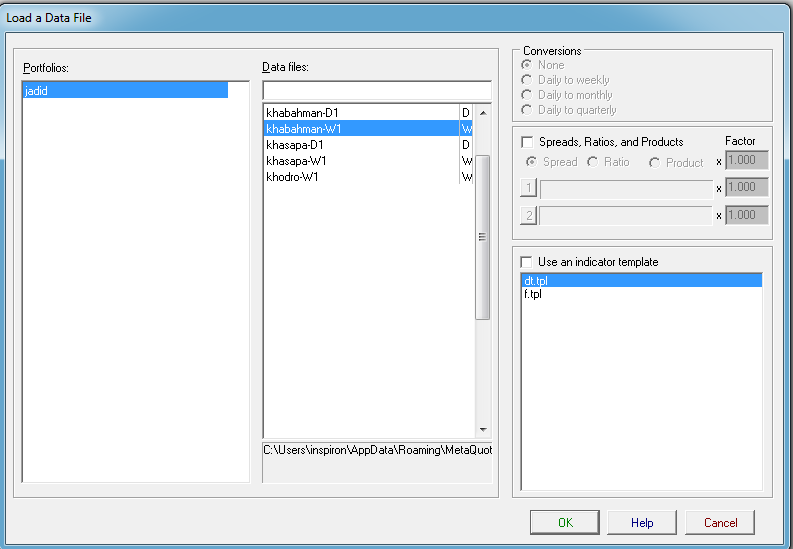
شخصیسازی نمودار پس از بارگذاری
پس از بارگذاری دیتا، محیط نمودار برای شما باز میشود. در این مرحله میتوانید تغییرات متعددی اعمال کنید:
- تغییر رنگ پسزمینه و اجزای نمودار برای راحتی بصری بیشتر
- اضافه کردن اندیکاتور زیر یا روی نمودار اصلی
- لیبلگذاری نقاط کلیدی (امواج، سطوح حمایت/مقاومت)
- تنظیم بازه زمانی (Timeframe) دلخواه
ذخیره Workspace
پس از انجام تمام تنظیمات، برای ذخیره Workspace به مسیر زیر بروید:
منوی Workspace ← Save Workspace As
یک نام توصیفی انتخاب کنید تا بعداً بهراحتی آن را پیدا کنید (مثلاً: «خودرو-روزانه-الیوت»).
نکته طلاییعادت کنید بعد از هر تحلیل مهم، Workspace را با یک نام منحصربهفرد ذخیره کنید. این کار از اتلاف ساعتها کار تحلیلی جلوگیری میکند.
مرحله دوم: ساخت و ذخیره Template اختصاصی
فرض کنید روی تمام نمودارهایتان از یک ترکیب خاص اندیکاتور استفاده میکنید؛ مثلاً همیشه میخواهید RSI زیر نمودار باشد و رنگ کندلها به شکل خاصی تنظیم شده باشد. اگر بخواهید هر بار این تنظیمات را دستی اعمال کنید، وقت زیادی تلف میشود. Template دقیقاً برای همین وجود دارد.
چطور Template بسازیم و ذخیره کنیم؟
- ابتدا نمودار خود را با تمام تنظیمات موردنظر (اندیکاتورها، رنگها، لیبلها) آماده کنید.
- از نوار منو روی Chart کلیک کنید.
- گزینه Save Template As را انتخاب کنید.
- یک نام به Template بدهید و آن را ذخیره کنید.
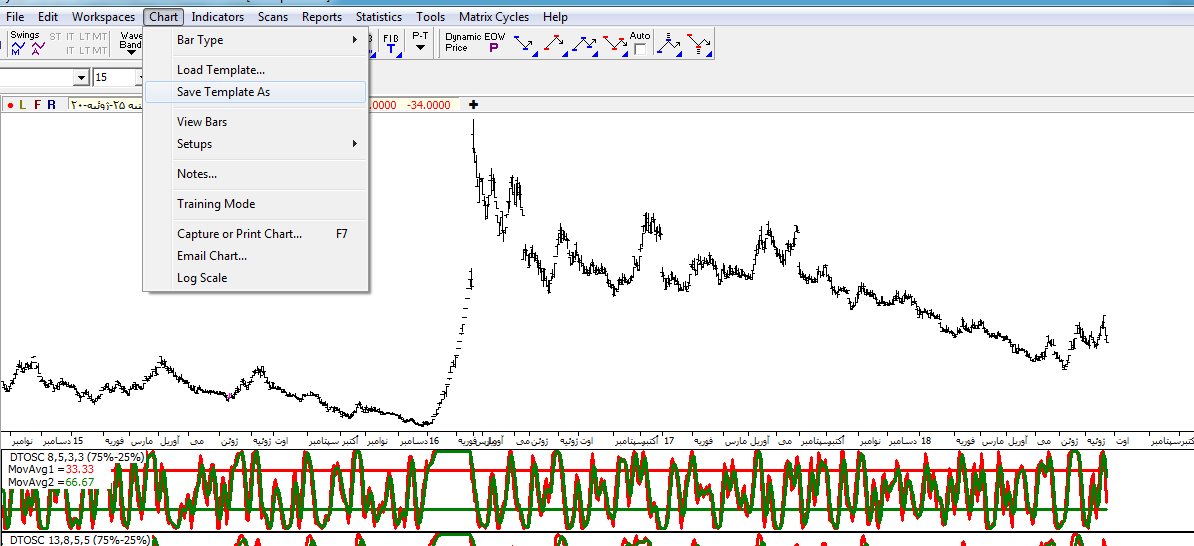
چطور از Template ذخیرهشده استفاده کنیم؟
دفعه بعد که نمودار جدیدی باز کردید، کافی است از منوی Chart گزینه Load Template را بزنید و Template موردنظر را انتخاب کنید. تمام تنظیمات در یک ثانیه اعمال میشوند.
مرحله سوم: تغییر نوع نمودار و ساختار کندلها
داینامیک تریدر انواع مختلفی از نمایش قیمت را پشتیبانی میکند. برخی تحلیلگران ترجیح میدهند با نمودار میلهای (Bar Chart) کار کنند، برخی با کندل استیک (Candlestick) و برخی با Line Chart. نوع نمایش میتواند در خوانش الگوها تأثیر داشته باشد.
چطور نوع نمودار را تغییر دهیم؟
از نوار منو روی Chart کلیک کنید، سپس گزینه Bar Type را انتخاب کنید. در زیرمنوی باز شده میتوانید نوع دلخواه نمودار را انتخاب کنید.
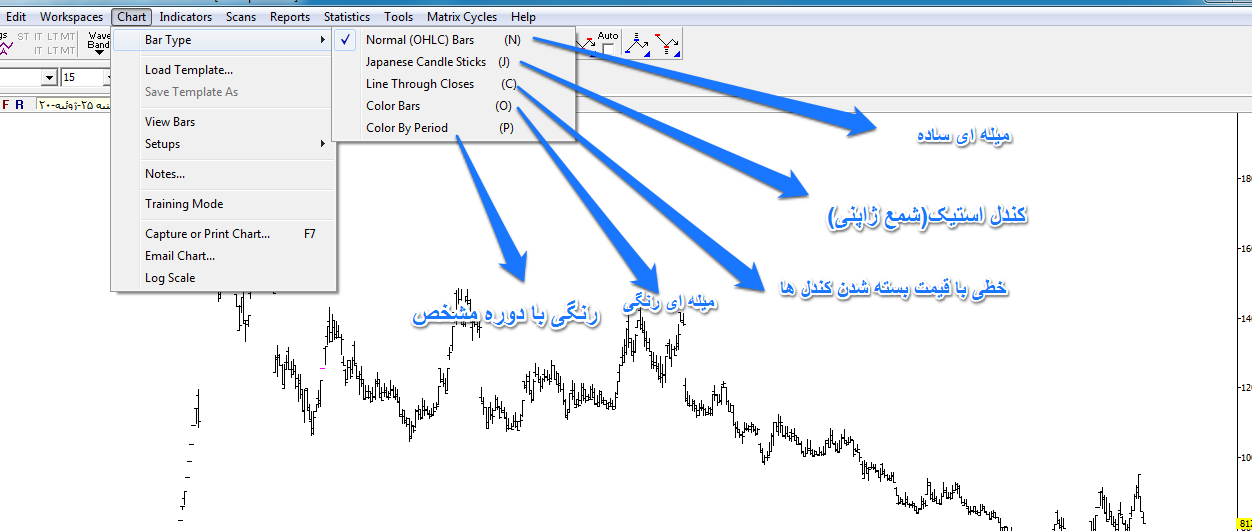
- Candlestick: محبوبترین نوع، مناسب برای تشخیص الگوهای شمعی ژاپنی
- Bar (OHLC): مورد علاقه تحلیلگران کلاسیک و الیوتیستها
- Line: برای بررسی روند کلی و کاهش نویز بصری
- Hollow Candle: نمایش توخالی کندلها برای تشخیص بهتر جهت
توصیه حرفهایبرای تحلیل امواج الیوت در داینامیک تریدر، بسیاری از تحلیلگران حرفهای از نمودار Bar (OHLC) استفاده میکنند چون نقاط High و Low را واضحتر نشان میدهد.
مرحله چهارم: قرار دادن دو نمودار کنار هم و بررسی همبستگی
یکی از قویترین قابلیتهای داینامیک تریدر، امکان نمایش همزمان چند نمودار در کنار یکدیگر است. این ویژگی به شما اجازه میدهد همبستگی بین دو نماد را بهصورت بصری مشاهده کنید؛ یعنی ببینید آیا وقتی نماد A صعود میکند، نماد B هم تمایل به صعود دارد یا خیر.
مثال عملی: مقایسه خودرو و خبهمن
در این مثال، قصد داریم دو سهم «ایران خودرو (خودرو)» و «بهمن موتور (خبهمن)» را که در یک صنعت هستند، کنار هم قرار داده و همبستگی آنها را بررسی کنیم.
گام اول: باز کردن نمودار اول
از منوی File روی New Chart کلیک کرده و دیتای سهم خودرو را انتخاب کنید. نمودار در محیط اصلی نرمافزار باز میشود.
گام دوم: اضافه کردن نمودار دوم
در کادر بالای نمودار فعال، روی علامت + کلیک کنید. پنجرهای باز میشود که از شما میخواهد نماد جدید را انتخاب کنید. سهم خبهمن را انتخاب کنید تا نمودار آن در کنار نمودار خودرو قرار گیرد.
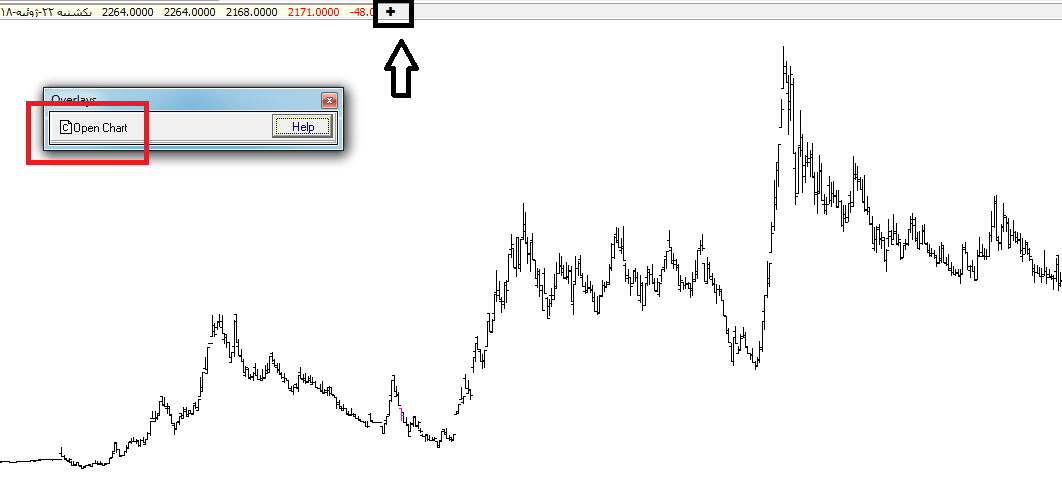
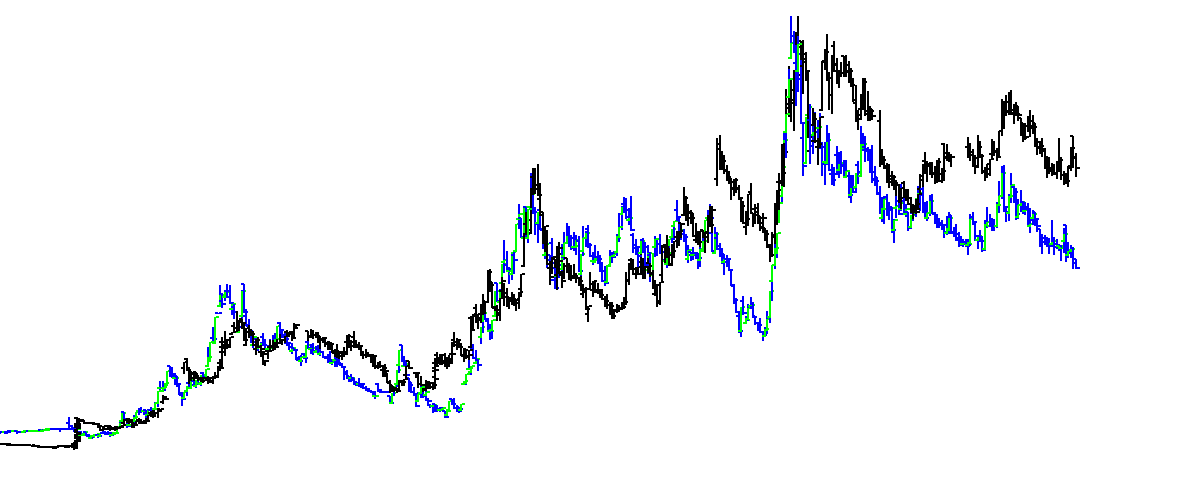
همانطور که در تصویر میبینید، همبستگی بالایی بین این دو نمودار وجود دارد. این یعنی حرکت یکی میتواند سرنخی برای حرکت دیگری باشد. به عنوان مثال، اگر خبهمن در انتهای نمودار یک صعود را آغاز کرده باشد، میتوان انتظار صعود مشابهی را در خودرو طی هفتههای آینده داشت.
هشدار مهمهمبستگی بالا به تنهایی سیگنال خرید نیست! باید هر نمودار را بهطور مجزا تحلیل کنید. همبستگی فقط میگوید این دو دارایی با هم حرکت میکنند، اما نمیگوید کدام یک در حال حاضر «ارزانتر» یا «قویتر» است.
مرحله پنجم: انجام تحلیل نسبتی (Ratio Analysis) در داینامیک تریدر
حالا که فهمیدیم خودرو و خبهمن همبستگی بالایی دارند و هر دو احتمالاً صعود میکنند، سوال مهمتر این است: کدام یک از این دو سهم الان برتری دارد؟ کدام را بخریم؟
اینجاست که تحلیل نسبتی وارد میشود. تحلیل نسبتی (Ratio Analysis یا Relative Strength Analysis) یک نمودار جدید میسازد که نسبت قیمت دو دارایی را نشان میدهد. با تحلیل این نمودار نسبی، میفهمیم کدام سهم در مقایسه با دیگری قویتر است.
تفسیر نمودار نسبتی چطور است؟
اگر نمودار نسبت خبهمن به خودرو (خبهمن ÷ خودرو) را رسم کنیم:
- اگر این نمودار صعودی باشد → خبهمن نسبت به خودرو قویتر است → خرید خبهمن اولویت دارد
- اگر این نمودار نزولی باشد → خودرو نسبت به خبهمن قویتر است → خرید خودرو اولویت دارد
- اگر این نمودار به سطح حمایت رسیده باشد → احتمالاً خبهمن آماده بازگشت صعودی است
گامبهگام انجام تحلیل نسبتی در داینامیک تریدر
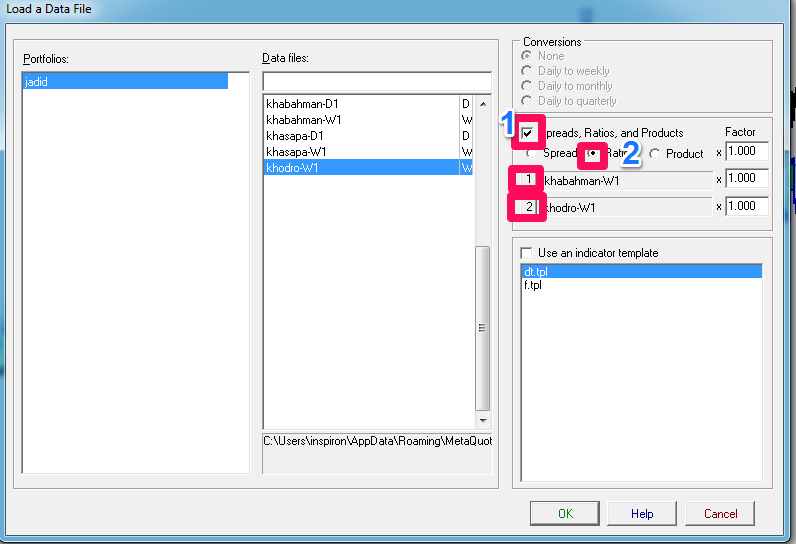
- از منوی File روی New Chart کلیک کنید تا پنجره انتخاب دیتا باز شود.
- در پنجره باز شده، تیک مربوط به گزینه Ratio را فعال کنید.
- در کادر مربوطه، ابتدا سهم اول (صورت کسر – مثلاً خبهمن) و سپس سهم دوم (مخرج کسر – مثلاً خودرو) را انتخاب کنید.
- روی OK کلیک کنید تا نمودار نسبتی برای شما رسم شود.
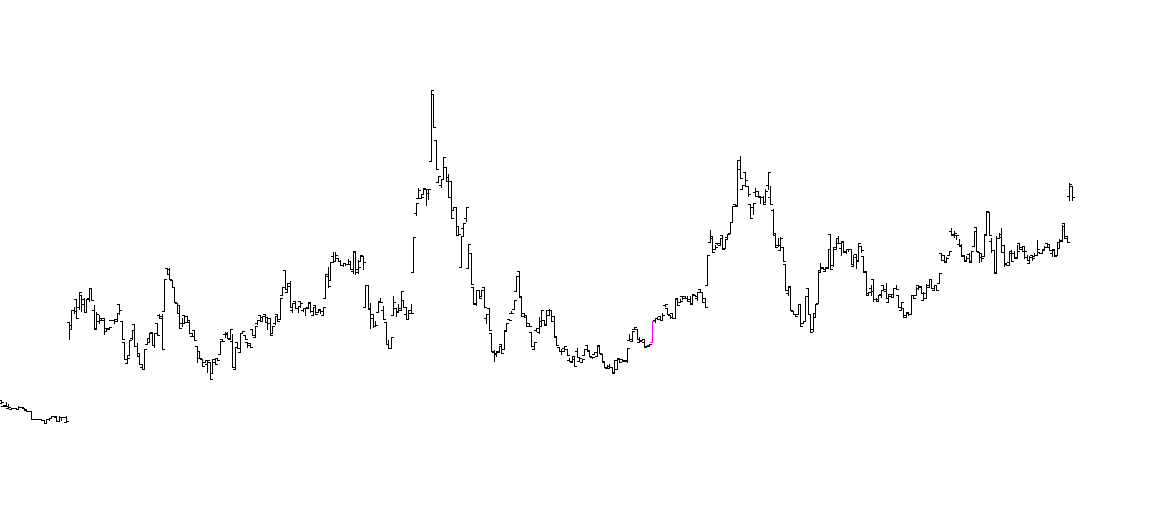
چطور نمودار نسبتی را تحلیل کنیم؟نمودار نسبتی را مثل هر نمودار قیمتی دیگری تحلیل کنید. از ابزارهای تکنیکال مثل خط روند، سطوح حمایت/مقاومت، امواج الیوت و فیبوناچی روی آن استفاده کنید. اگر نمودار نسبتی در یک ناحیه حمایتی قرار دارد و سیگنال بازگشتی میدهد، یعنی صورت کسر (دارایی اول) آماده قویتر شدن نسبت به مخرج کسر است.
کاربردهای پیشرفته تحلیل نسبتی برای تریدرهای حرفهای
تحلیل نسبتی فقط برای مقایسه دو سهم بورسی نیست. تریدرهای حرفهای از این ابزار در موقعیتهای بسیار متنوعی استفاده میکنند:
جمعبندی: مسیر تبدیل شدن به کاربر حرفهای داینامیک تریدر
در این مقاله با پنج مرحله اساسی کار با داینامیک تریدر آشنا شدید. بگذارید همه چیز را در یک نگاه مرور کنیم:
- Workspace: محیط کاری شخصیسازیشدهتان را بسازید و ذخیره کنید.
- Template: ترکیب اندیکاتور موردعلاقهتان را یکبار بسازید و برای همیشه ذخیره کنید.
- Bar Type: نوع نمودار مناسب سبک تحلیلی خود را انتخاب کنید.
- مقایسه همزمان نمودارها: همبستگی بین داراییهای مرتبط را بهصورت بصری ببینید.
- تحلیل نسبتی: از بین داراییهای همبسته، بهترین گزینه برای ورود را شناسایی کنید.
قدم بعدیپس از تسلط بر این مباحث پایهای، برای استفاده حرفهای از داینامیک تریدر، مباحث تحلیل امواج الیوت و ابزارهای فیبوناچی در این نرمافزار را دنبال کنید. این ابزارها قلب اصلی داینامیک تریدر هستند.