


اگر گوشیتان را عوض کردهاید، اپلیکیشن SafePal را حذف کردهاید یا به هر دلیلی دسترسی به کیف پولتان قطع شده، نگران نباشید؛ تا زمانی که عبارت بازیابی (Mnemonic Phrase) خود را داشته باشید، داراییهایتان کاملاً در امان هستند و بازیابی آنها چند دقیقه بیشتر طول نمیکشد.
در این راهنما، به عنوان یک متخصص باتجربه در حوزه کیف پولهای ارز دیجیتال، تمام مراحل بازیابی کیف پول سیف پل SafePal را به زبان ساده و قدم به قدم توضیح میدهم؛ همچنین رایجترین خطاها و راهحل آنها را نیز پوشش خواهم داد.
پیش از شروع بدانیدبازیابی کیف پول SafePal کاملاً آفلاین و بدون نیاز به اکانت، ایمیل یا تأیید هویت انجام میشود. تنها چیزی که نیاز دارید عبارت بازیابی ۱۲ تا ۲۴ کلمهای شما است.
عبارت بازیابی (Mnemonic Phrase) چیست و چرا اینقدر مهم است؟
قبل از شروع آموزش عملی، یک مفهوم کلیدی را باید بدانید تا درک کاملی از فرآیند داشته باشید.
وقتی برای اولین بار کیف پول SafePal را ساختید، یک سری کلمه انگلیسی (معمولاً ۱۲ یا ۲۴ کلمه) به شما نشان داده شد. این کلمات که عبارت یادآور یا Seed Phrase نامیده میشوند، درواقع «کلید اصلی» داراییهای شما هستند.
SafePal از استاندارد بینالمللی BIP39/BIP44 پیروی میکند؛ این یعنی همین عبارت بازیابی را میتوانید در هر کیف پول سازگار با این استاندارد (مانند Trust Wallet یا MetaMask) هم وارد کنید و به داراییهایتان دسترسی پیدا کنید.
هشدار امنیتی مهمعبارت بازیابی خود را هرگز به کسی نگویید، در هیچ اپلیکیشنی تایپ نکنید و در فضای آنلاین ذخیره نکنید. هر کسی این کلمات را داشته باشد، به تمام داراییهای شما دسترسی کامل خواهد داشت.
آموزش بازیابی کیف پول سیف پل SafePal گام به گام
فرآیند بازیابی از سه مرحله اصلی تشکیل شده است: دانلود اپ، راهاندازی اولیه، و وارد کردن عبارت بازیابی. بیایید هر مرحله را با جزئیات کامل بررسی کنیم.
گام اول: دانلود آخرین نسخه اپلیکیشن SafePal
ابتدا باید مطمئن شوید که اپلیکیشن SafePal را از منبع رسمی دانلود میکنید. همیشه از سایت رسمی safepal.io/download یا فروشگاههای معتبر اپلیکیشن (Google Play یا App Store) استفاده کنید.
نکته امنیتیهرگز اپلیکیشن SafePal را از لینکهای ناشناس یا سایتهای غیررسمی دانلود نکنید. اپلیکیشنهای جعلی یکی از رایجترین روشهای سرقت دارایی در دنیای کریپتو هستند.
برای دانلود سریعتر، میتوانید از کد QR زیر نیز استفاده کنید:

گام دوم: تعیین رمز عبور (Password) برای اپلیکیشن
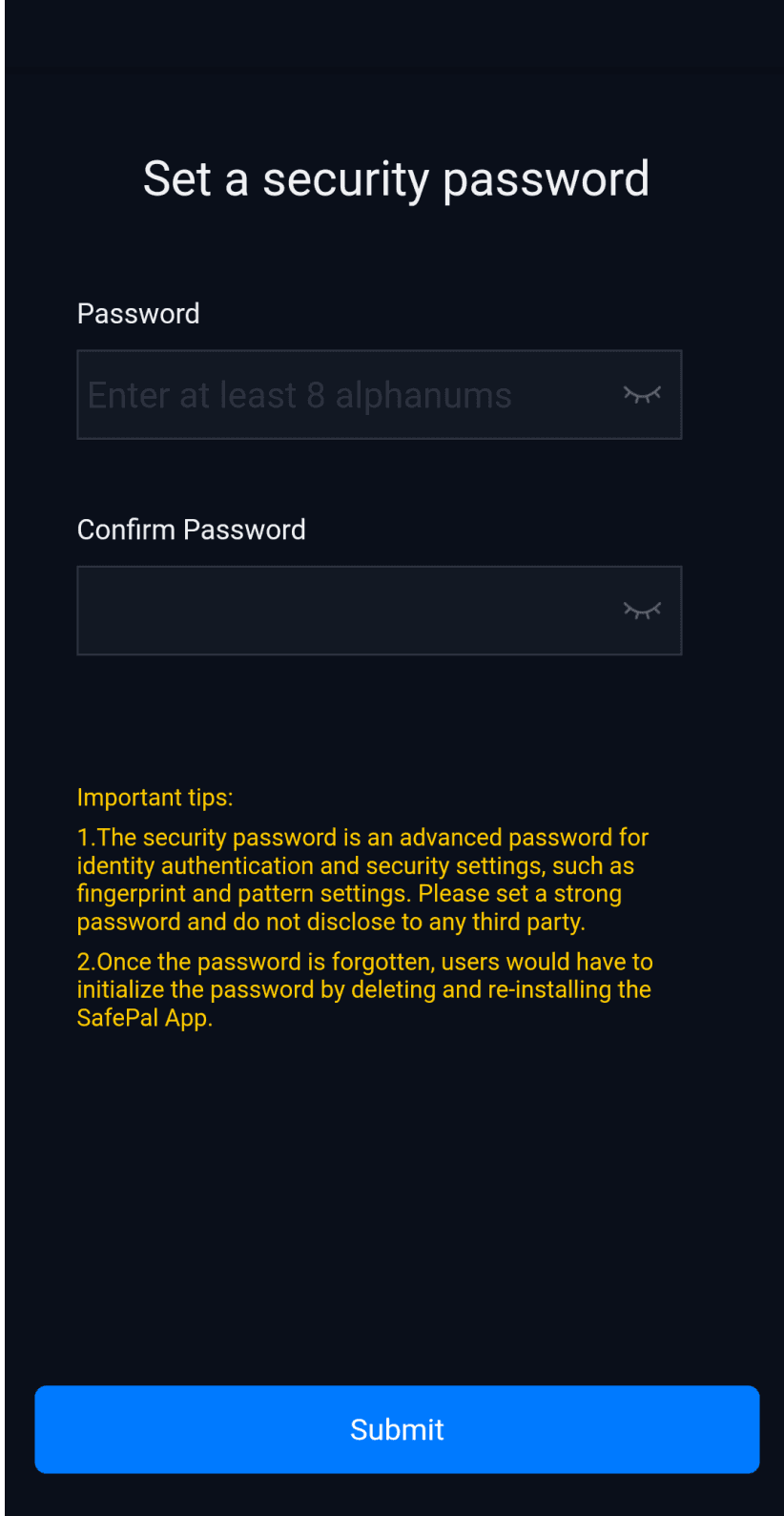
پس از نصب و باز کردن اپلیکیشن، اولین کاری که باید انجام دهید تعیین یک رمز عبور محلی برای اپ است. این رمز عبور با عبارت بازیابی شما تفاوت دارد و فقط برای قفل کردن اپلیکیشن روی همین گوشی استفاده میشود.
این رمز باید حداقل ۸ کاراکتر داشته باشد و ترکیبی از حروف و اعداد باشد.
گام سوم: فعالسازی اثر انگشت یا الگو (اختیاری)
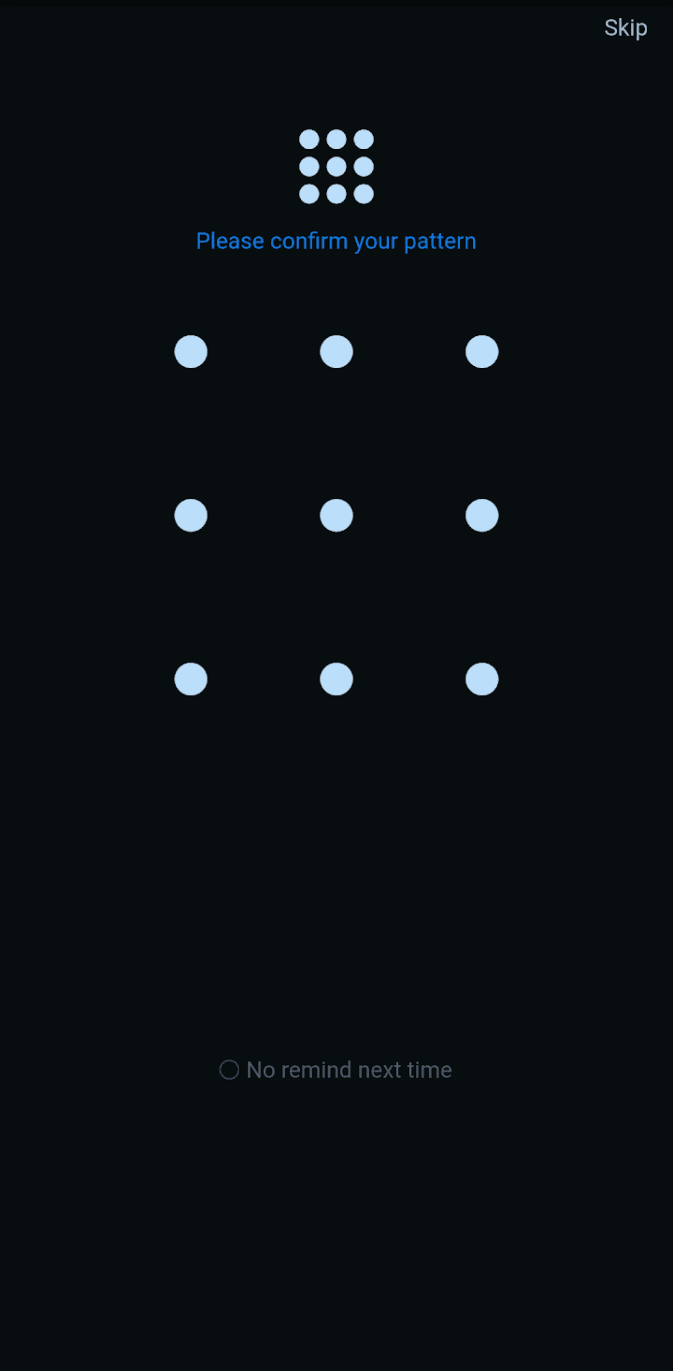
SafePal امکان استفاده از اثر انگشت یا الگو را به جای تایپ رمز عبور در هر بار ورود فراهم کرده است. این ویژگی اختیاری است و فقط برای راحتی بیشتر شما طراحی شده؛ تأثیری بر امنیت کیف پول یا فرآیند بازیابی ندارد.
گام چهارم: وارد کردن عبارت بازیابی برای ایمپورت کیف پول
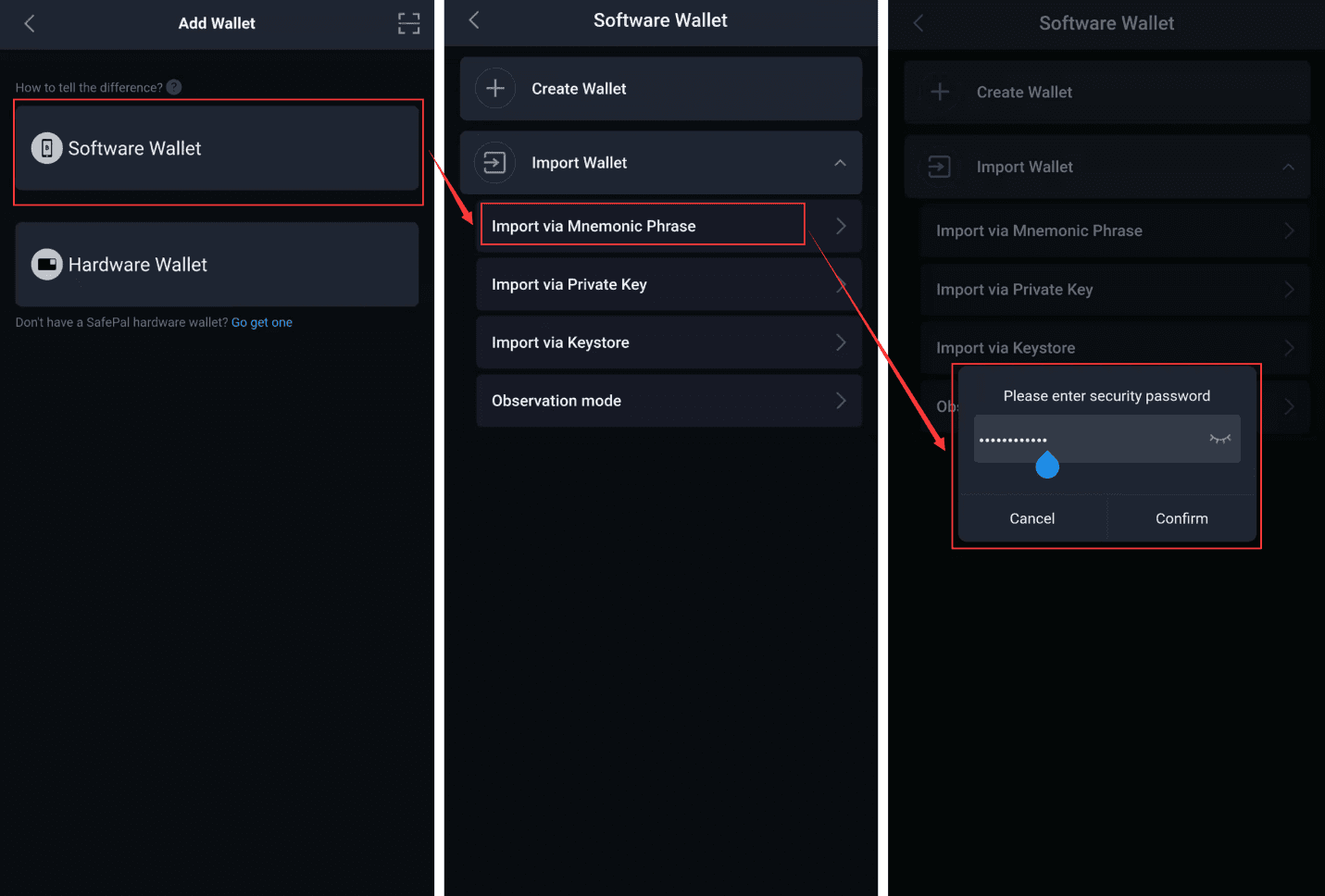
این مهمترین و اصلیترین مرحله است. پس از تنظیم رمز عبور، در صفحه اصلی اپلیکیشن، مسیر زیر را دنبال کنید:
- گزینه «Software Wallet» را انتخاب کنید.
- سپس روی «Import Wallet» بزنید.
- گزینه «Import via Mnemonic Phrase» را انتخاب کنید.
- رمز عبوری که در گام دوم تعیین کردید را وارد کنید.
حالا باید کلمات عبارت بازیابی خود را به ترتیب در کادرهای مربوطه وارد کنید. قبل از تایپ کلمات، این نکات حیاتی را بخوانید:
نکات طلایی هنگام وارد کردن Mnemonic Phrase
- ✅ تعداد کلمات: SafePal از عبارتهای ۱۲، ۱۵، ۱۸، ۲۱ و ۲۴ کلمهای پشتیبانی میکند. تعداد کلمات خودتان را بدانید و همان تعداد را انتخاب کنید.
- ✅ ترتیب کلمات: کلمات را دقیقاً به همان ترتیبی که نوشتهاید وارد کنید. اگر ترتیب را عوض کنید، به یک کیف پول کاملاً متفاوت و خالی وارد میشوید.
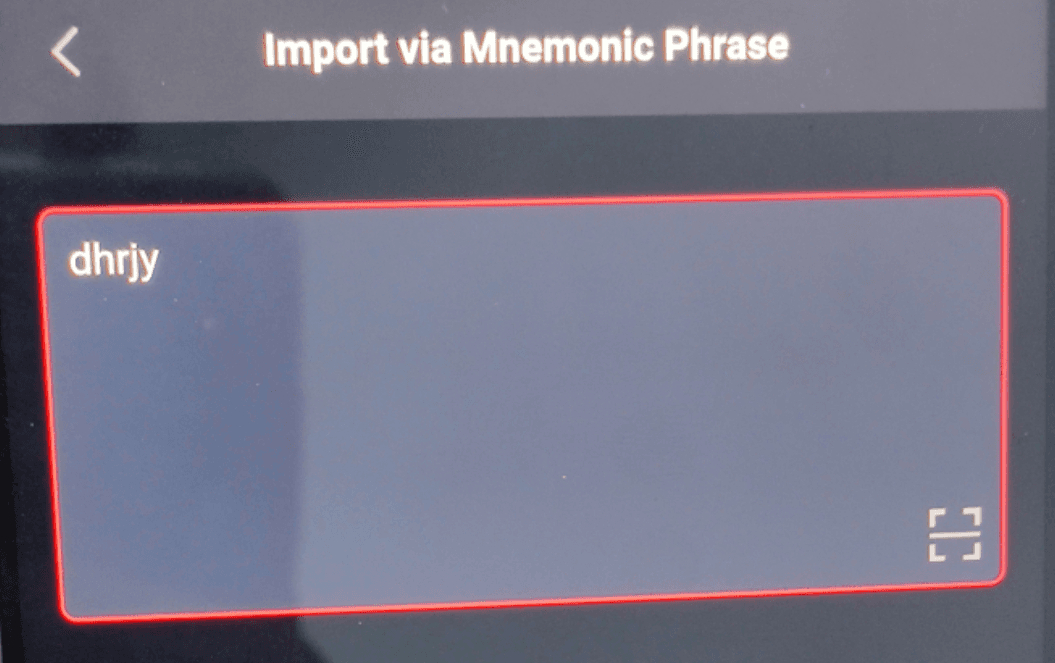
- ✅ غلطهای تایپی: اگر کادر ورودی یک کلمه قرمز رنگ شد، یعنی آن کلمه در لیست استاندارد BIP39 وجود ندارد. کلمه را دوباره بررسی و اصلاح کنید.
- ✅ Passphrase: اگر هنگام ساخت اولیه کیف پول، یک Passphrase (رمز اضافی) هم تنظیم کرده بودید، حتماً روی گزینه Passphrase کلیک کنید و آن را هم وارد کنید.
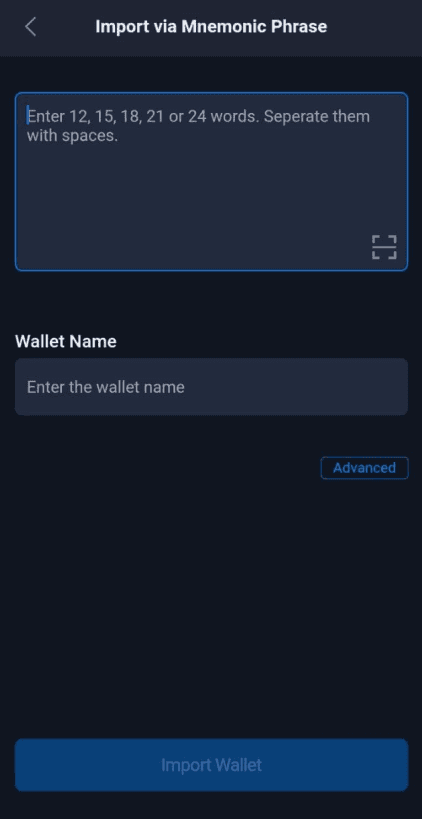
تصویر زیر نشان میدهد که اگر یک کلمه اشتباه وارد کنید، کادر ورودی آن کلمه قرمز رنگ میشود و اپ به شما اخطار میدهد:
گام پنجم: نامگذاری کیف پول و تکمیل فرآیند
پس از اینکه تمام کلمات را به درستی وارد کردید، یک نام دلخواه برای کیف پول انتخاب کنید و روی دکمه «Import Wallet» کلیک کنید.
اگر همه چیز درست باشد، چند ثانیه صبر کنید تا فرآیند کامل شود. پس از موفقیت، کیف پول شما بازیابی شده و میتوانید ارزها و توکنهای خود را به آن اضافه کنید.
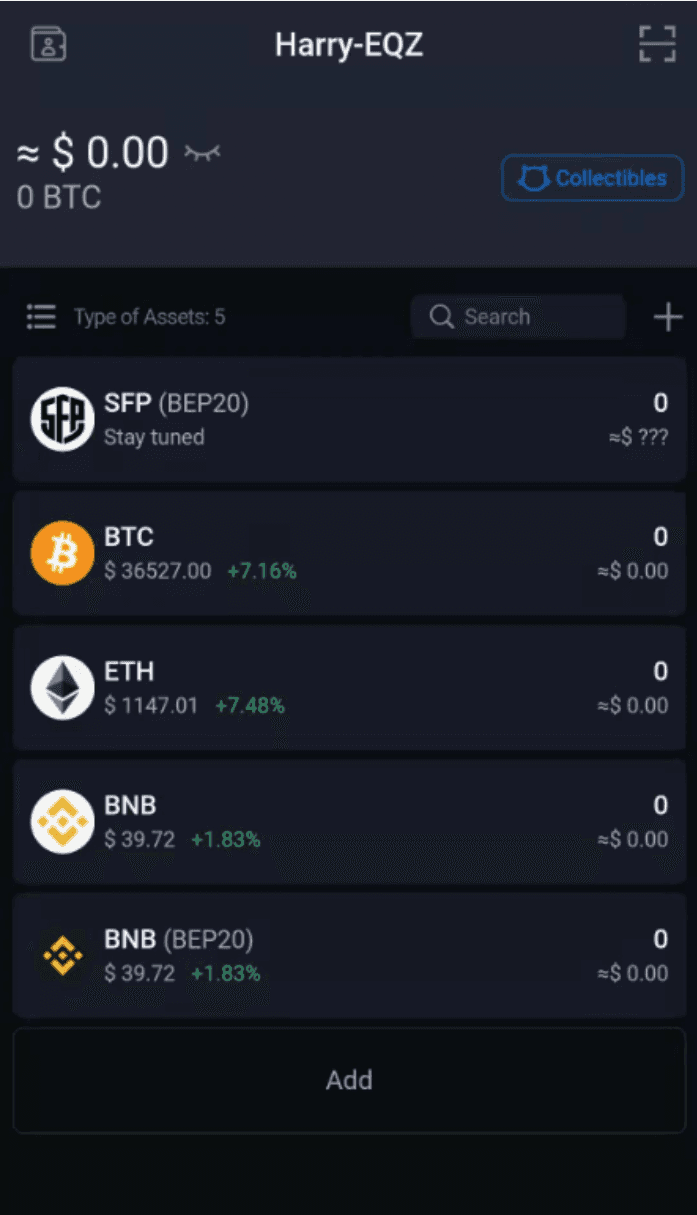
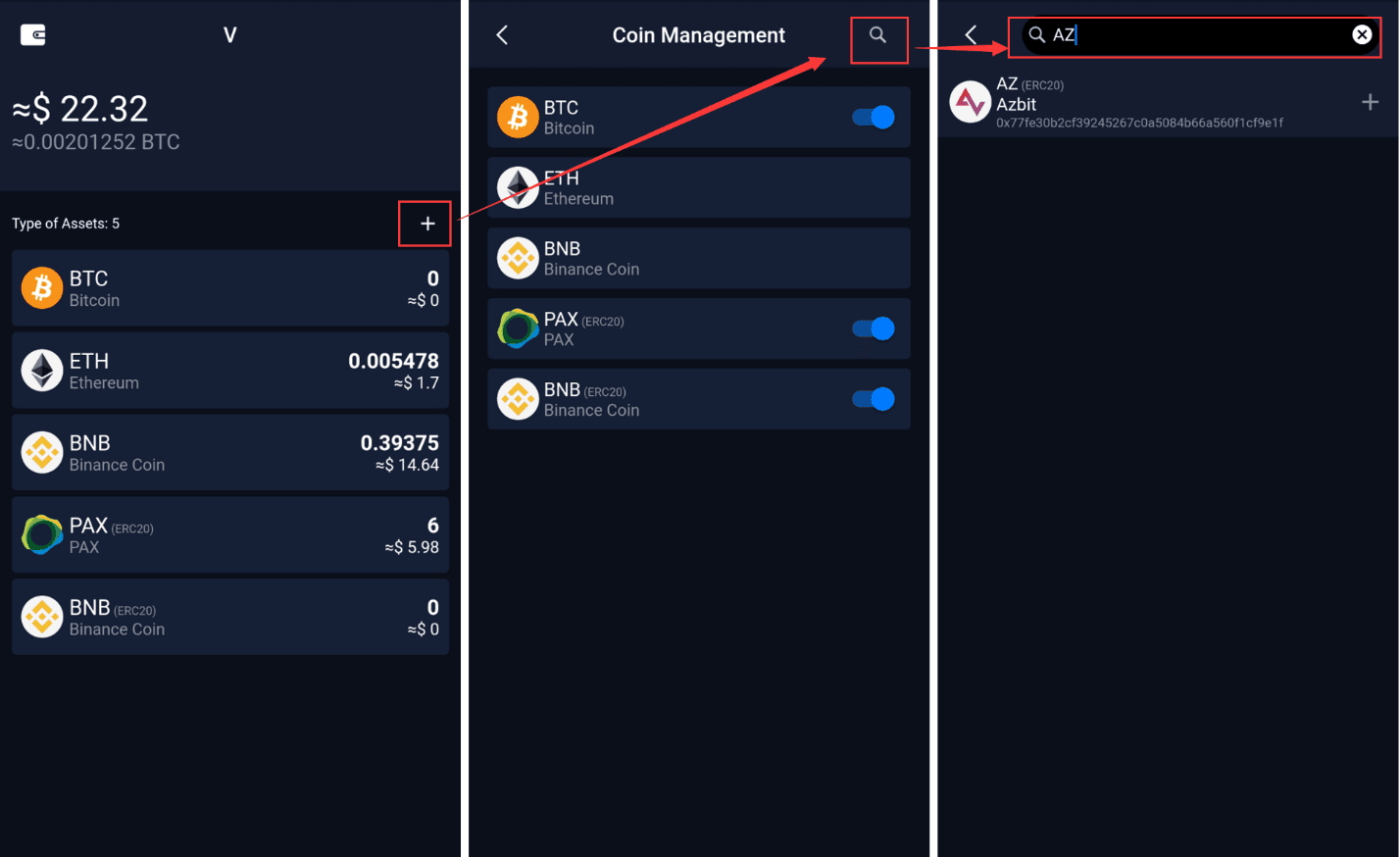
بازیابی موفق!تبریک! کیف پول SafePal شما با موفقیت بازیابی شد. حالا میتوانید تمام ارزها و توکنهای موردنظرتان را به صورت دستی اضافه کنید.
رایجترین مشکلات در بازیابی کیف پول SafePal و راهحل آنها
اگر بعد از طی مراحل بالا با مشکل مواجه شدید، نگران نباشید. در اینجا شایعترین مشکلات را بررسی میکنیم:
مشکل ۱: کیف پول بازیابی شد اما موجودی نمایش داده نمیشود
این رایجترین سوال کاربران است. اگر کیف پول بازیابی شد اما ارزها را نمیبینید، احتمالاً مشکل از یکی از موارد زیر است:
- توکن موردنظر را به کیف پول اضافه نکردهاید. SafePal توکنها را به صورت خودکار نمایش نمیدهد و باید آنها را دستی اضافه کنید.
- شبکه (Network) اشتباهی را انتخاب کردهاید؛ مثلاً توکن شما روی شبکه BEP-20 است اما شما شبکه ERC-20 را انتخاب کردهاید.
مشکل ۲: کد خطا میدهد و Import نمیشود
اگر اپلیکیشن خطا میدهد، موارد زیر را بررسی کنید:
- تعداد کلمات وارد شده را بشمارید (باید ۱۲، ۱۵، ۱۸، ۲۱ یا ۲۴ کلمه باشد).
- اطمینان حاصل کنید که هیچ فاصله اضافی قبل یا بعد از کلمات وجود ندارد.
- تمام کلمات را با حروف کوچک (lowercase) انگلیسی وارد کنید.
مشکل ۳: بعد از بازیابی، کیف پول اشتباه باز میشود
اگر آدرس کیف پول بازیابی شده با آدرس قبلی شما فرق دارد، به احتمال زیاد یکی از اتفاقات زیر افتاده است:
- ترتیب کلمات را اشتباه وارد کردهاید.
- یک یا چند کلمه را اشتباه نوشتهاید (مثلاً کلمات مشابه مثل able / cable را با هم اشتباه گرفتهاید).
- Passphrase را فراموش کردهاید یا وارد نکردهاید.
یادآوری مهمSafePal هرگز کلید خصوصی یا عبارت بازیابی شما را روی سرورهای خود ذخیره نمیکند. پس اگر عبارت بازیابی را گم کنید، هیچ پشتیبانی در دنیا نمیتواند به شما کمک کند. نسخه فیزیکی عبارت بازیابی خود را در جای امن نگهداری کنید.
چکلیست نهایی بازیابی کیف پول SafePal
قبل از شروع فرآیند بازیابی، این چکلیست را مرور کنید:
- ☑️ عبارت بازیابی (۱۲ تا ۲۴ کلمه) را آماده دارید
- ☑️ اپلیکیشن SafePal را از منبع رسمی دانلود کردهاید
- ☑️ در یک محیط امن و خلوت هستید (نه کافه یا مکان عمومی)
- ☑️ اگر Passphrase داشتید، آن را هم یادداشت کردهاید
- ☑️ تعداد کلمات عبارت بازیابی خود را میدانید
- ☑️ ترتیب کلمات را حفظ کرده یا یادداشت کردهاید