


تصور کنید میخواهید در شبکه اتریوم سهامگذاری (Staking) کنید و به جای سروکله زدن با کدهای پیچیده لینوکس و فایلهای کانفیگ دشوار، یک رابط کاربری ساده و راهنمای گامبهگام در اختیار داشته باشید. دقیقاً این چیزی است که استریوم (Stereum) ارائه میدهد.
استریوم (Stereum) چیست؟
استریوم یک پلتفرم متنباز (Open Source) است که فرایند راهاندازی نود اتریوم (Ethereum Node) و تبدیل شدن به یک اعتبارسنج (Validator) در شبکه اثبات سهام اتریوم را برای کاربران عادی ساده میکند. به بیان سادهتر، استریوم مثل یک جعبهابزار هوشمند است که تمام پیچیدگیهای فنی راهاندازی نود اتریوم را پشت یک رابط گرافیکی پنهان میکند.
استریوم در یک نگاهاستریوم یک پلتفرم متنباز است که راهاندازی نود اتریوم، انتخاب کلاینت دلخواه و مدیریت اعتبارسنج را برای همه کاربران، حتی بدون دانش فنی عمیق، فراهم میکند.
اثبات سهام (Proof of Stake) اتریوم چیست و چرا اهمیت دارد؟
برای درک بهتر استریوم، باید ابتدا بدانیم اتریوم چه مسیری را طی کرده است. اتریوم در سپتامبر ۲۰۲۲ در رویدادی موسوم به «The Merge» سیستم اجماع خود را از اثبات کار (Proof of Work – PoW) به اثبات سهام (Proof of Stake – PoS) تغییر داد. این یکی از بزرگترین رویدادهای تاریخ بلاکچین بود.
تفاوت اثبات کار و اثبات سهام به زبان ساده
فرض کنید میخواهید یک قرعهکشی برگزار کنید. در سیستم PoW، هر کسی که ماشین قرعهکشی بزرگتر و سریعتری داشته باشد (یعنی سختافزار گرانتر و برق بیشتر مصرف کند) شانس بیشتری برای برنده شدن دارد. اما در سیستم PoS، به جای ماشین قرعهکشی، هر کسی که سکههای بیشتری را به عنوان وثیقه قفل کند، شانس بیشتری برای اعتبارسنجی تراکنشها و دریافت پاداش دارد.
چرا اتریوم به PoS تغییر کرد؟
بنیاد اتریوم سه دلیل اصلی برای این تغییر داشت:
- کاهش ۹۹.۹۵٪ مصرف انرژی: شبکه اتریوم قبلاً به اندازه مصرف برق یک کشور متوسط انرژی مصرف میکرد.
- افزایش دسترسیپذیری: دیگر نیازی به خرید کارت گرافیک گرانقیمت نیست. هر کسی با یک کامپیوتر معمولی میتواند شرکت کند.
- تقویت امنیت و تمرکززدایی: با ورود افراد بیشتر به عنوان اعتبارسنج، شبکه مقاومتر میشود.
روشهای مختلف سهامگذاری (Staking) در اتریوم
پیش از اینکه وارد آموزش استریوم شویم، باید بدانید که برای استیک کردن اتریوم چند روش وجود دارد. انتخاب روش مناسب به میزان سرمایه، دانش فنی و درجه کنترلی که میخواهید داشته باشید بستگی دارد.
نکته مهم درباره کنترل داراییدر روشهای صرافی و استخری، کلیدهای خصوصی شما در اختیار سازمان دیگری است. این یعنی "Not your keys, not your coins". اگر امنیت دارایی برایتان مهم است، استیک مستقیم از طریق استریوم بهترین گزینه است.
مزایا و معایب سهامگذاری در اتریوم با استریوم
مزایا
- کنترل کامل دارایی: کلیدهای خصوصی شما همیشه در دست خودتان است و نیازی به واسطه ندارید.
- درآمد پایدار از پاداش اعتبارسنجی: به طور میانگین سالانه ۳ تا ۵ درصد APR از استیک اتریوم دریافت میکنید.
- پشتیبانی از چند کلاینت: استریوم از تمام کلاینتهای اصلی مثل Lighthouse، Prysm، Teku، Nimbus و Lodestar پشتیبانی میکند.
- رابط گرافیکی ساده: نیازی به دانستن دستورات پیچیده لینوکس ندارید.
- متنباز و شفاف: کد منبع روی GitHub موجود است و قابل بررسی توسط همه است.
- تقویت غیرمتمرکز بودن شبکه: با راهاندازی نود شخصی، به سلامت کل شبکه اتریوم کمک میکنید.
- بدون نیاز به ماینر: یک کامپیوتر خانگی یا سرور ساده کافی است.
معایب و ریسکها
- قفل شدن دارایی: اترهای استیکشده تا زمان مشخصی قابل برداشت نیستند (البته پس از آپدیت Shanghai/Capella این محدودیت برطرف شد).
- خطر Slashing: اگر نود شما رفتار خلاف قانون داشته باشد یا همزمان دو نود با یک کلید اجرا کنید، بخشی از اترهایتان جریمه میشود.
- ریسک قطعی اینترنت: قطعی طولانیمدت باعث از دست دادن پاداشها میشود.
- نیاز به ۳۲ ETH: سرمایه اولیه قابل توجهی لازم است.
- مسئولیت امنیت سرور: حفاظت از سیستم در برابر هک برعهده خودتان است.
آپدیت مهم: برداشت استیک پس از Shanghaiاز آوریل ۲۰۲۳ و با فعالسازی آپدیت Shanghai/Capella، اعتبارسنجها میتوانند پاداشهای انباشتهشده خود را برداشت کنند. خروج کامل از استیک نیز امکانپذیر شده، اما در صف انتظار قرار میگیرد.
پیشنیازهای سهامگذاری مستقیم با استریوم
قبل از شروع، باید مطمئن شوید که تمام پیشنیازهای زیر را دارید:
الزامات سختافزاری
برای راهاندازی نود استریوم، حداقل به سختافزاری با مشخصات زیر نیاز دارید:
- پردازنده (CPU): چهار هستهای (Quad-Core) یا بهتر
- حافظه RAM: حداقل ۸ گیگابایت (توصیهشده: ۱۶ گیگابایت)
- فضای ذخیرهسازی: حداقل ۲ ترابایت SSD (برای نگهداری کامل دادههای بلاکچین)
- اینترنت: پهنای باند پایدار با سرعت حداقل ۲۵ مگابیت در ثانیه
- سیستمعامل: Ubuntu 20.04 یا 22.04 LTS
الزامات مالی
- حداقل ۳۲ ETH برای هر اعتبارسنج (Validator)
- مقداری ETH اضافه برای هزینه Gas تراکنش deposit
هشدار مهماگر به ۳۲ ETH دسترسی ندارید، به هیچوجه از وام یا اهرم مالی استفاده نکنید. استیک کردن را باید به عنوان سرمایهگذاری بلندمدت با دارایی مازاد خود در نظر بگیرید.
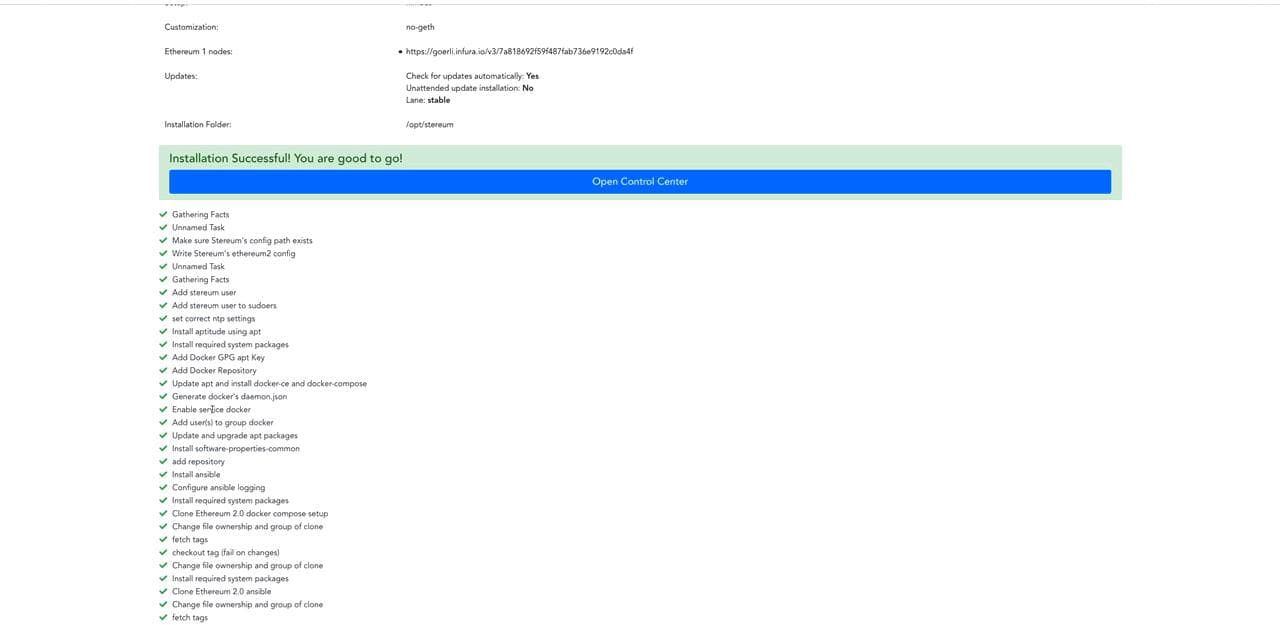
آموزش کامل سهامگذاری در اتریوم با استریوم (گام به گام)
حالا که با مفاهیم اصلی آشنا شدید، وارد بخش عملی میشویم. فرایند کلی سهامگذاری با استریوم شامل چهار مرحله اصلی است:
- اتصال به سرور Ubuntu
- تنظیمات امنیتی سرور
- ایجاد اعتبارسنج و تولید کلیدها
- واریز ETH و فعالسازی اعتبارسنج
مرحله اول: اتصال به سرور Ubuntu با PuTTY
برای ارتباط با سرور Ubuntu از پروتکل SSH استفاده میکنیم. در ویندوز، محبوبترین ابزار برای این کار نرمافزار PuTTY است.
- نرمافزار PuTTY را از سایت رسمی دانلود و نصب کنید.
- پس از نصب، فایل
putty.exeرا اجرا کنید.
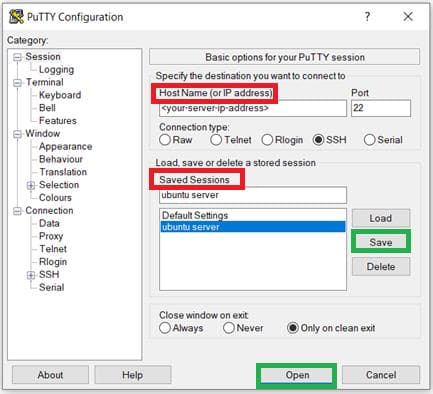
- در قسمت Host Name (or IP address)، آدرس IP سرور خود را وارد کنید.
- در بخش Saved sessions نامی برای این session انتخاب کرده و روی Save کلیک کنید.
- روی دکمه Open کلیک کنید تا اتصال برقرار شود.
- نام کاربری و رمز عبور سرور را وارد کنید. با این کار وارد سرور میشوید.
مرحله دوم: ارتقاء امنیت سرور
امنیت سرور یکی از مهمترین مراحل است. سه کار اصلی باید انجام دهید:
الف) تغییر احراز هویت SSH از رمز عبور به کلید
رمز عبور به تنهایی امنیت کافی ندارد. استفاده از کلید SSH بسیار امنتر است:
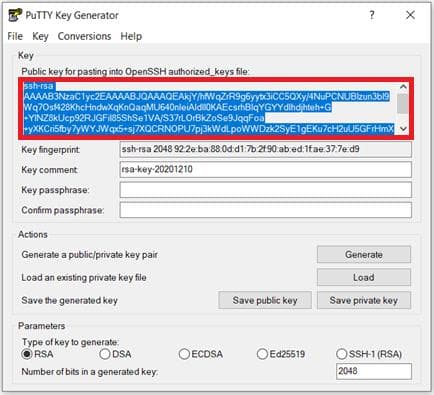
- نرمافزار PuTTYgen.exe (که همراه PuTTY نصب میشود) را اجرا کنید.
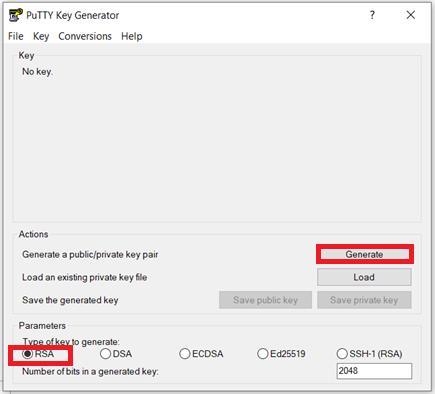
- نوع کلید را روی RSA قرار داده و روی Generate کلیک کنید.
- ماوس را در پنجره برنامه حرکت دهید تا کلید تولید شود.
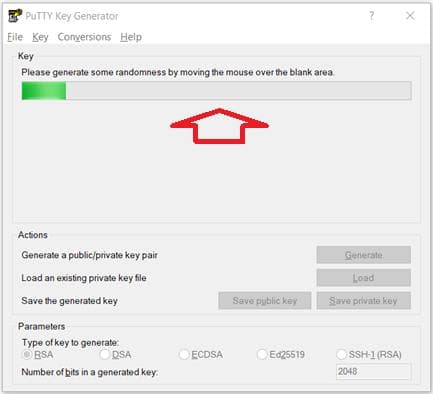
- کلید عمومی تولیدشده را کپی کنید.
- کلید خصوصی را با فرمت PPK در مکانی امن ذخیره کنید.
امنیت کلید = امنیت دارایی شماکلید خصوصی SSH شما دروازه ورود به سرور است. آن را هرگز به دیگران ندهید و در مکانی آفلاین و امن نگهداری کنید.
- به سرور متصل شده و فایل
~/.ssh/authorized_keysرا با دستور زیر ویرایش کنید:
nano ~/.ssh/authorized_keysکلید عمومی کپیشده را در یک خط جدید در این فایل paste کنید.

- برای محدود کردن دسترسی به این فایل، دستور زیر را اجرا کنید:
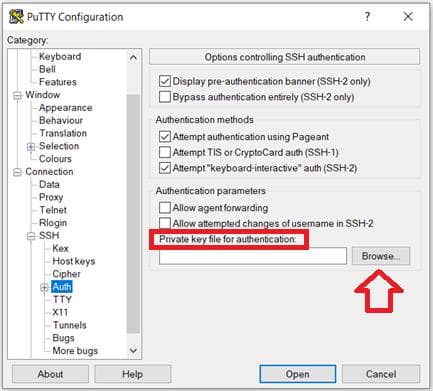
chmod 600 ~/.ssh/authorized_keys- حالا در PuTTY به بخش Connection > SSH > Auth بروید و فایل کلید خصوصی PPK را در قسمت Private key file for authentication انتخاب کنید.
ب) ساخت حساب کاربری جدید (غیر از root)
استفاده از حساب root خطرناک است. یک حساب کاربری معمولی با دسترسی sudo بسازید:
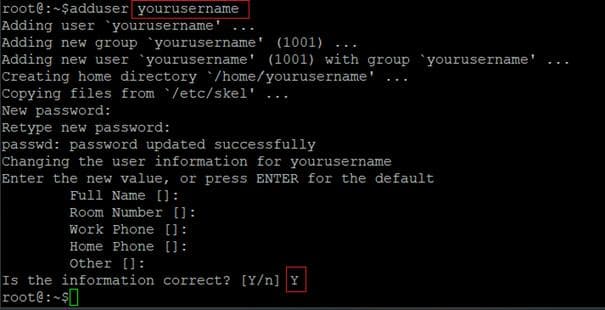
adduser your-usernameسپس برای اضافه کردن دسترسی sudo:
usermod -aG sudo your-usernameج) بهروزرسانی Ubuntu
سرور خود را به صورت منظم (هر هفته ۲-۳ بار) بهروز کنید. برای این کار دستور زیر را اجرا کنید:
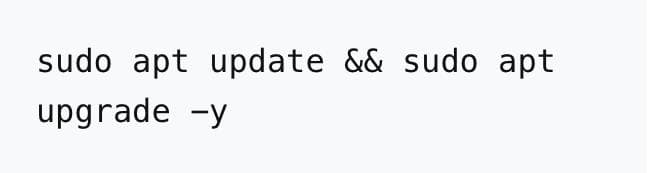
sudo apt update && sudo apt upgrade -yآپدیت خودکار را فعال نکنید زیرا برخی بهروزرسانیها نیاز به پیکربندی دستی دارند.
د) تنظیم Firewall (UFW)
فایروال UFW از سرور شما در برابر ترافیک ناخواسته محافظت میکند. ابتدا یک پورت SSH امن انتخاب کنید (عددی بین ۱۰۲۴ تا ۴۹۱۵۱):
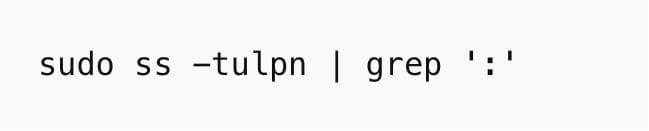
اگر با متن قرمز مواجه شدید، پورت دیگری انتخاب کنید. سپس فایروال را برای پورت SSH خود فعال کنید:

سپس پورت پیشفرض SSH (22) را در فایل کانفیگ تغییر دهید:
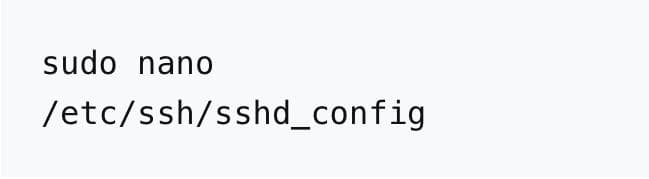
فایل sshd_config را ویرایش کنید:
sudo nano /etc/ssh/sshd_config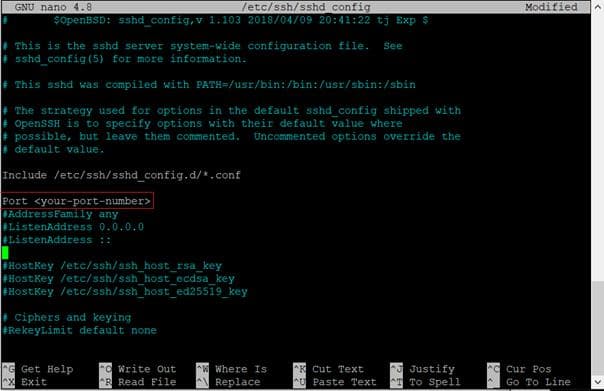
خطی با مضمون #Port 22 را پیدا کرده، هشتگ را حذف کنید و عدد ۲۲ را با پورت جدید خود جایگزین کنید. سپس با Ctrl+X ذخیره کرده و خارج شوید.
SSH را ریاستارت کنید:

sudo systemctl restart sshdاز صحت تغییرات اطمینان حاصل کنید:

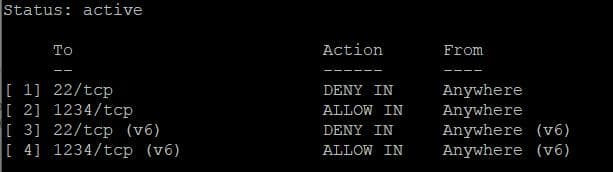
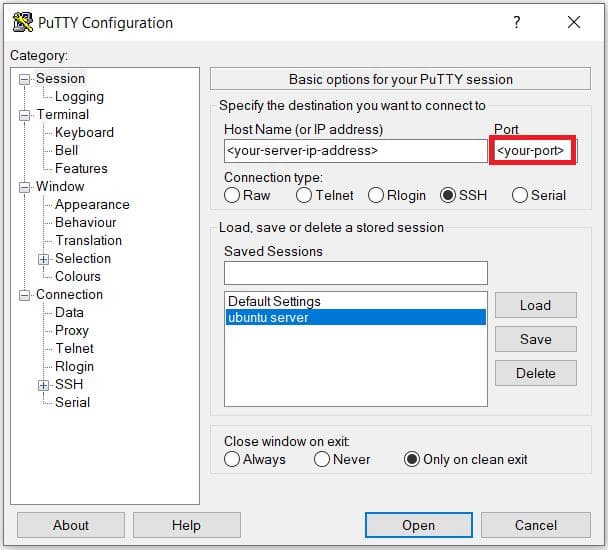
در PuTTY، session ذخیرهشده را انتخاب کرده و شماره پورت جدید را وارد کنید:
مرحله سوم: ساخت کیف پول و تولید کلیدهای اعتبارسنج
این مرحله از دو بخش تشکیل شده است: ساخت کیف پول متامسک و تولید کلیدهای اعتبارسنج.
الف) نصب متامسک و اتصال به شبکه آزمایشی
برای تست فرایند، ابتدا از شبکه آزمایشی Goerli استفاده میکنیم. برای شبکه اصلی همین مراحل را طی کنید.
- مرورگر Chrome را باز کنید و به بخش More tools > Extensions بروید.
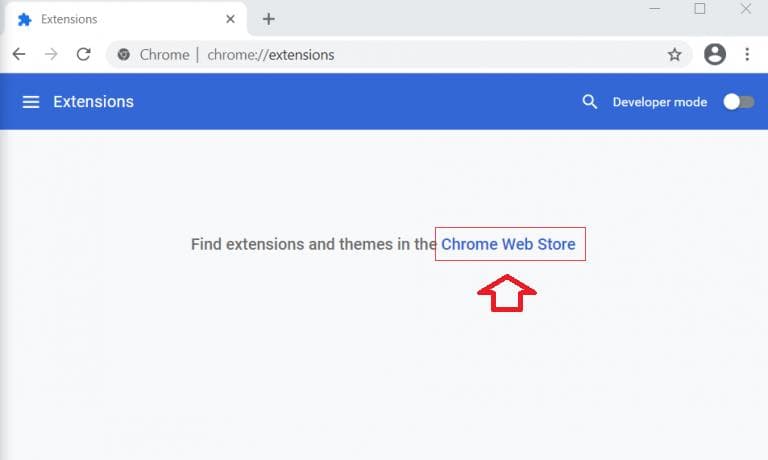
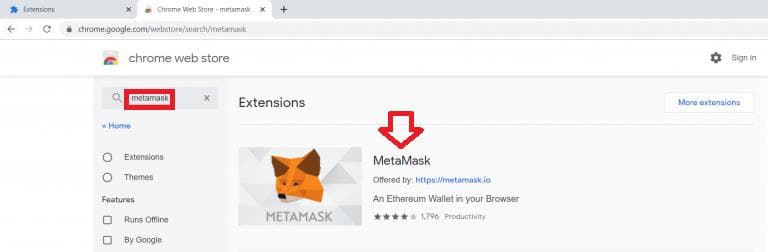
- در Chrome Web Store عبارت MetaMask را جستجو کنید.
- MetaMask یک کیف پول رمزنگاریشده است که با بلاکچین اتریوم کار میکند.
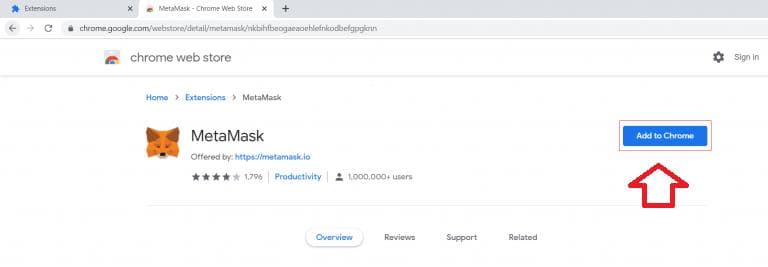
- روی Add to Chrome و سپس Add Extension کلیک کنید.
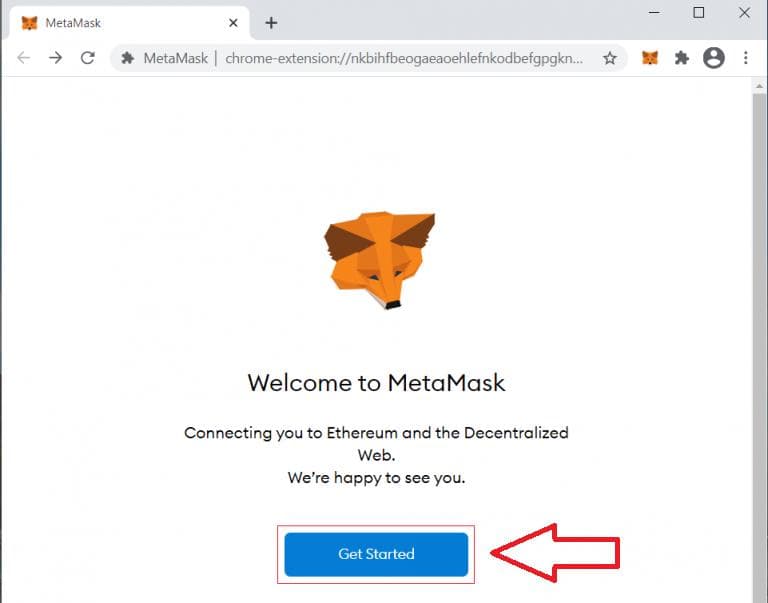
- روی آیکون MetaMask کلیک کرده و Get Started را انتخاب کنید.
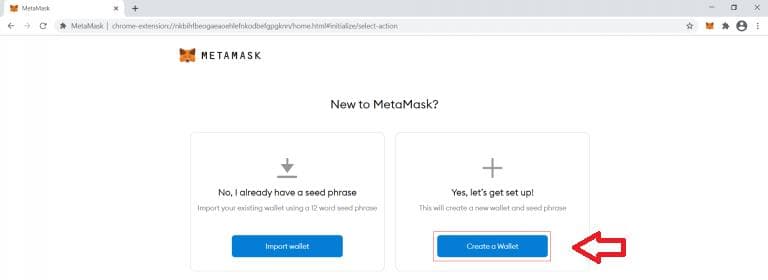
- برای ساخت کیف پول جدید روی Create a Wallet کلیک کنید.
- رمز عبور قوی انتخاب کنید و روی Create کلیک کنید.
- روی قفل کلیک کرده تا عبارت ۱۲ کلمهای Secret Recovery Phrase نمایش داده شود.
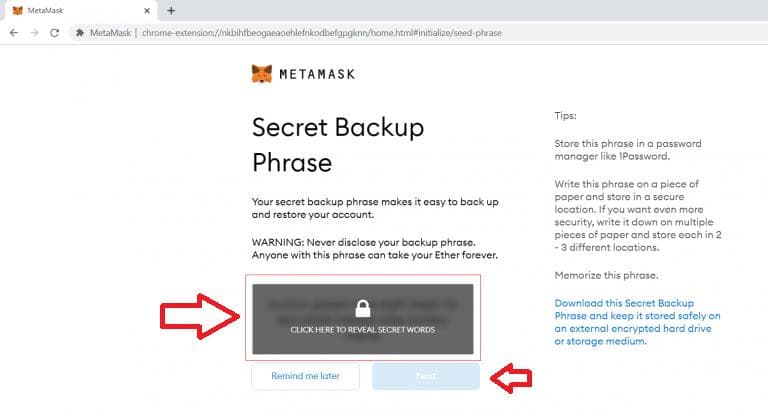
عبارت بازیابی را ایمن نگه داریداین ۱۲ کلمه تنها راه بازیابی کیف پول شماست. آن را روی کاغذ بنویسید، در مکانی امن نگه دارید و هرگز به صورت دیجیتال ذخیره نکنید.
- پس از یادداشت کلمات، آنها را برای تأیید در کادر مربوطه وارد کنید.
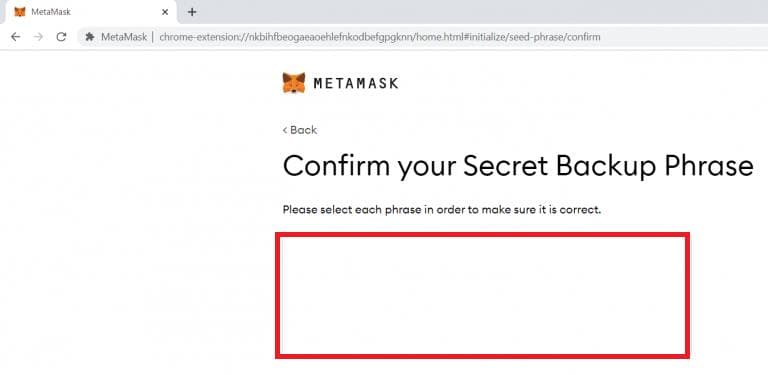
- پس از اتمام مراحل، کیف پول MetaMask آماده استفاده است.
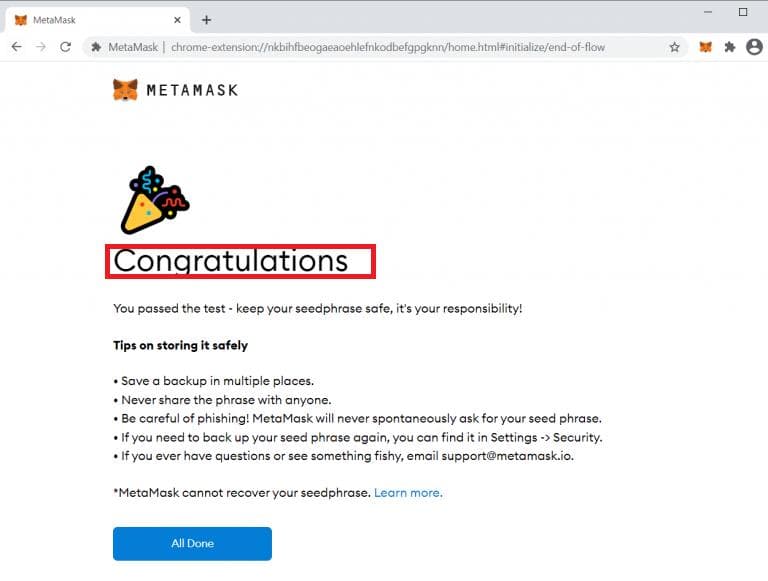
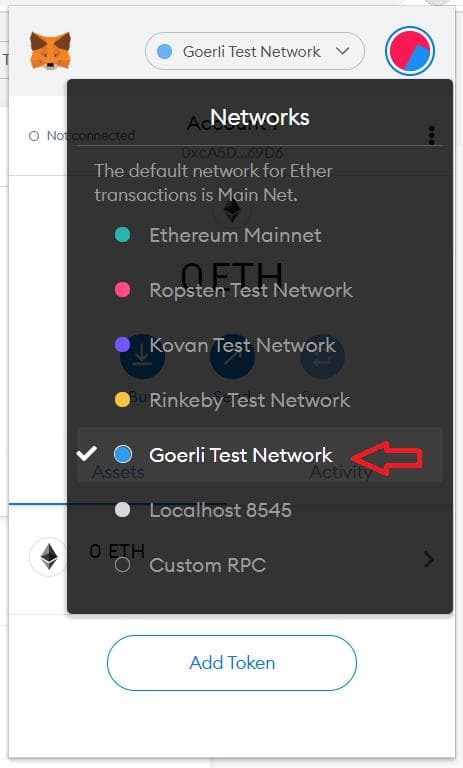
- وارد MetaMask شده و از منوی شبکه، شبکه Goerli Test Network را انتخاب کنید.
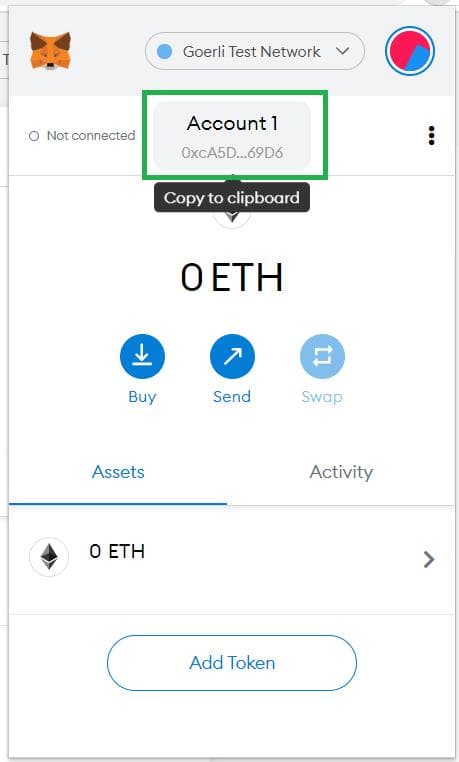
- روی Account کلیک کرده و آدرس کیف پول Goerli خود را کپی کنید.
ب) تولید کلیدهای اعتبارسنج از طریق Ethereum Launchpad
کلاینت اعتبارسنج از کلیدهای متعددی پشتیبانی میکند و هر کلید، معادل یک حساب اعتبارسنج مستقل است. برای تولید کلیدها از Ethereum Staking Launchpad استفاده میکنیم:
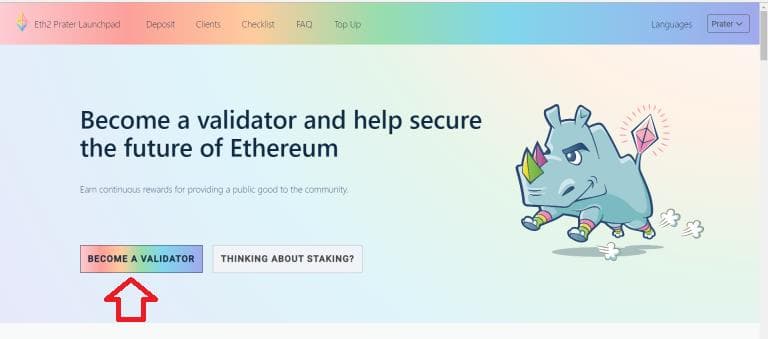
- به آدرس launchpad.ethereum.org بروید و روی BECOME A VALIDATOR کلیک کنید.
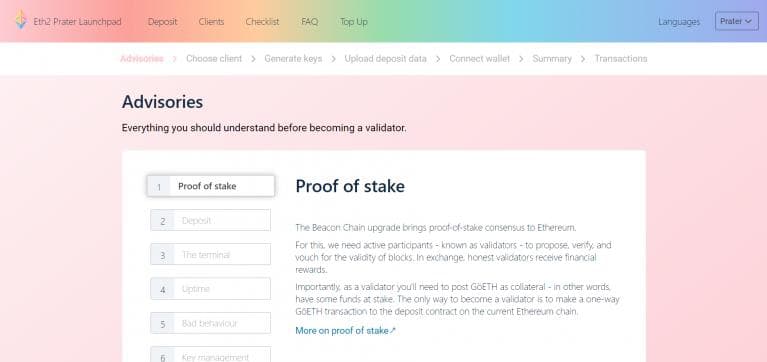
- تمام موارد نمایش داده شده را مطالعه کرده و روی Continue کلیک کنید.
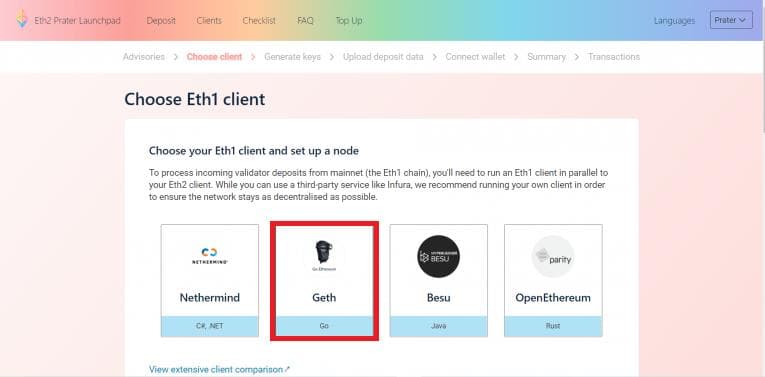
- کلاینت اجرایی خود را انتخاب کنید (مثلاً Geth) و روی Continue کلیک کنید.
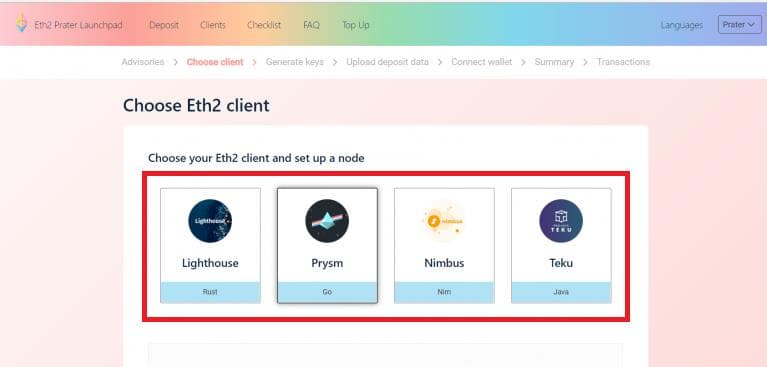
- کلاینت اجماعی مورد نظرتان را از میان Lighthouse، Prysm، Teku، Nimbus یا Lodestar انتخاب کنید.
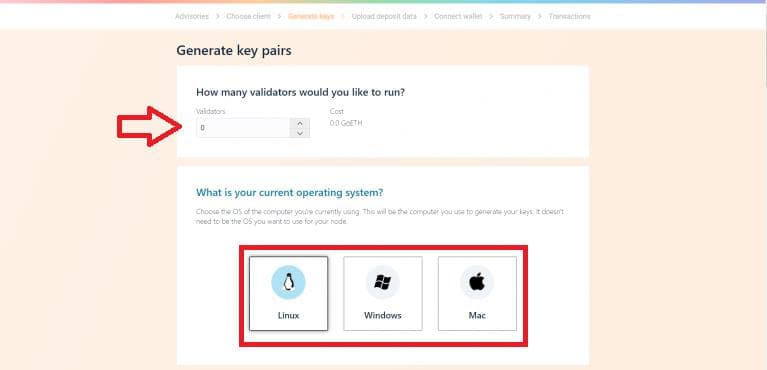
- تعداد اعتبارسنجها و سیستمعامل خود را انتخاب کنید (در این مثال: ۲ اعتبارسنج، ویندوز).
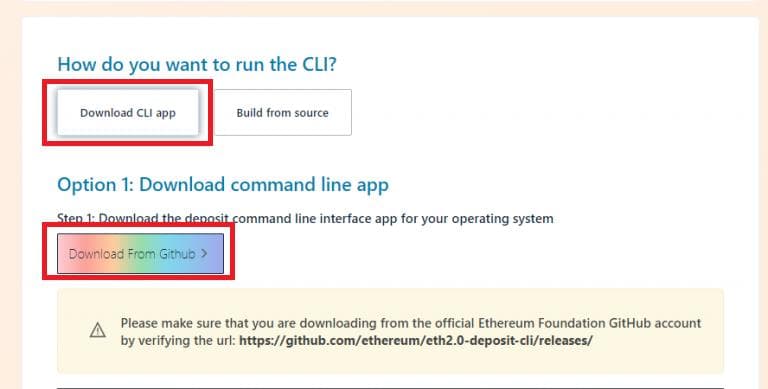
- روی Download CLI app و سپس Download From Github کلیک کنید.
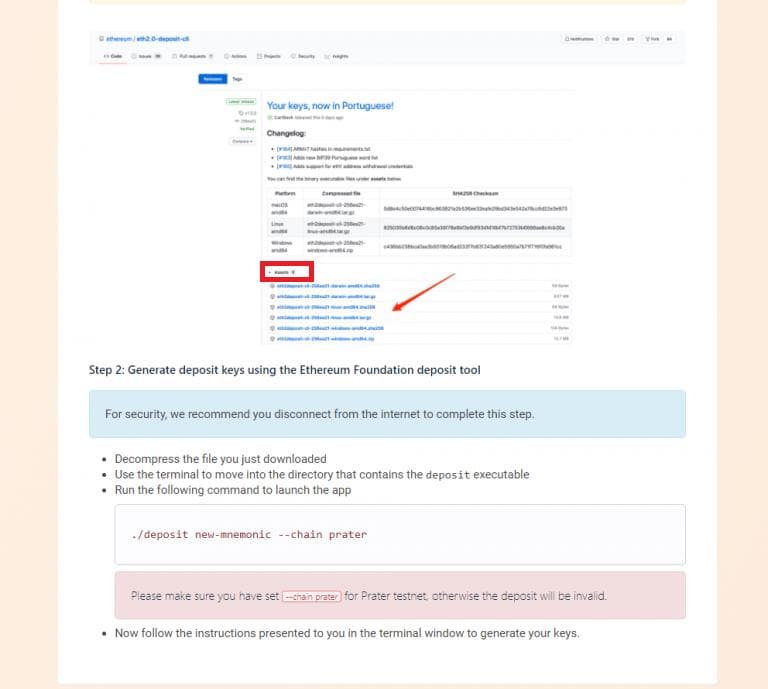
- در بخش Assets، آخرین نسخه مناسب سیستمعامل خود را دانلود کنید.
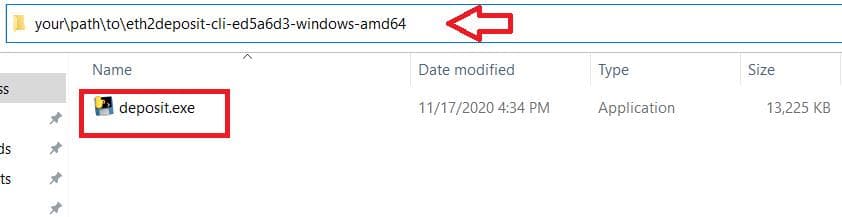
- فایل ZIP را استخراج کرده و آدرس
deposit.exeرا کپی کنید.

- Command Prompt ویندوز را باز کرده و دستور زیر را اجرا کنید:

deposit.exe new-mnemonic --num_validators 2 --chain mainnetبرای شبکه آزمایشی به جای mainnet از prater استفاده کنید. تعداد اعتبارسنج را نیز با نیاز خود تنظیم کنید.

- زبان عبارت mnemonic را انتخاب کنید (توصیه میشود English را انتخاب کنید).

- رمز عبور کلید اعتبارسنج را وارد کرده و تأیید کنید.

- عبارت Seed (Mnemonic) که در خط دوم نمایش داده میشود را روی کاغذ یادداشت کنید. این تنها راه دسترسی به deposit شماست.

- کلمات را به ترتیب و با فاصله تایپ کرده تا صحت یادداشتبرداری تأیید شود.
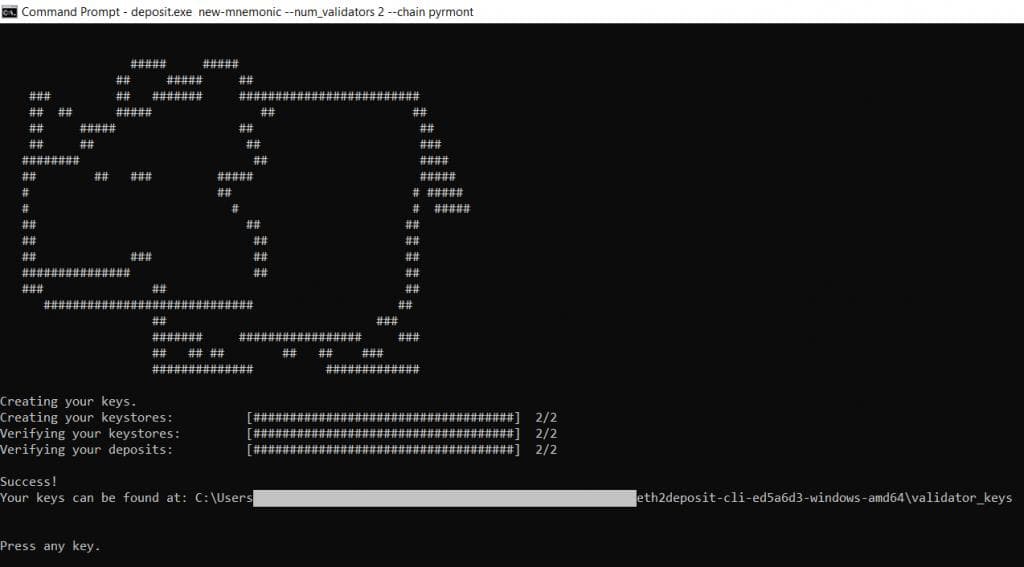
پس از موفقیت، دو نوع فایل تولید میشود:
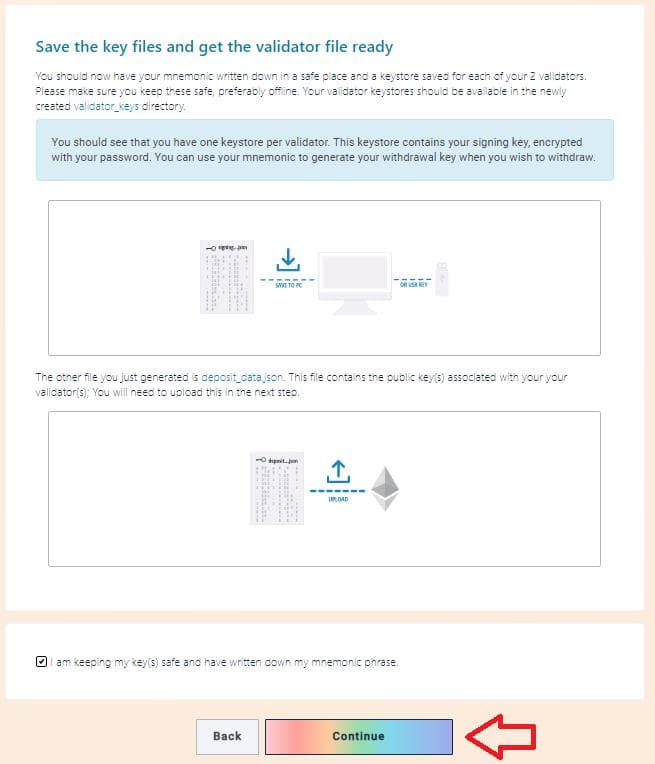
- keystore-m_123…json: حاوی کلیدهای رمزنگاریشده برای هر اعتبارسنج (باید به سرور Ubuntu منتقل شود)
- deposit_data-123…json: حاوی کلیدهای عمومی و اطلاعات deposit (برای مرحله بعد استفاده میشود)
کدام فایلها را منتقل کنید؟فقط فایلهای keystore-m_123...json را به سرور Ubuntu منتقل کنید. فایل deposit_data-123...json را در کامپیوتر خود نگه دارید.
ج) انتقال کلیدها به سرور Ubuntu
برای انتقال فایلهای keystore از ویندوز به سرور Ubuntu، باید File Sharing را فعال کنید:
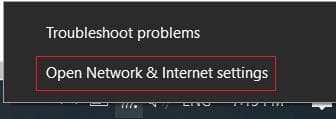
- روی آیکون اینترنت در Taskbar راستکلیک کرده و Open Network & Internet settings را انتخاب کنید.

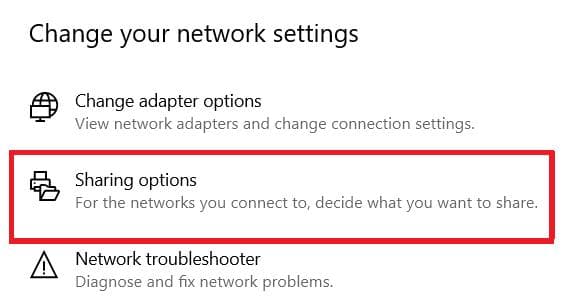
- روی Sharing options کلیک کنید.
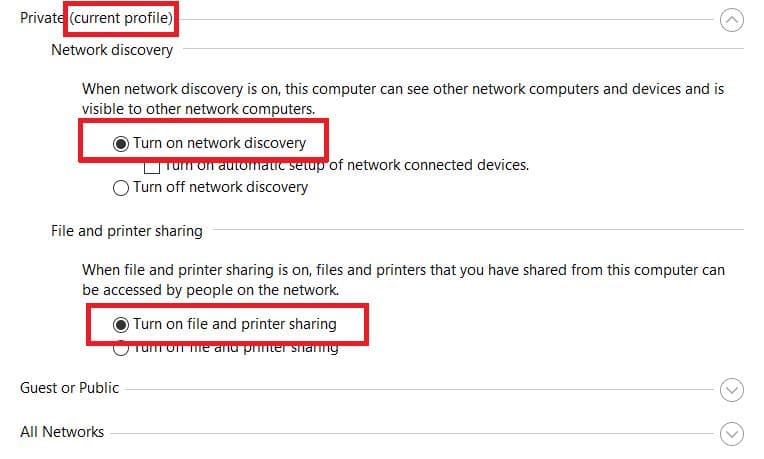
- گزینههای اشتراکگذاری را فعال کرده و روی Save Changes کلیک کنید.
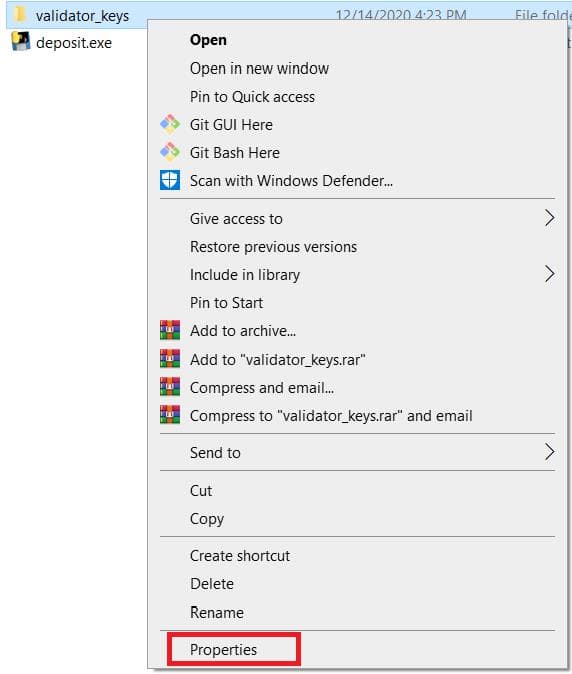
- در File Explorer به پوشه کلیدهای Validator بروید، روی پوشه راستکلیک کرده و Properties را انتخاب کنید.
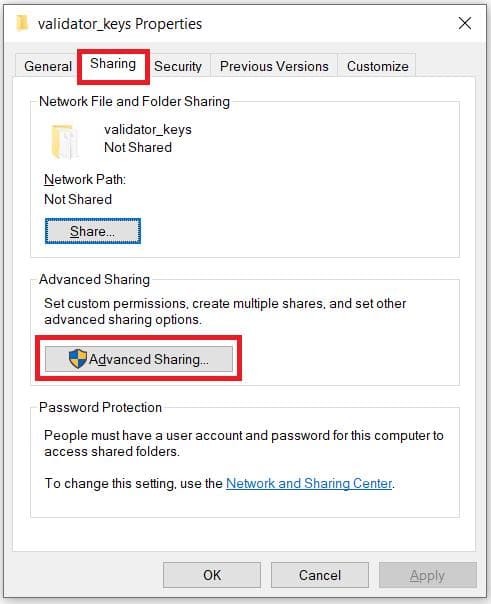
- به تب Sharing رفته و Advanced Sharing را انتخاب کنید.
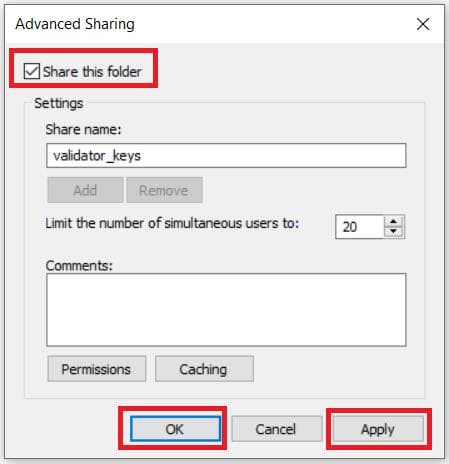
- تیک Share this folder را فعال کرده و روی Apply و OK کلیک کنید.
- در Command Prompt ویندوز دستور زیر را برای کپی فایلها به سرور اجرا کنید:

مرحله چهارم: واریز ETH و فعالسازی اعتبارسنج
این آخرین و مهمترین مرحله است. در این مرحله ۳۲ ETH به ازای هر اعتبارسنج واریز میکنید.
- به مرورگر برگشته و روی Continue در Launchpad کلیک کنید.
- فایل deposit_data-123…json را از طریق Browse یا drag & drop آپلود کنید.
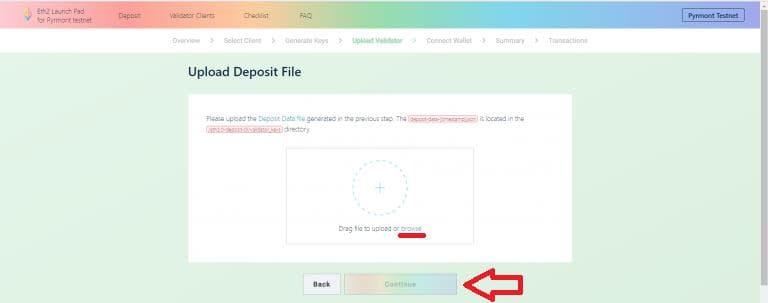
- روی Continue کلیک کنید.
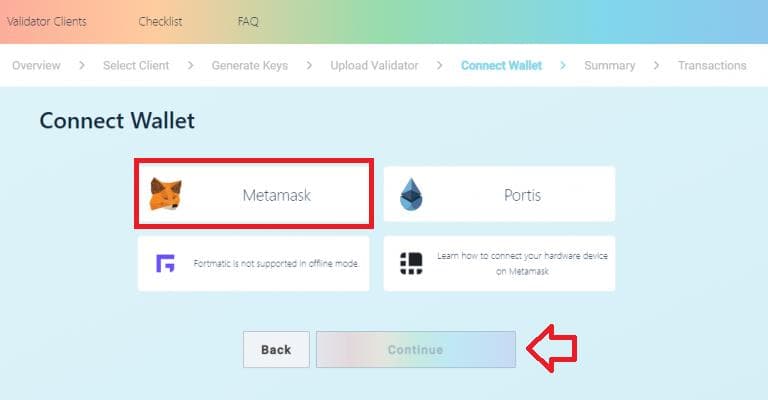
- MetaMask را به عنوان کیف پول انتخاب کرده و روی Continue کلیک کنید.
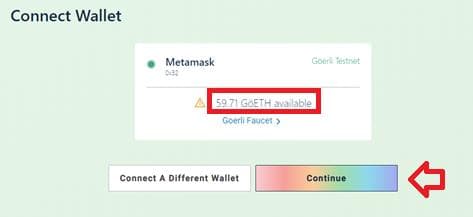
- موجودی حساب نمایش داده میشود. اطمینان حاصل کنید موجودی کافی دارید (برای شبکه آزمایشی: GoETH، برای شبکه اصلی: ETH).
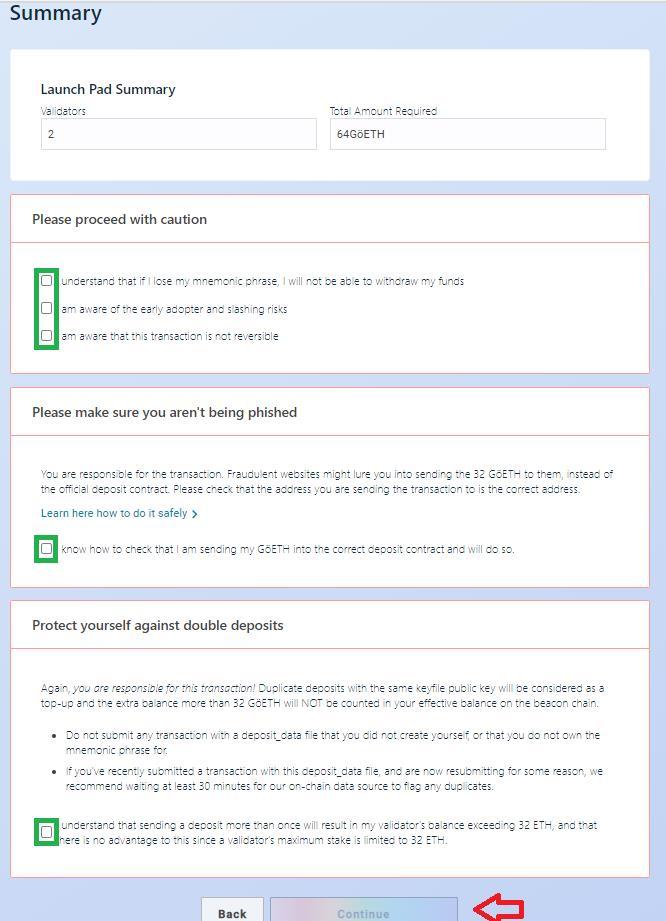
- در صفحه Summary، تعداد اعتبارسنجها و میزان کل ETH مورد نیاز را بررسی کنید. تمام گزینهها را تأیید کرده و روی Continue کلیک کنید.
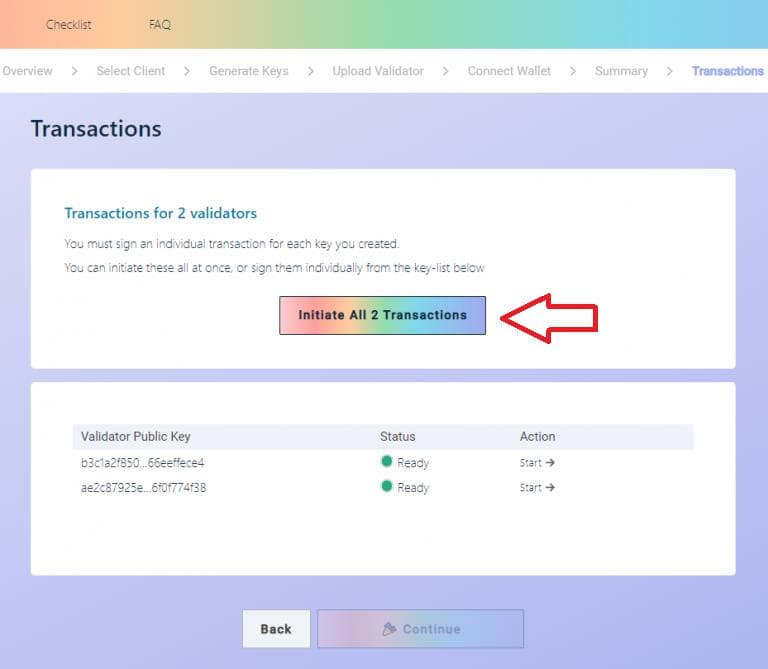
- روی Initiate All Transactions کلیک کنید.
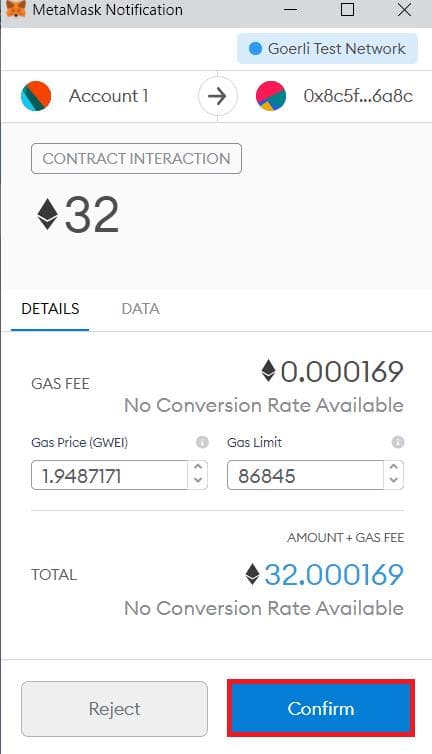
- به ازای هر اعتبارسنج، یک تراکنش ۳۲ ETH در MetaMask نمایش داده میشود. برای هر تراکنش روی Confirm کلیک کنید.
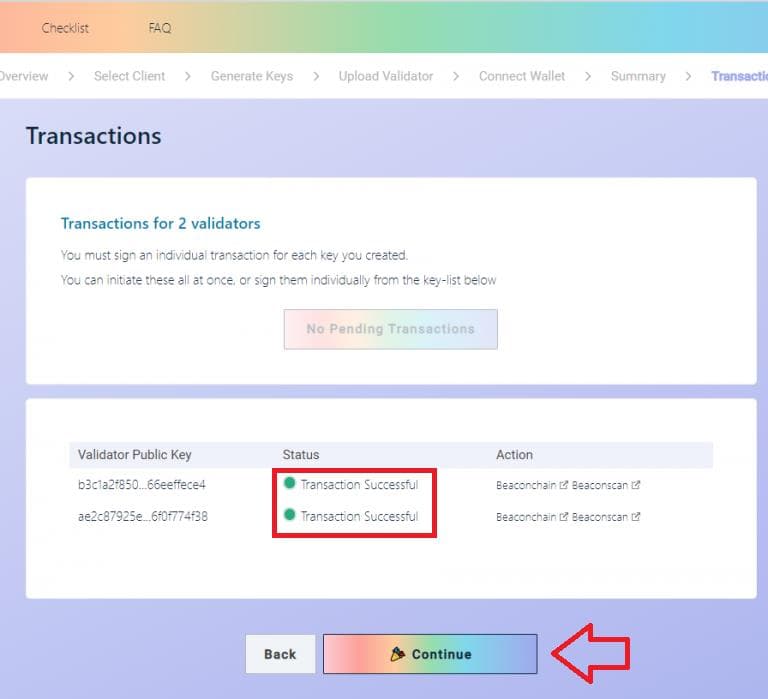
- پس از موفقیت، عبارت Transaction Successful در قسمت Status هر تراکنش نمایش داده میشود.
- روی Continue کلیک کنید.
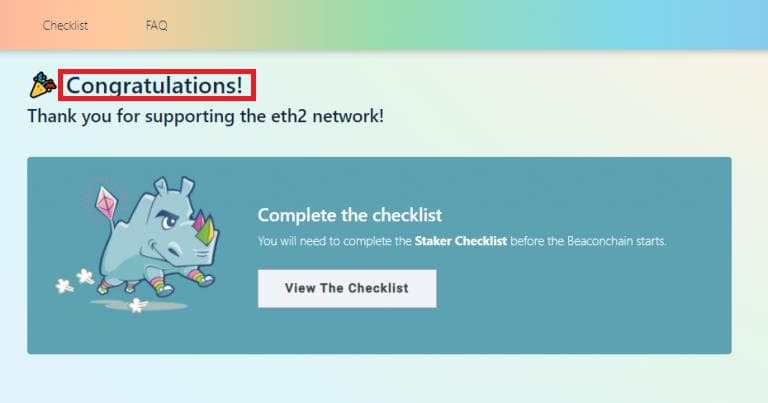
- اگر همه مراحل درست انجام شده باشد، پیام Congratulations نمایش داده میشود. اعتبارسنجهای شما راهاندازی شدهاند!
صبر کنید تا فعالسازی کامل شودبرای فعالسازی کامل اعتبارسنج تازه راهاندازیشده، از چند ساعت تا چند روز زمان لازم است. این به صف انتظار ورود به شبکه اتریوم بستگی دارد.
مرحله پنجم: بررسی وضعیت اعتبارسنج
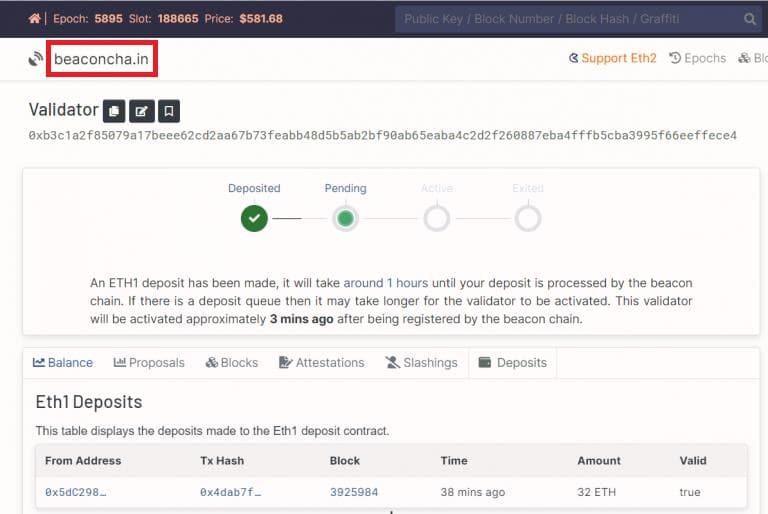
پس از راهاندازی، میتوانید وضعیت اعتبارسنج خود را در سایت beaconcha.in پیگیری کنید:
- به آدرس https://beaconcha.in/validators بروید.
- در نوار جستجو، آدرس کیف پول خود را وارد کنید.
- وضعیت کلیدهای اعتبارسنج شما نمایش داده میشود.
سوالات رایج درباره استریوم و سهامگذاری اتریوم
جمعبندی نهایی
استریوم یک ابزار قدرتمند برای کسانی است که میخواهند مستقیماً در شبکه اتریوم شرکت کنند، بدون اینکه کنترل دارایی خود را به صرافی یا پروتکل دیگری بسپارند. اگر به ارزشهای غیرمتمرکز بودن اتریوم اعتقاد دارید و میخواهید هم از پاداش استیکینگ بهرهمند شوید و هم به امنیت شبکه کمک کنید، راهاندازی نود با استریوم یکی از بهترین کارهایی است که میتوانید انجام دهید.
خلاصه مسیر سهامگذاری با استریوم۱. تهیه حداقل ۳۲ ETH و سختافزار مناسب → ۲. نصب Ubuntu و تنظیمات امنیتی → ۳. تولید کلیدهای اعتبارسنج → ۴. واریز ETH به قرارداد deposit → ۵. انتظار برای فعالسازی و شروع دریافت پاداش