


اگر در بازار بورس ایران فعالیت میکنید، احتمالاً نام مفید تریدر را شنیدهاید. این نرمافزار که توسط کارگزاری مفید بر پایه موتور قدرتمند MetaTrader 5 طراحی شده، یکی از محبوبترین ابزارهای تحلیل تکنیکال بورس ایران است. محیط کاربری ساده، ابزارهای متنوع رسمگری، نمودارهای زنده و امکان ارسال سفارش مستقیم، آن را به انتخاب اول بسیاری از معاملهگران تبدیل کرده است.
در این راهنمای کامل، هر آنچه برای دانلود مفید تریدر ۵، نصب صحیح، ساخت حساب کاربری و اتصال موفق به سرور در سال ۱۴۰۵ نیاز دارید را به زبان ساده توضیح میدهیم.
نکته مهم برای کاربران ۱۴۰۵لینکهای دانلود قدیمی مفید تریدر که در سایتهای مختلف منتشر شدهاند، ممکن است منسوخ یا ناقص باشند. همیشه فایل نصبی را از سایت رسمی کارگزاری مفید دریافت کنید تا از آخرین نسخه و سرورهای بهروز بهرهمند شوید.
دانلود نرم افزار مفید تریدر ۵ (نسخه رسمی و بهروز)
برای دریافت آخرین نسخه رسمی مفید تریدر ۵، مستقیماً به سایت رسمی کارگزاری مفید به آدرس emofid.com مراجعه کنید. در بخش «ابزارهای معاملاتی» یا «دانلود نرمافزار» گزینه مفید تریدر ۵ برای ویندوز را پیدا کرده و دانلود کنید.
چرا لینک قدیمی را حذف کردیم؟فایل zip قدیمی منتشرشده در برخی سایتها مربوط به سال ۱۳۹۷ است و با سرورهای جدید کارگزاری مفید در سال ۱۴۰۵ سازگاری کامل ندارد. همچنین اطلاعات اتصال (سرور آدرس) در آن نسخهها منسوخ شده است. حتماً از سایت رسمی دانلود کنید.
آموزش نصب نرم افزار مفید تریدر ۵ گام به گام
پس از دانلود فایل نصبی از سایت رسمی، مراحل زیر را دنبال کنید:
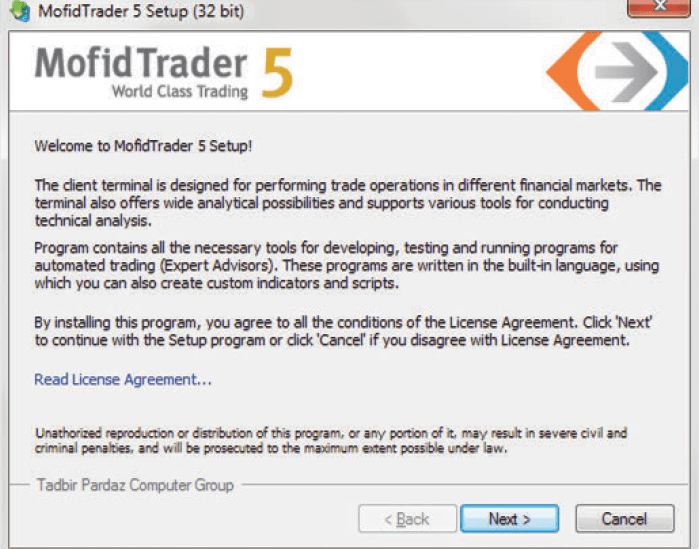
گام اول: اجرای فایل نصبی
روی فایل نصبی دانلود شده دوبار کلیک کنید. در صورتی که Windows SmartScreen هشدار داد، روی «More info» و سپس «Run anyway» کلیک کنید. پنجرهای مطابق تصویر زیر باز میشود. روی Next کلیک کنید.
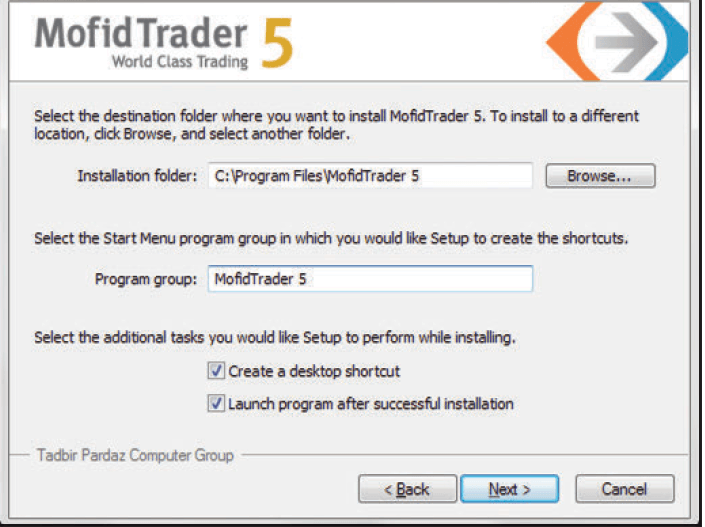
گام دوم: انتخاب پوشه نصب
در صفحه بعد، در بخش Installation Folder میتوانید مسیر نصب را تغییر دهید. پیشنهاد میشود مسیر پیشفرض را حفظ کنید تا در آینده بهروزرسانیها بدون مشکل انجام شوند. سپس روی Next کلیک کنید.
گام سوم: فرایند نصب و دانلود اجزا
در این مرحله نرمافزار شروع به دانلود و نصب اجزای مورد نیاز میکند. سرعت این مرحله کاملاً وابسته به سرعت اینترنت شما است. در صورت استفاده از اینترنت کند، ممکن است چند دقیقه طول بکشد. صبور باشید و پنجره را نبندید.
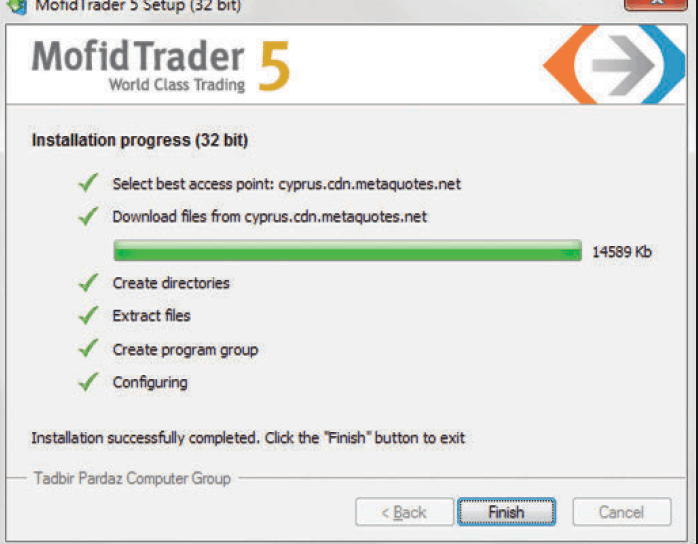
اگر نصب در این مرحله متوقف شداگر نوار پیشرفت نصب در این مرحله متوقف ماند یا خطا داد، احتمالاً فایروال ویندوز یا آنتیویروس شما اتصال را بلاک کرده. برای رفع این مشکل: ۱) آنتیویروس را موقتاً غیرفعال کنید. ۲) نصب را مجدداً اجرا کنید. ۳) در صورت استفاده از VPN آن را خاموش کنید.
گام چهارم: پایان نصب
پس از اتمام نصب، دکمه Finish را بزنید. آیکون مفید تریدر روی دسکتاپ شما ظاهر میشود و نرمافزار به صورت خودکار اجرا میگردد.
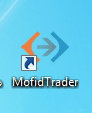
نصب موفق!اگر آیکون مفید تریدر را روی دسکتاپ خود میبینید، نصب با موفقیت انجام شده است. حالا وارد مرحله ساخت حساب کاربری و اتصال به سرور میشویم.
آموزش ساخت حساب کاربری در مفید تریدر ۵
پس از باز شدن نرمافزار، اولین کاری که باید انجام دهید ساخت یا وارد کردن حساب کاربری است. مفید تریدر دو نوع حساب ارائه میدهد:
- حساب آزمایشی (Demo): برای تمرین و یادگیری بدون ریسک مالی مناسب برای مبتدیان
- حساب واقعی (Real): برای معاملات واقعی با پول حقیقی نیاز به احراز هویت در کارگزاری مفید دارد
ساخت حساب آزمایشی (Demo Account)
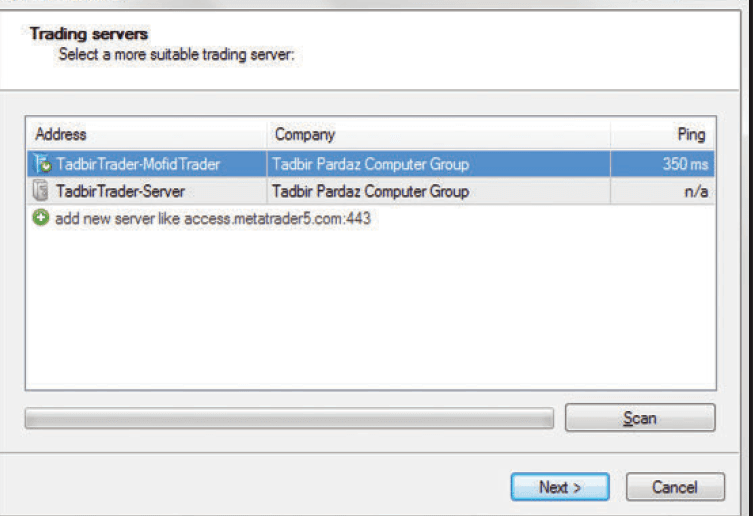
مرحله ۱: از منوی File گزینه Open an Account را انتخاب کنید. پنجرهای باز میشود که باید در آن سرور مفید را پیدا کنید. روی Scan کلیک کرده و سپس Next را بزنید.
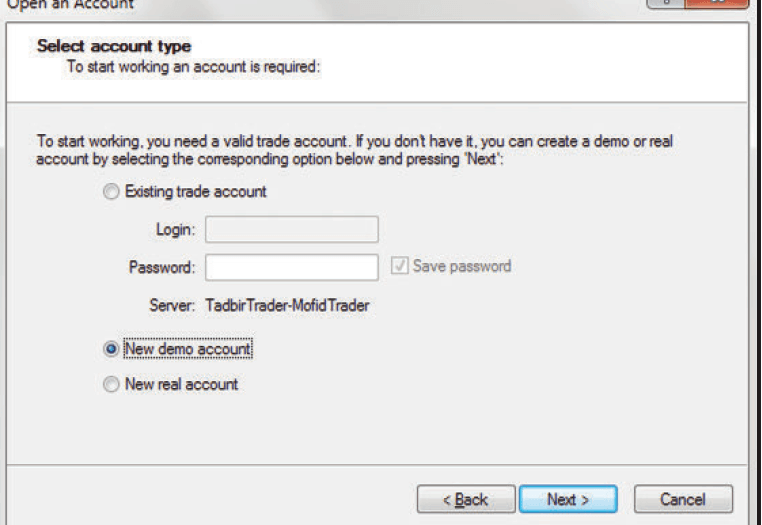
مرحله ۲: در صفحه بعد، گزینه دوم یعنی Open a demo account (حساب آزمایشی) را انتخاب کنید و روی Next کلیک کنید.
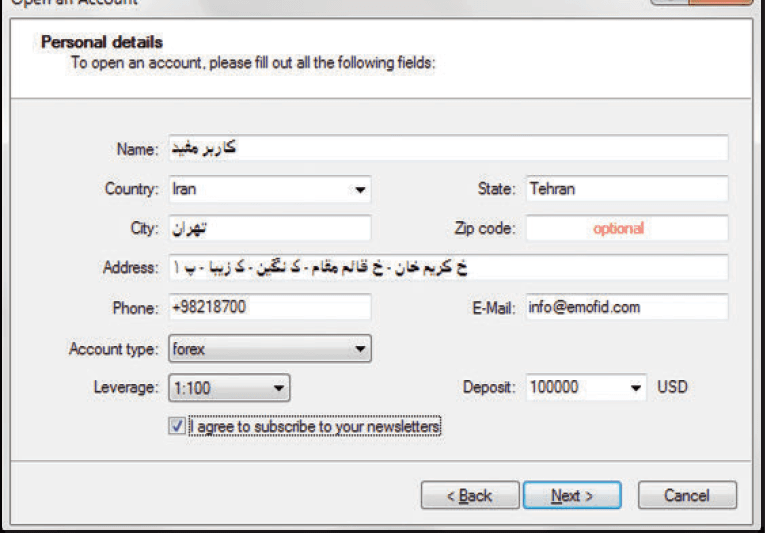
مرحله ۳: اطلاعات فردی خود (نام، نام خانوادگی، ایمیل) را در فرم وارد کنید. این اطلاعات برای حساب آزمایشی تأثیری بر مدارک بورسی شما ندارند.
مرحله ۴: دکمه Finish را بزنید. حساب آزمایشی شما ساخته شد و نرمافزار به طور خودکار به آن وصل میشود.
اتصال به سرور مفید تریدر در سال ۱۴۰۵ رفع مشکلات رایج
یکی از شایعترین مشکلاتی که کاربران در سال ۱۴۰۵ با آن مواجه هستند، عدم اتصال به سرور یا نمایش پیغام «No connection» در گوشه پایین نرمافزار است. دلایل اصلی این مشکل و راهحلهای آن را در جدول زیر بررسی میکنیم:
آدرس سرور رسمی مفید تریدر در ۱۴۰۵آدرس سرورهای رسمی مفید تریدر در سال ۱۴۰۵ به صورت زیر است: سرور واقعی: MofidSecurities-Real | سرور آزمایشی: MofidSecurities-Demo. در صورتی که این سرورها را در لیست نمیبینید، روی Scan کلیک کرده یا نام سرور را به صورت دستی تایپ کنید.
تنظیم زبان فارسی در مفید تریدر
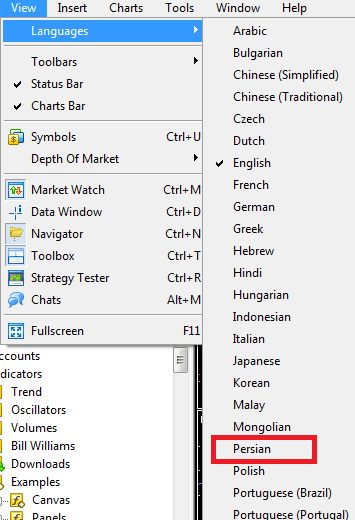
برای راحتتر کار کردن با نرمافزار، میتوانید زبان آن را به فارسی تغییر دهید. مراحل به این شکل است:
- از نوار منو گزینه View را باز کنید.
- روی Languages کلیک کنید.
- گزینه Persian (Farsi) را انتخاب کنید.
- نرمافزار را ببندید و دوباره باز کنید.
نمایش همه نمادهای بورس تهران در مفید تریدر
پس از اتصال موفق، ممکن است همه نمادها در پنجره دیدهبان بازار (Market Watch) نمایش داده نشوند. برای نمایش همه نمادهای بورس تهران:
- در پنجره Market Watch (سمت چپ نرمافزار) کلیک راست کنید.
- گزینه نمایش همه (Show All) را انتخاب کنید.
- چند لحظه صبر کنید تا تمام نمادها بارگذاری شوند.
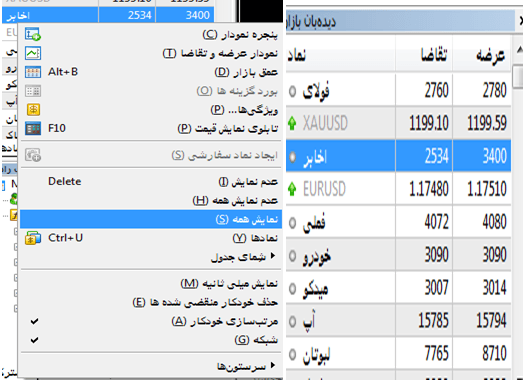
تعداد نمادها زیاد است؟اگر پس از کلیک روی Show All، تعداد نمادها بیش از حد زیاد شد و کارکرد نرمافزار کند شد، میتوانید فقط نمادهای موردنظرتان را با راستکلیک و گزینه «Hide» از لیست حذف کنید تا فقط سهام دلخواه شما نمایش داده شود.
مقایسه مفید تریدر ۵ با سایر نرمافزارهای تحلیل تکنیکال بورس ایران
برای اینکه بدانید آیا مفید تریدر بهترین انتخاب برای شماست یا نه، نگاهی به مقایسه آن با سایر ابزارهای رایج میاندازیم:
جمعبندی: نکات کلیدی برای موفقیت در نصب و استفاده از مفید تریدر
- ✅ همیشه فایل نصبی را از سایت رسمی emofid.com دانلود کنید.
- ✅ هنگام نصب، آنتیویروس را موقتاً غیرفعال کنید.
- ✅ برای اتصال به سرور، سرعت اینترنت پایدار داشته باشید و VPN را خاموش کنید.
- ✅ برای کار واقعی، اطلاعات حساب MT5 خود را از پنل کارگزاری دریافت کنید.
- ✅ برای تمرین ابتدا از حساب آزمایشی (Demo) استفاده کنید.
- ✅ زبان نرمافزار را از View > Languages به فارسی تغییر دهید.
آیا مفید تریدر برای بازارهای دیگر هم کار میکند؟مفید تریدر ۵ صرفاً برای بازار بورس ایران و مشتریان کارگزاری مفید طراحی شده است. اگر میخواهید در بازارهای جهانی مانند فارکس یا ارز دیجیتال معامله کنید، باید از MetaTrader 5 استاندارد از طریق یک بروکر بینالمللی استفاده کنید.