


اگر میخواهید در بازار فارکس، ارز دیجیتال یا هر بازار مالی دیگری معامله کنید، قدم اول آشنایی کامل با پلتفرم معاملاتی است. متاتریدر (MetaTrader) محبوبترین نرمافزار معاملاتی جهان است و تقریباً همه بروکرهای معتبر آن را پشتیبانی میکنند. در این مقاله، آموزش متاتریدر ۴ و ۵ را به صورت تصویری، قدم به قدم و از صفر تا صد یاد میگیرید؛ هم برای کامپیوتر (دسکتاپ) و هم برای موبایل (اندروید و iOS).
برای چه کسانی این مقاله مناسب است؟این راهنما برای مبتدیانی که تازه وارد دنیای ترید شدهاند، معاملهگرانی که میخواهند متاتریدر را حرفهای یاد بگیرند، و کسانی که میخواهند تفاوت MT4 و MT5 را بدانند، نوشته شده است.
متاتریدر چیست و چرا باید از آن استفاده کنید؟
متاتریدر یک نرمافزار معاملاتی (Trading Platform) است که توسط شرکت MetaQuotes Software روسیه توسعه یافته و امروزه به استاندارد صنعت معاملاتی جهان تبدیل شده است. در واقع وقتی یک بروکر به شما میگوید «میتوانید از طریق MT4 یا MT5 معامله کنید»، منظورش همین نرمافزار است.
به زبان ساده، متاتریدر مثل یک کابین خلبان برای معاملهگر است: نمودار قیمت، ابزار تحلیل، دستور خرید و فروش، وضعیت حساب و تاریخچه معاملات، همه در یک محیط یکپارچه.
ویژگیهای کلیدی متاتریدر
- 🔹 دو نسخه اصلی: متاتریدر ۴ (MT4) و متاتریدر ۵ (MT5)
- 🔹 پوشش بازارها: فارکس، سهام، کالا، شاخصها و ارز دیجیتال
- 🔹 ابزار تحلیل تکنیکال: بیش از ۳۰ اندیکاتور داخلی + قابلیت نصب اندیکاتور سفارشی
- 🔹 اکسپرت ادوایزر (EA): امکان ترید خودکار با رباتهای معاملاتی
- 🔹 چند پلتفرم: ویندوز، مک، اندروید، iOS و نسخه تحت وب
- 🔹 رایگان: دانلود و استفاده کاملاً رایگان
- 🔹 حساب دمو: امکان تمرین بدون ریسک واقعی
- 🔹 تست استراتژی: Strategy Tester برای بکتست روی دادههای تاریخی
نکته مهممتاتریدر به تنهایی کافی نیست؛ برای معامله واقعی حتماً باید در یک بروکر معتبر حساب داشته باشید. متاتریدر فقط رابط شما با بروکر است.
مقایسه متاتریدر ۴ و متاتریدر ۵ (MT4 در مقابل MT5)
قبل از هر چیز باید بدانید کدام نسخه را انتخاب کنید. جدول زیر تفاوتهای اصلی را نشان میدهد:
توصیه یک تریدر باتجربهاگر تازهکار هستید، با MT4 شروع کنید. رابط کاربری سادهتر دارد و منابع آموزشی فارسی بیشتری برای آن وجود دارد. بعد از تسلط کامل میتوانید به MT5 مهاجرت کنید.
گام اول: انتخاب بروکر معتبر و دانلود متاتریدر
قبل از نصب متاتریدر، باید در یک بروکر معتبر ثبتنام کنید. بروکر است که سرور متاتریدر را در اختیار شما میگذارد و از طریق آن به بازار وصل میشوید. برای ایرانیان، انتخاب بروکر مناسب اهمیت دوچندانی دارد چون باید بروکری باشد که خدمات خود را به ایران ارائه دهد.
بروکرهایی مثل آلپاری، لایتفارکس و آمارکتس از جمله گزینههای شناختهشده برای ایرانیان هستند. اما پیش از تصمیمگیری، لیست بهروز بهترین بروکرهای فارکس برای ایرانیان را بررسی کنید تا بهترین گزینه را با توجه به نیاز خود انتخاب کنید.
نحوه دانلود متاتریدر
پس از ثبتنام در بروکر، معمولاً لینک دانلود مستقیم به شما داده میشود. در غیر این صورت:
- MT4 دسکتاپ: از سایت رسمی metatrader4.com
- MT5 دسکتاپ: از سایت رسمی metatrader5.com
- اندروید: Google Play Store (جستجوی MetaTrader 4 یا 5)
- iOS: Apple App Store (جستجوی MetaTrader 4 یا 5)
هشدارهمیشه متاتریدر را از سایت رسمی بروکر یا سایت MetaQuotes دانلود کنید. نسخههای دانلودشده از سایتهای ناشناخته ممکن است آلوده به بدافزار باشند.
گام دوم: نصب متاتریدر روی کامپیوتر (ویندوز)
نصب متاتریدر بسیار ساده است. فایل نصب را اجرا کنید و مراحل را Next کنید. پس از نصب، برنامه به صورت خودکار باز میشود.
ایجاد حساب معاملاتی در بروکر
توجه داشته باشید که ایجاد حساب کاربری در سایت بروکر با ایجاد حساب معاملاتی در متاتریدر دو مرحله جداگانه هستند:
- مرحله اول: در سایت بروکر ثبتنام کنید و هویتتان را تأیید کنید.
- مرحله دوم: از پنل کاربری بروکر، یک حساب معاملاتی MT4 یا MT5 بسازید (Live یا Demo).
- مرحله سوم: اطلاعات لاگین (شماره حساب، رمز عبور و آدرس سرور) را از بروکر دریافت کنید.
حساب Demo (آزمایشی) یا Live (حقیقی)؟
اگر تازهکار هستید، حتماً با حساب دمو شروع کنید. حساب دمو مثل شبیهساز پرواز است: با پول مجازی معامله میکنید اما شرایط بازار کاملاً واقعی است.
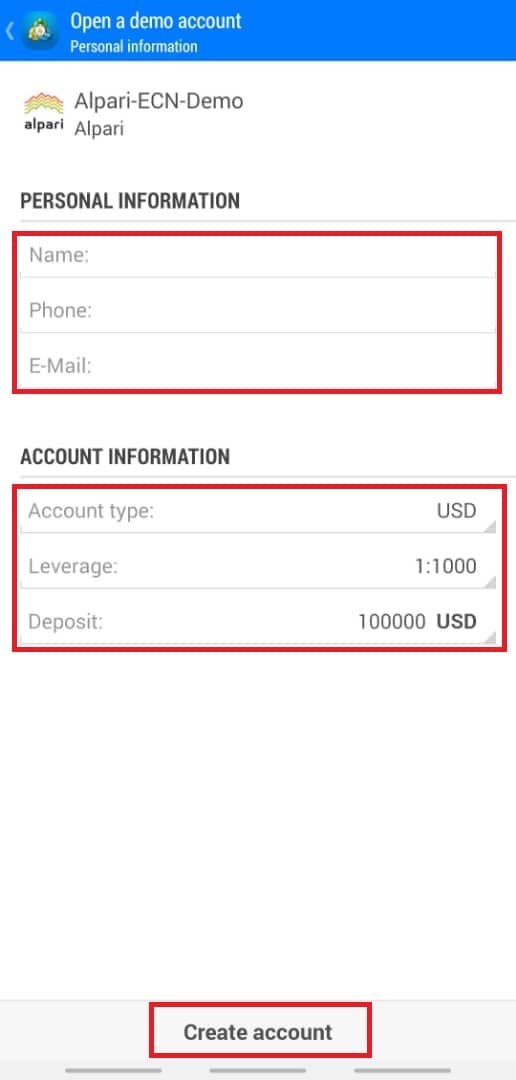
نکته طلایی درباره حساب دموموجودی دمو را با موجودی واقعی آیندهتان تنظیم کنید. اگر میخواهید با ۵۰۰ دلار شروع کنید، حساب دمو را هم با ۵۰۰ دلار بسازید نه ۱۰۰۰۰۰ دلار. وگرنه تجربهای که کسب میکنید به درد معامله واقعی نمیخورد.
نحوه ورود به حساب معاملاتی در متاتریدر
پس از نصب متاتریدر و دریافت اطلاعات لاگین از بروکر، مراحل زیر را دنبال کنید:
- متاتریدر را باز کنید.
- از منوی File گزینه Open an Account را بزنید (یا در پنجره اولیهای که نمایش میدهد).
- نام بروکر خود را جستجو کرده و سرور مربوطه را انتخاب کنید.
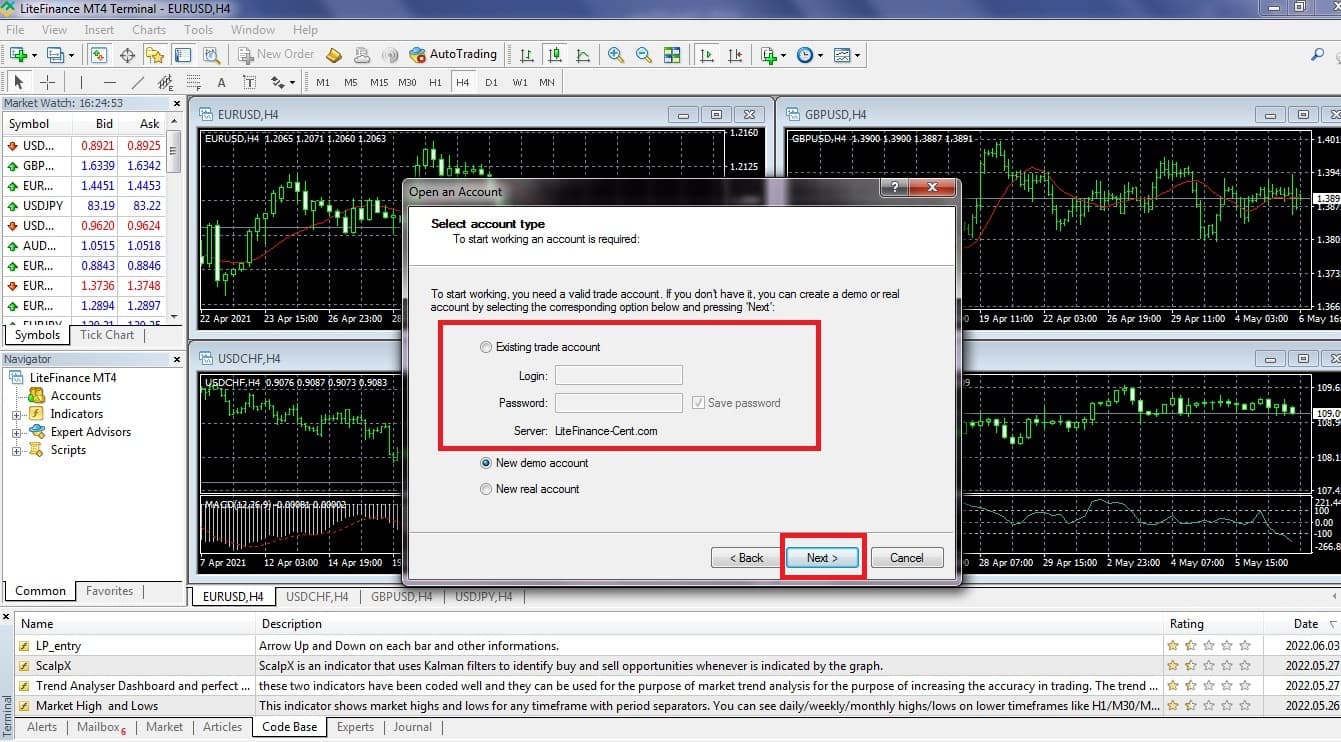
- گزینه Existing Trade Account را بزنید.
- شماره حساب (Login) و رمز عبور را وارد کنید.
- روی Finish کلیک کنید.
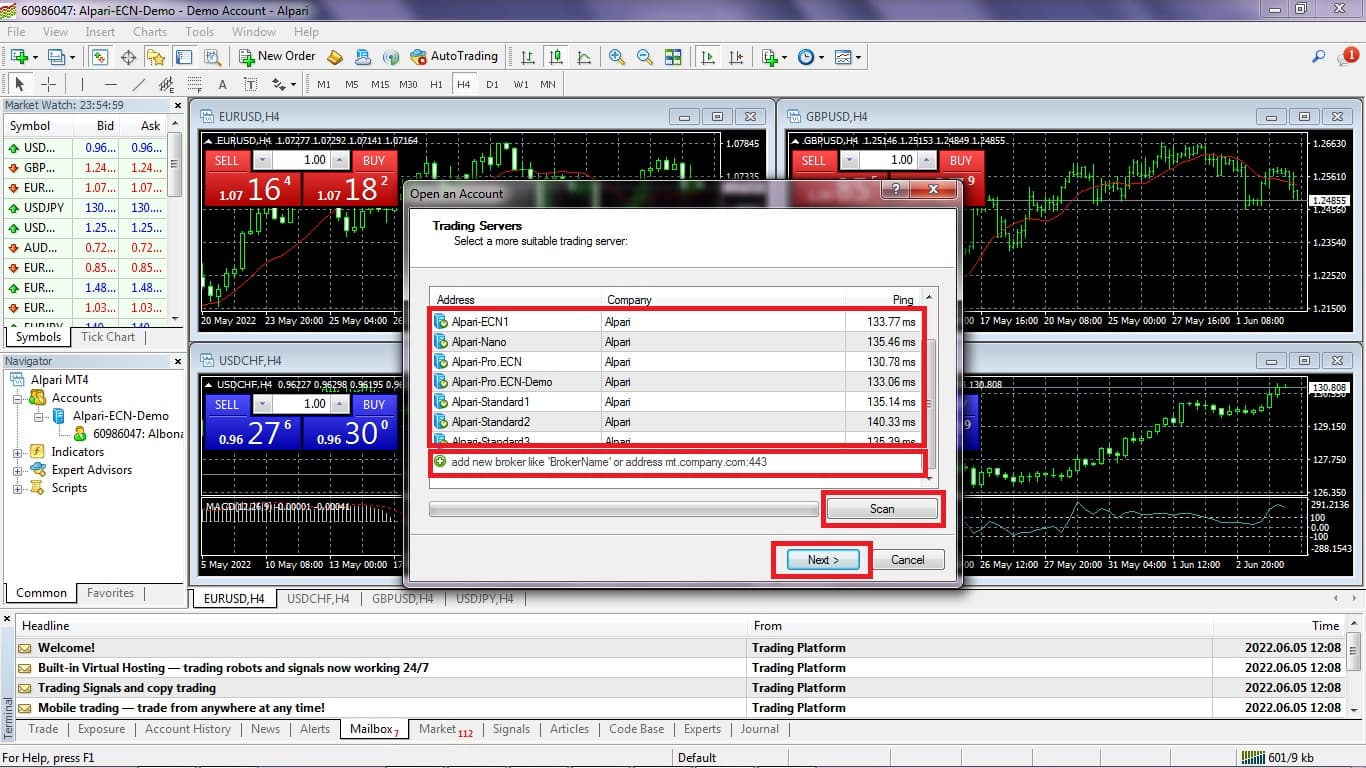
پس از ورود، صفحهای با چند نمودار قیمتی پیش روی شما خواهد بود. اگر سرور بروکرتان در لیست نبود، روی Add new broker کلیک کرده و نام سرور را دستی وارد کنید، سپس Scan بزنید.
آشنایی کامل با محیط متاتریدر (رابط کاربری)
محیط متاتریدر در نگاه اول ممکن است کمی پیچیده به نظر برسد، اما با شناختن هر بخش، همه چیز منطقی میشود. بیایید هر قسمت را با هم بشناسیم.
منوی اصلی متاتریدر (نوار بالایی)
۱. منوی File
مهمترین کارهایی که از این منو انجام میدهید:
- Open an Account: ورود به حساب معاملاتی یا ساخت حساب جدید
- Open Data Folder: برای نصب اندیکاتور، اکسپرت یا اسکریپت سفارشی
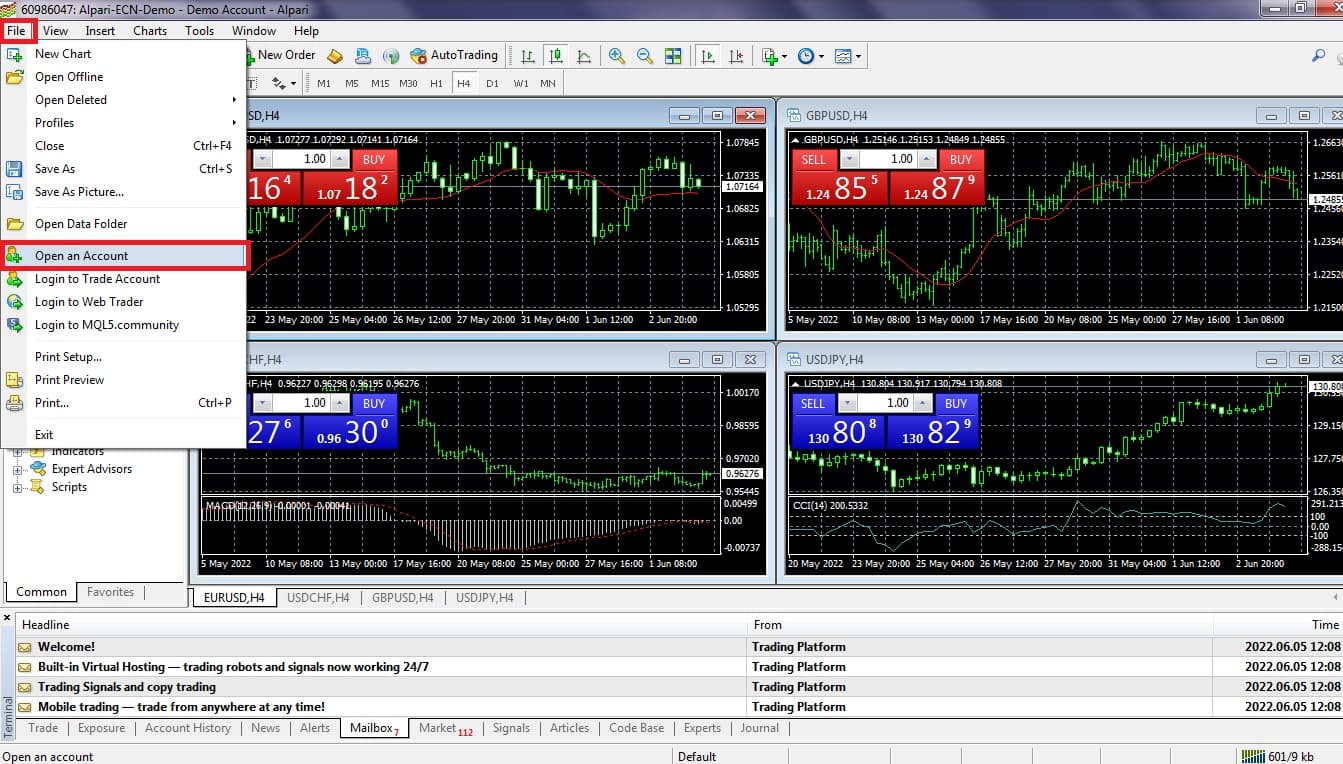
نصب اندیکاتورFile > Open Data Folder > MQL4 (یا MQL5) > Indicators را باز کنید و فایل اندیکاتور (.ex4 یا .mq4) را در این پوشه کپی کنید. سپس متاتریدر را ریاستارت کنید.
۲. منوی View
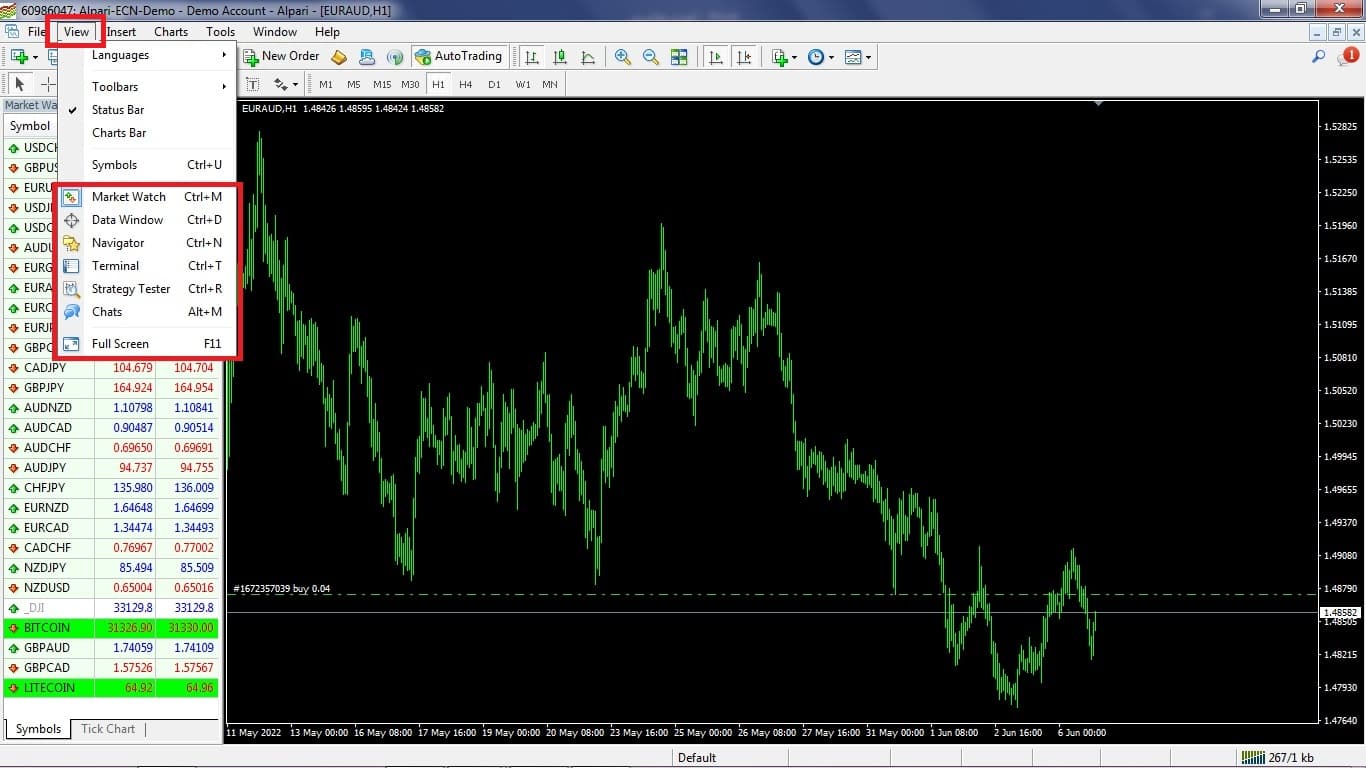
با این منو میتوانید پنلهای مختلف را نشان یا مخفی کنید. مهمترینها:
- Market Watch: لیست نمادهای قابل معامله با قیمت لحظهای
- Navigator: دسترسی به حسابها، اندیکاتورها و اکسپرتها
- Terminal: پنل مدیریت معاملات و وضعیت حساب
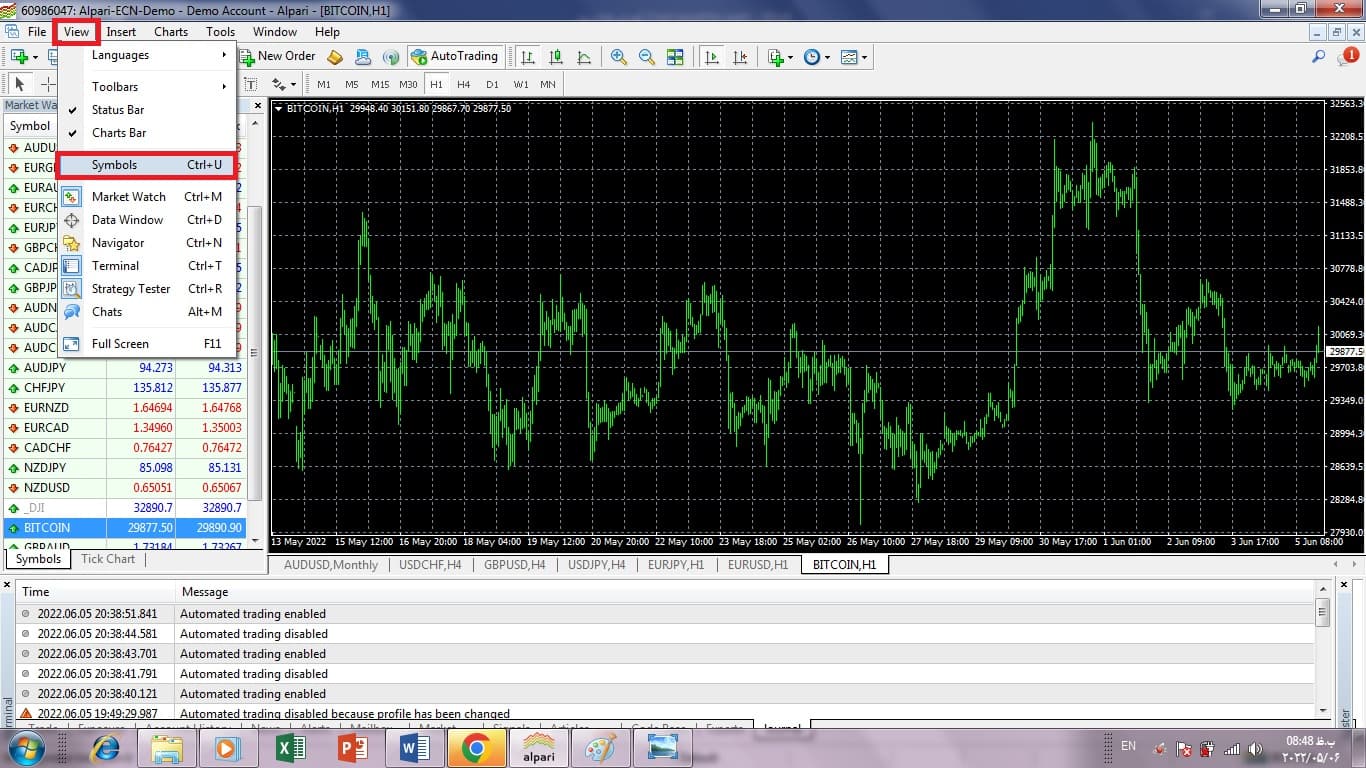
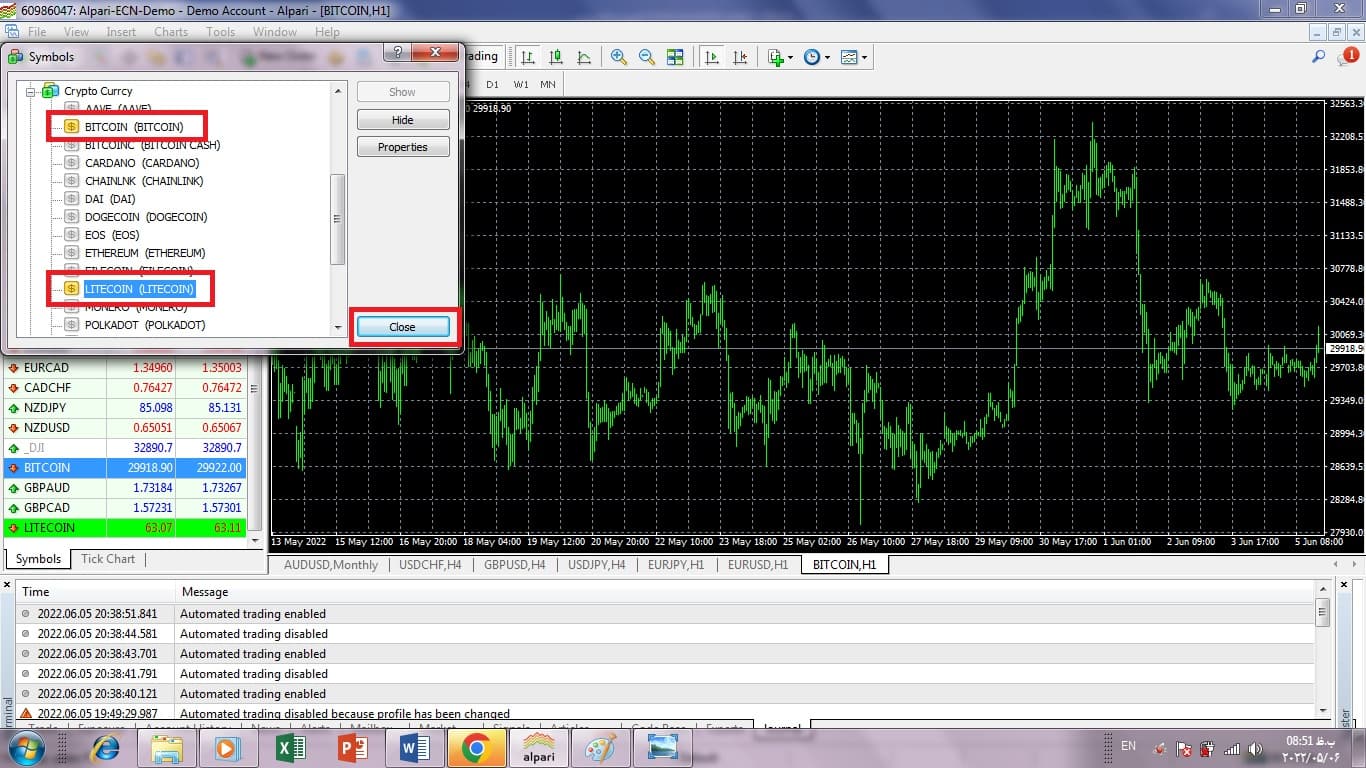
- Symbols: اضافه کردن نماد جدید به واچلیست
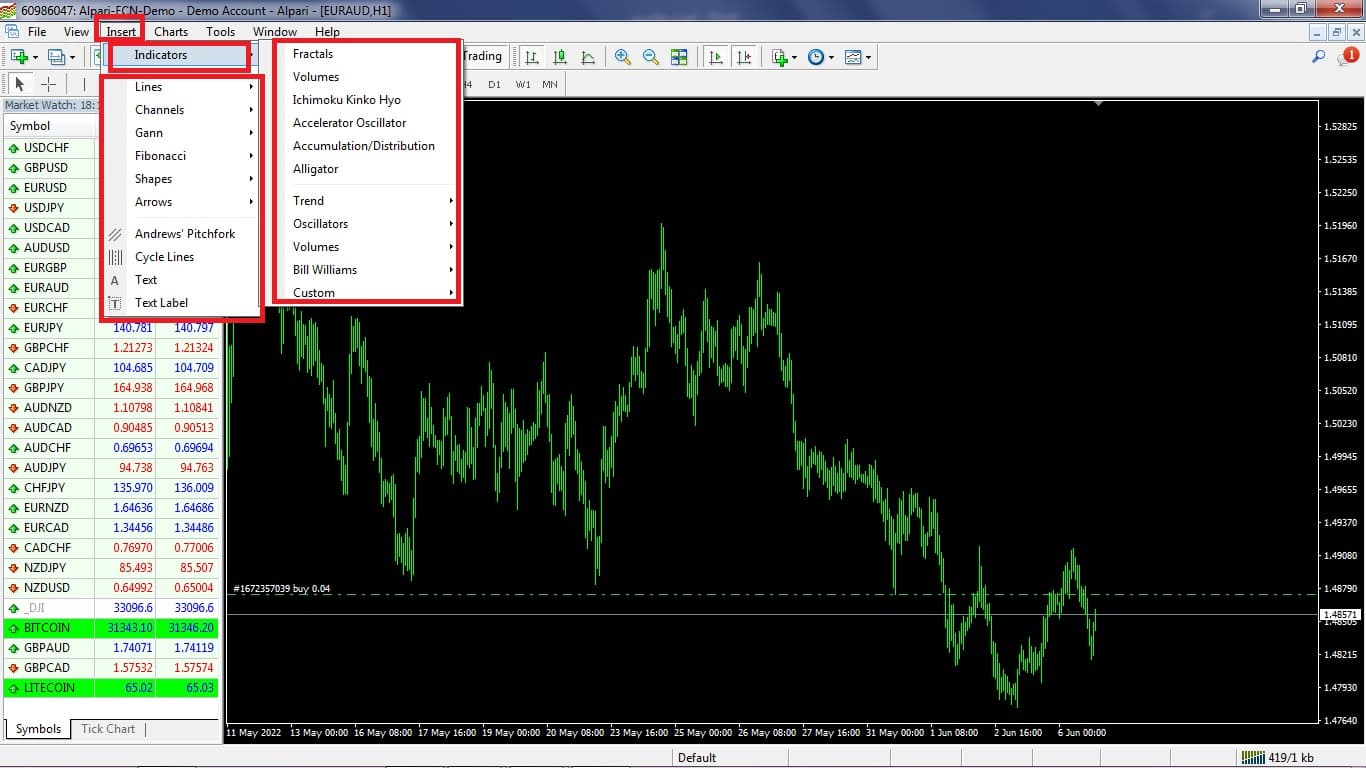
۳. منوی Insert
برای اضافه کردن اندیکاتور، خطوط، کانالها و سایر ابزار تحلیلی روی نمودار استفاده میشود.
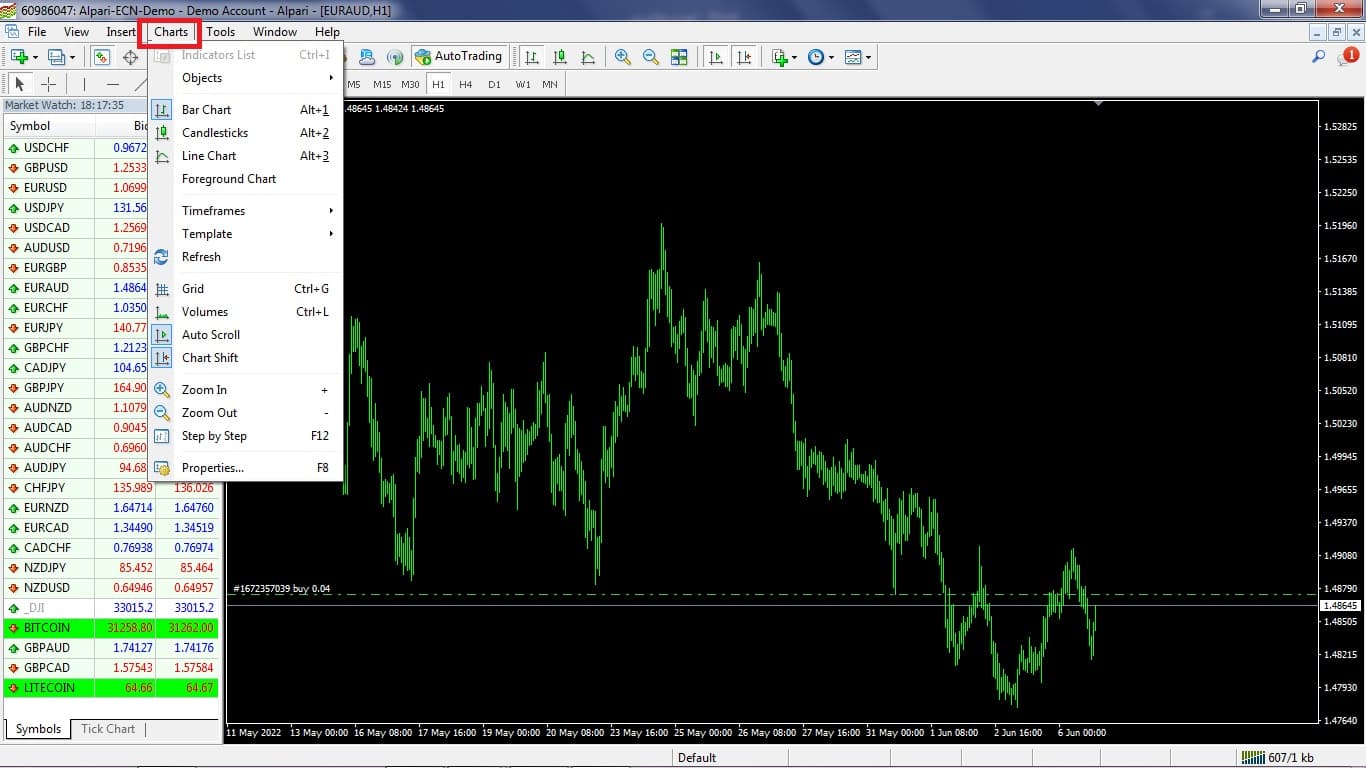
۴. منوی Charts
تنظیمات نمایش نمودار قیمتی از اینجا انجام میشود: نوع نمودار، تایمفریم، زوم و غیره.
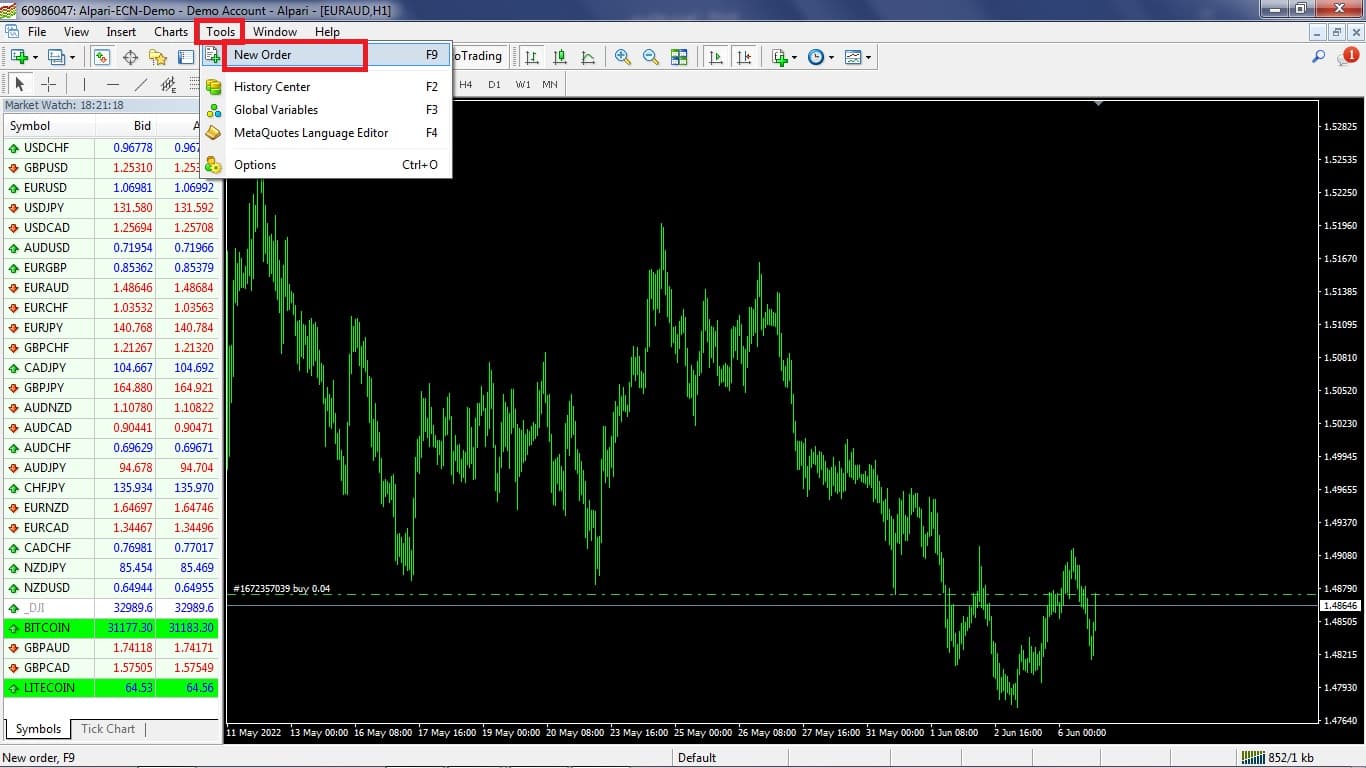
۵. منوی Tools
مهمترین کاربرد این منو برای معاملهگران عادی، گزینه New Order برای باز کردن معامله جدید است. گزینههای دیگر (MetaEditor, Strategy Tester) برای برنامهنویسان است.
۶. منوی Window
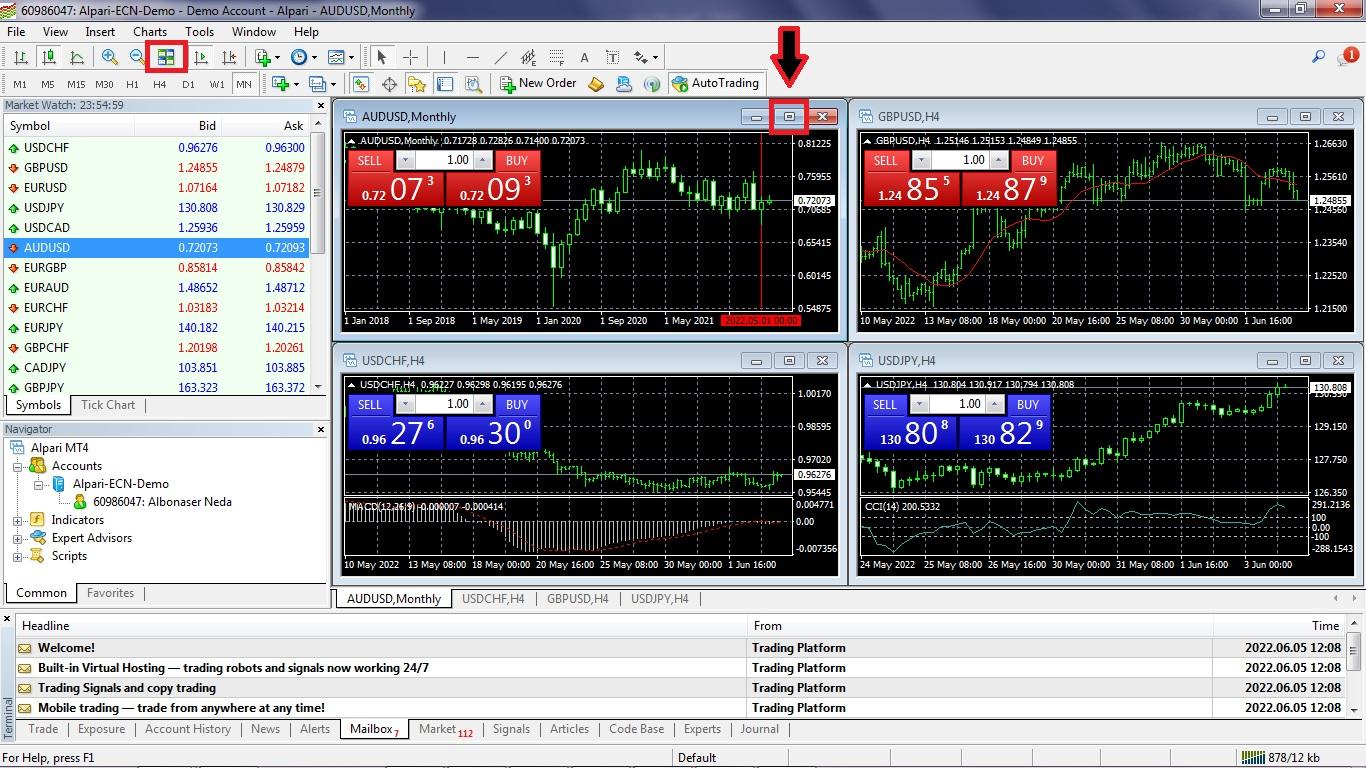
تعداد نمودارهای نمایش دادهشده در صفحه را از اینجا تنظیم کنید. اگر میخواهید فقط یک نمودار ببینید، دکمه Maximize (دکمه وسط بالای هر نمودار) را بزنید.
نوار ابزار متاتریدر (Toolbar)
نوار ابزار میانبری به پرکاربردترین امکانات است. از چپ به راست:
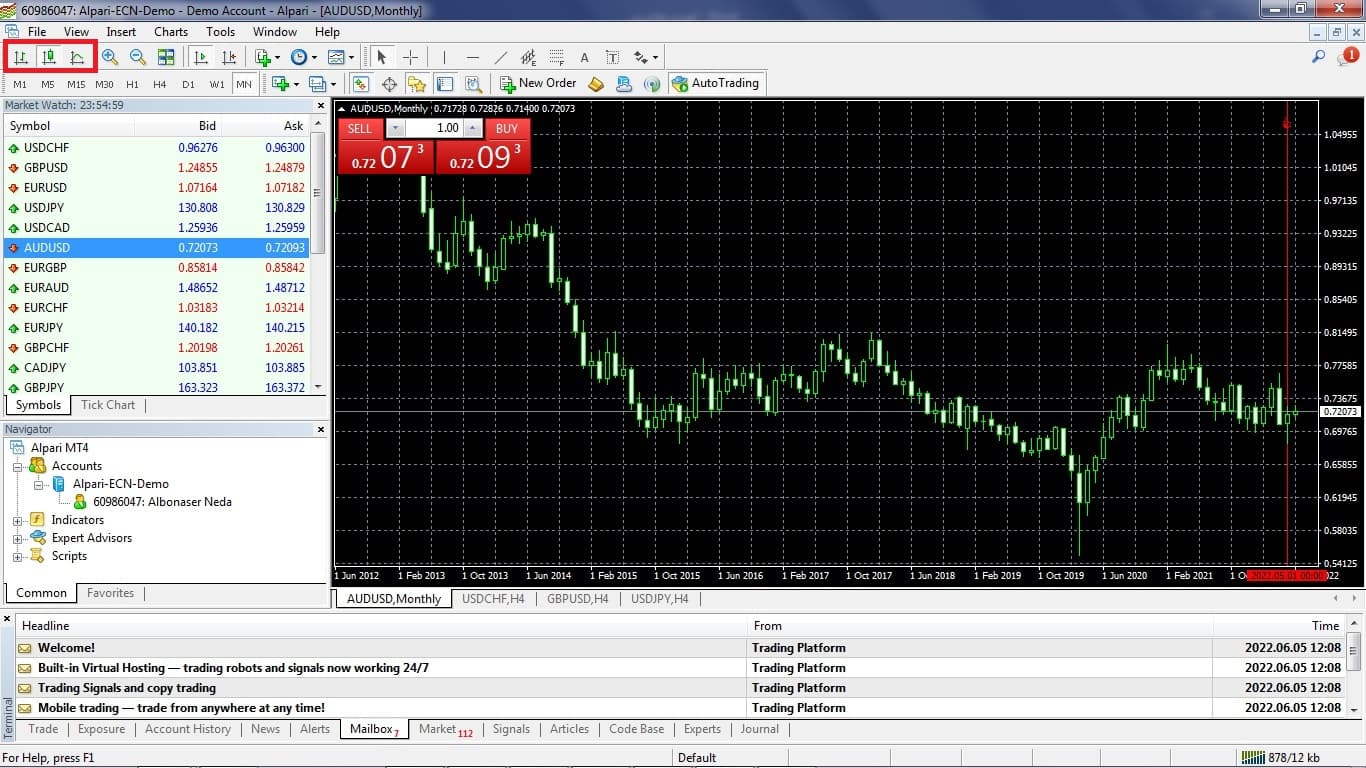
- سه آیکون اول: نوع نمودار (شمعی / میلهای / خطی) – پیشنهاد: نمودار شمعی (Candlestick)
- آیکون ذرهبین + و –: زوم روی نمودار
- آیکون چند نمودار: نمایش چند نمودار همزمان
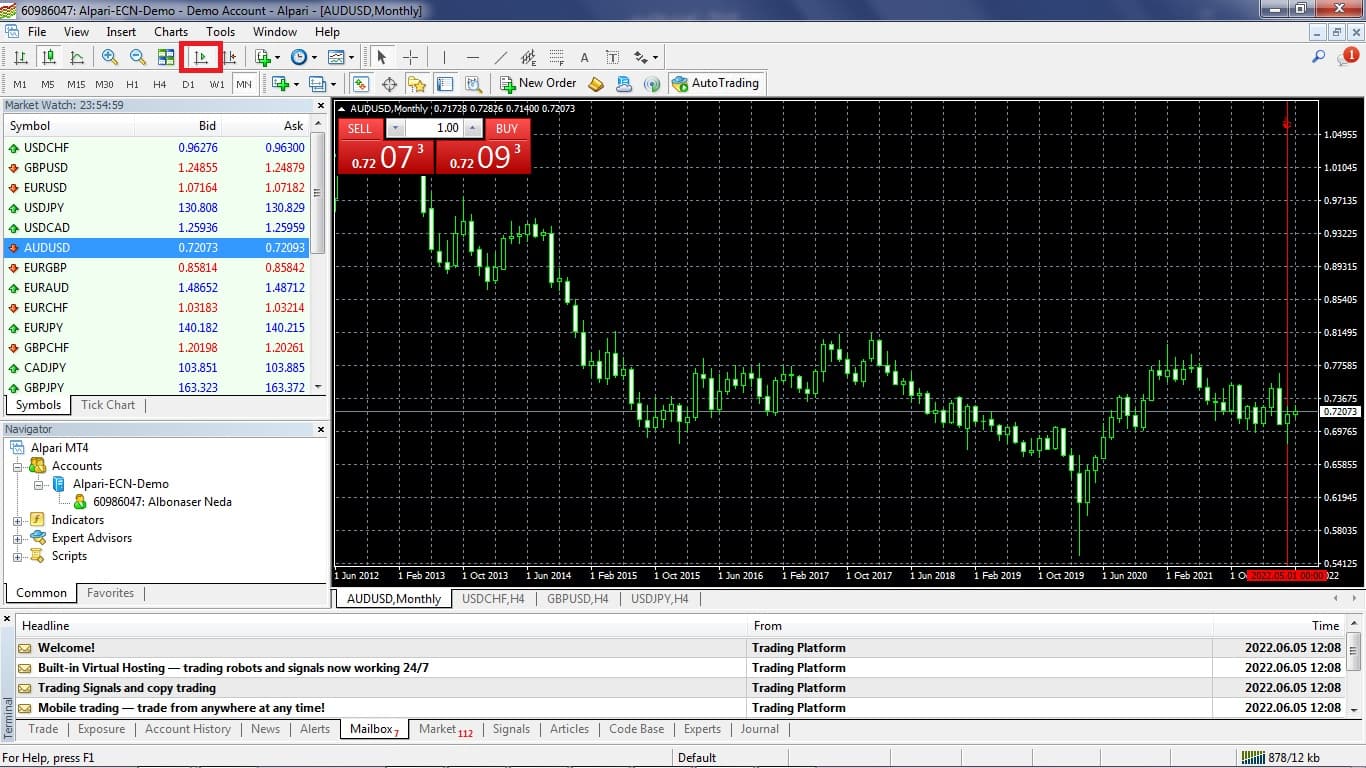
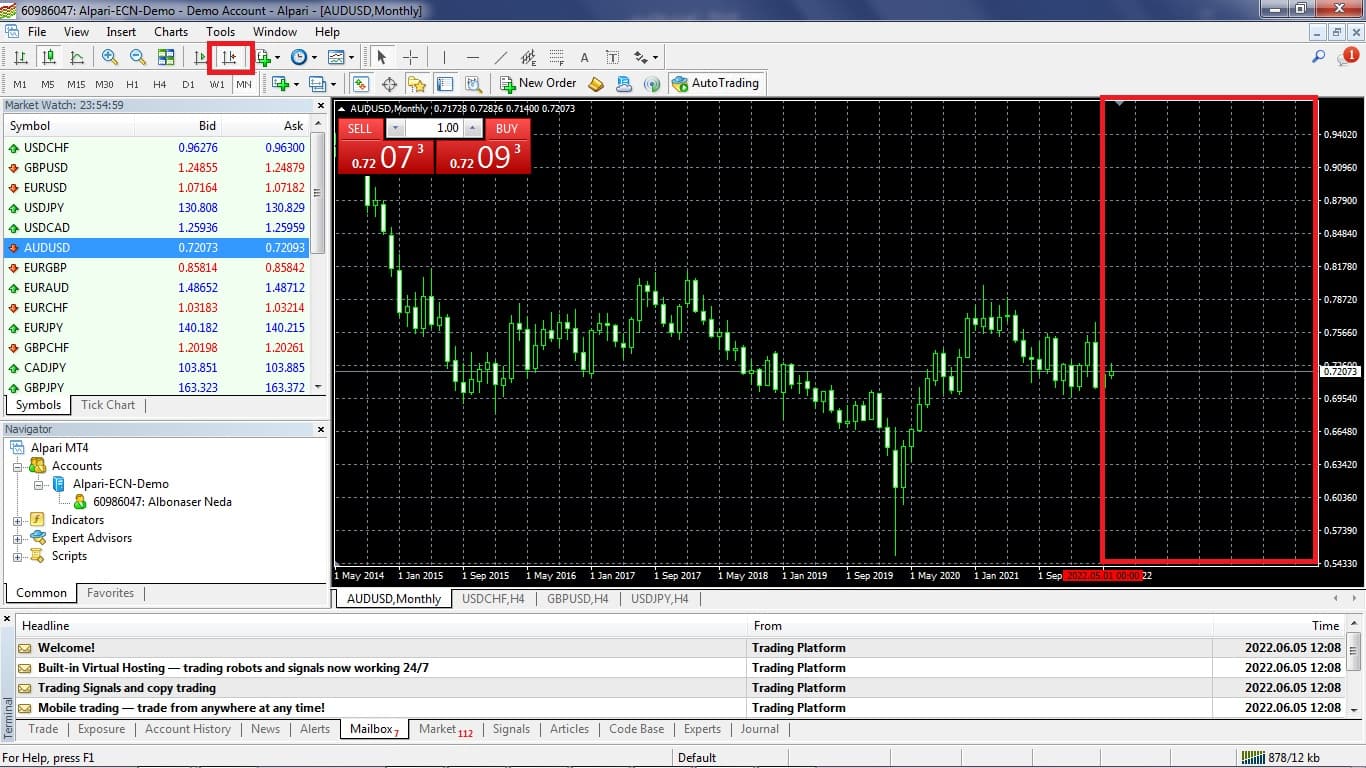
- آیکون پیکان رو به آخر: رفتن به انتهای نمودار (قیمت لحظهای)
- آیکون f+: اضافه کردن اندیکاتور
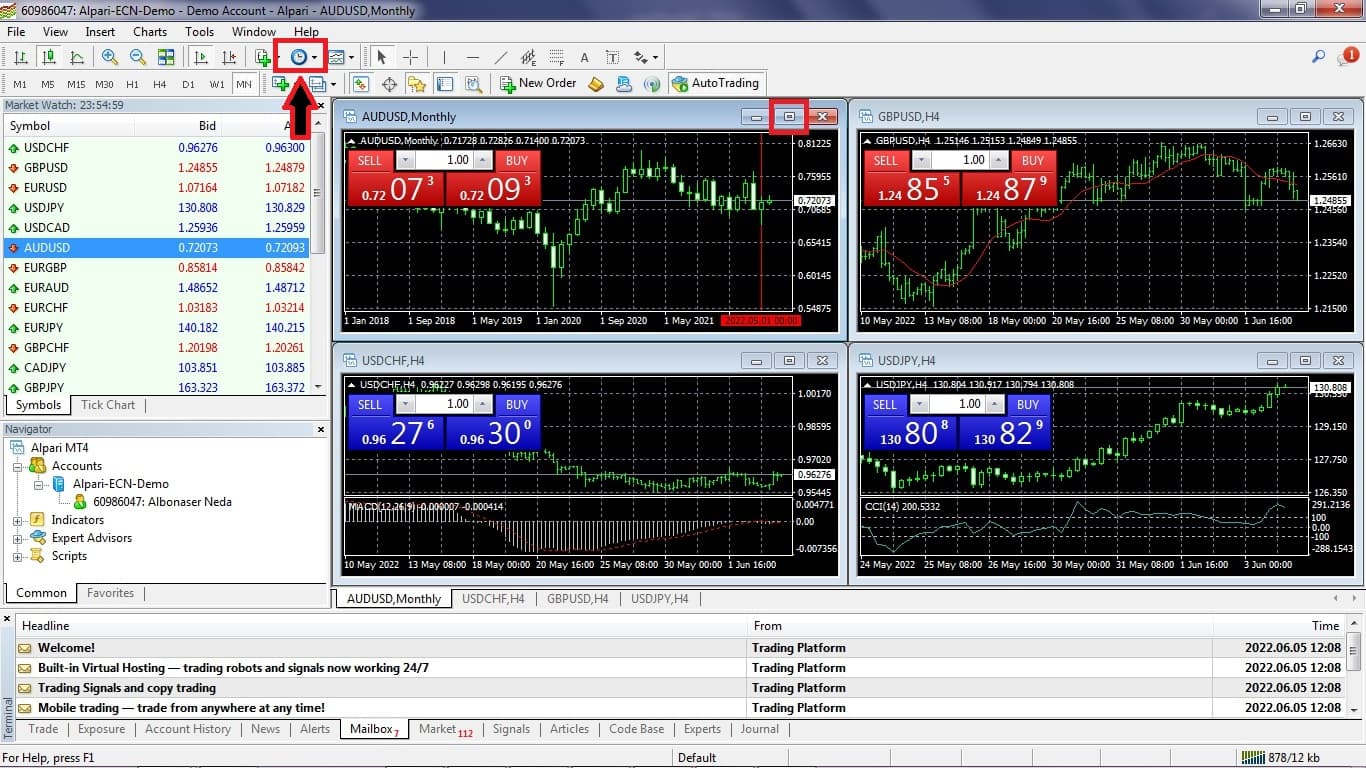
- آیکون ساعت: تغییر تایمفریم
تایمفریم در متاتریدر
تایمفریم مشخص میکند هر کندل چه بازه زمانی را نشان میدهد. برای مثال، در تایمفریم H1 هر کندل یک ساعت از بازار است.
بخش Market Watch (واچلیست)
Market Watch پنل سمت چپ متاتریدر است که لیست نمادهای قابل معامله و قیمت لحظهای آنها را نشان میدهد. این بخش ورودی اصلی شما برای باز کردن نمودار یا معامله است.
اضافه کردن نماد جدید به Market Watch
اگر نمادی مثل طلا، بیتکوین یا یک جفت ارز را در واچلیست نمیبینید:
- از منوی View، گزینه Symbols را انتخاب کنید.
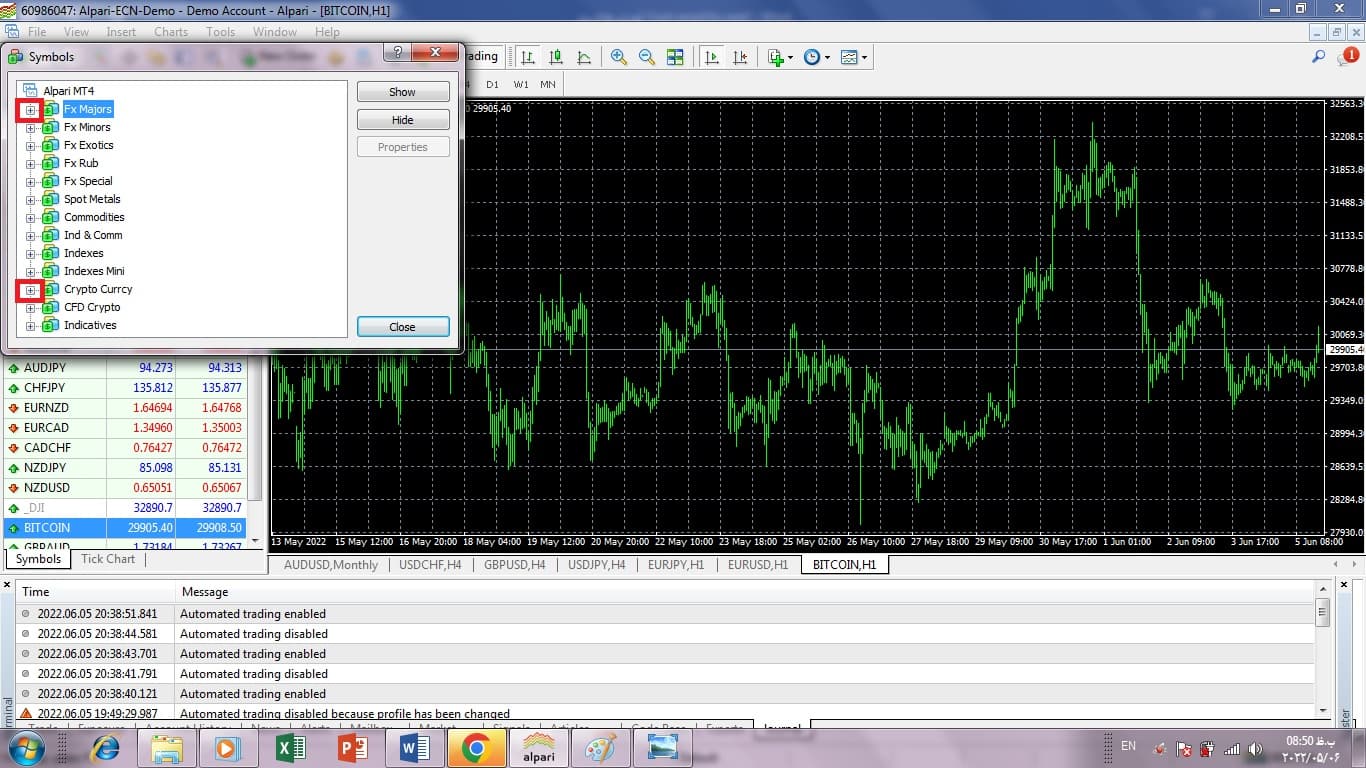
- دستهبندی مورد نظر را باز کنید (مثلاً Cryptocurrency یا Forex Majors).
- روی نماد مورد نظر دابلکلیک کنید تا علامت ستاره زرد شود.
- Close کنید.
شخصیسازی نمودار قیمتی در متاتریدر
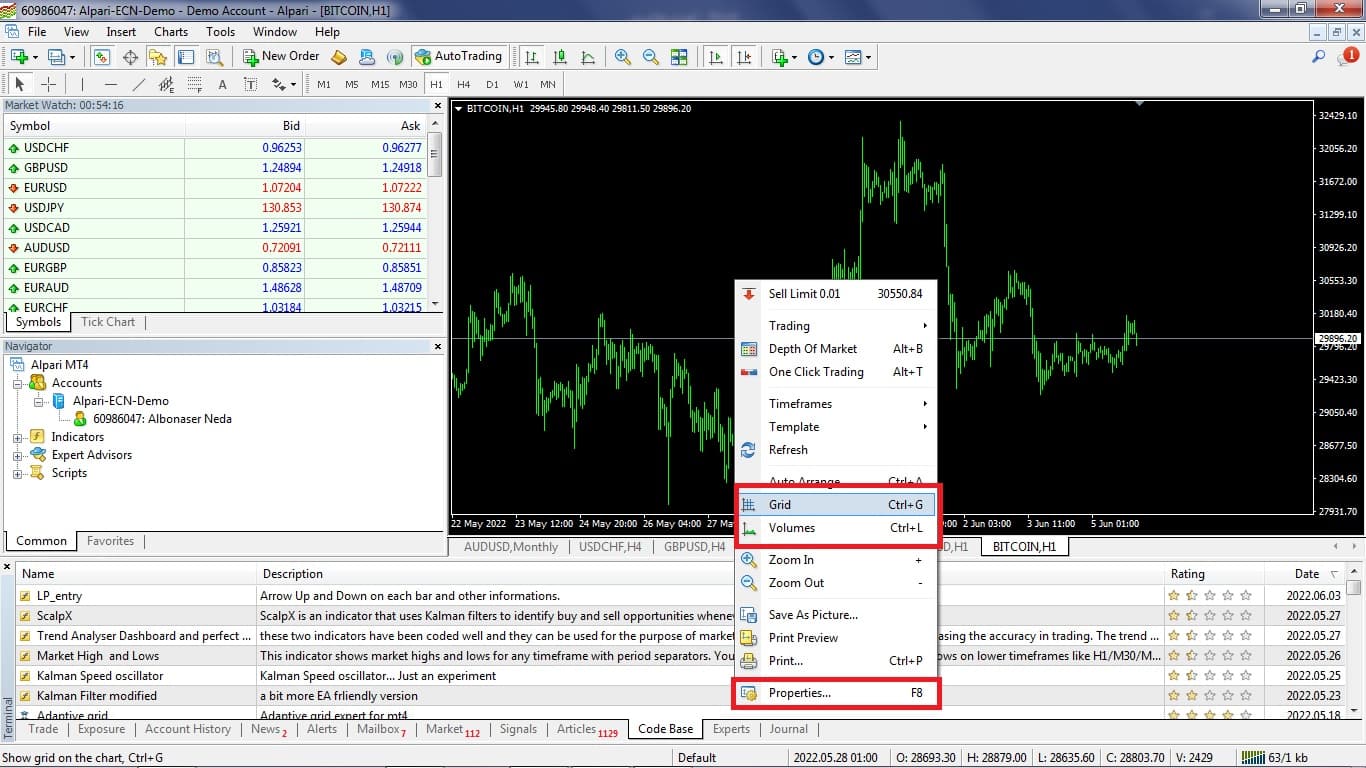
یکی از نقاط قوت متاتریدر قابلیت شخصیسازی بالای نمودار است. برای تغییر تنظیمات، روی نمودار راستکلیک کنید.
تغییر رنگ و ظاهر نمودار
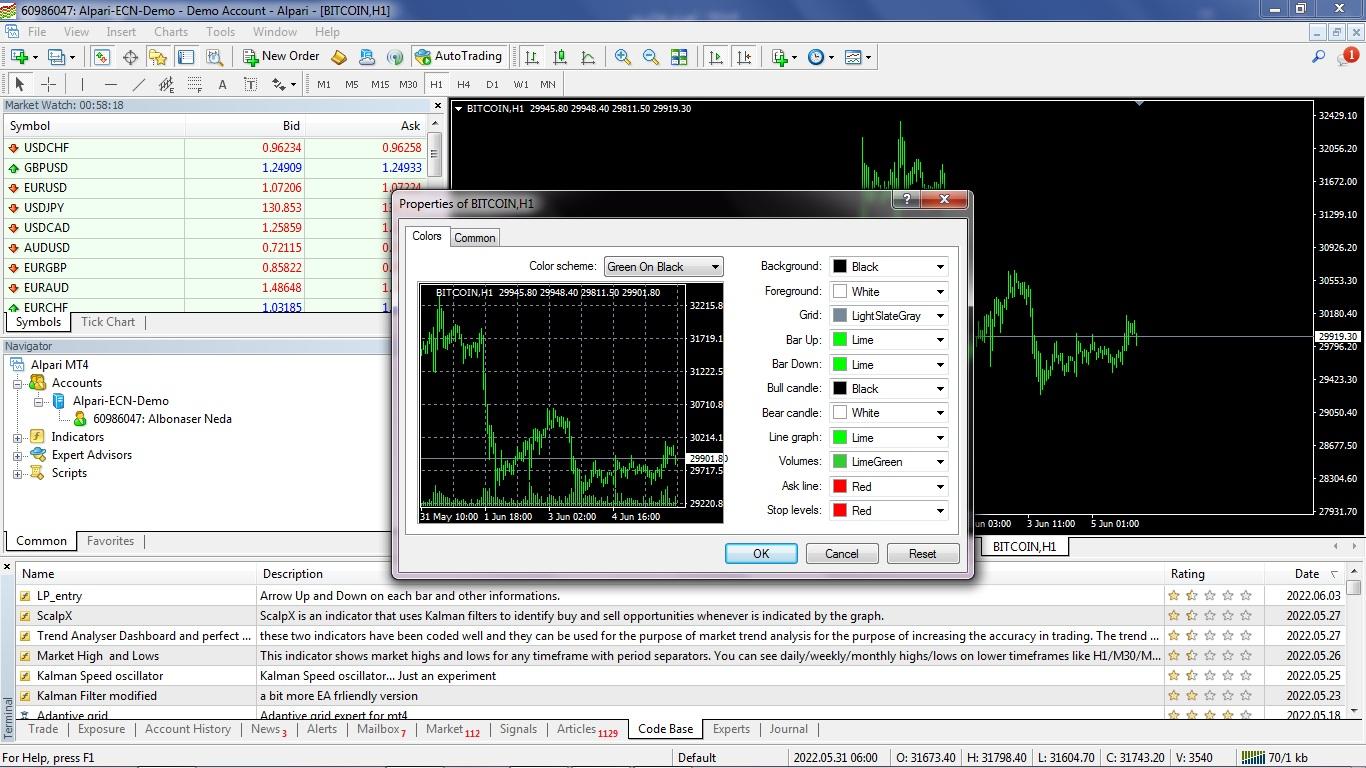
از منوی راستکلیک، گزینه Properties را انتخاب کنید. در پنجره باز شده میتوانید:
- رنگ پسزمینه (مثلاً از سفید به مشکی)
- رنگ کندلهای صعودی و نزولی
- رنگ خطوط Grid
- نمایش یا مخفی کردن حجم
ذخیره و استفاده از Template (قالب)
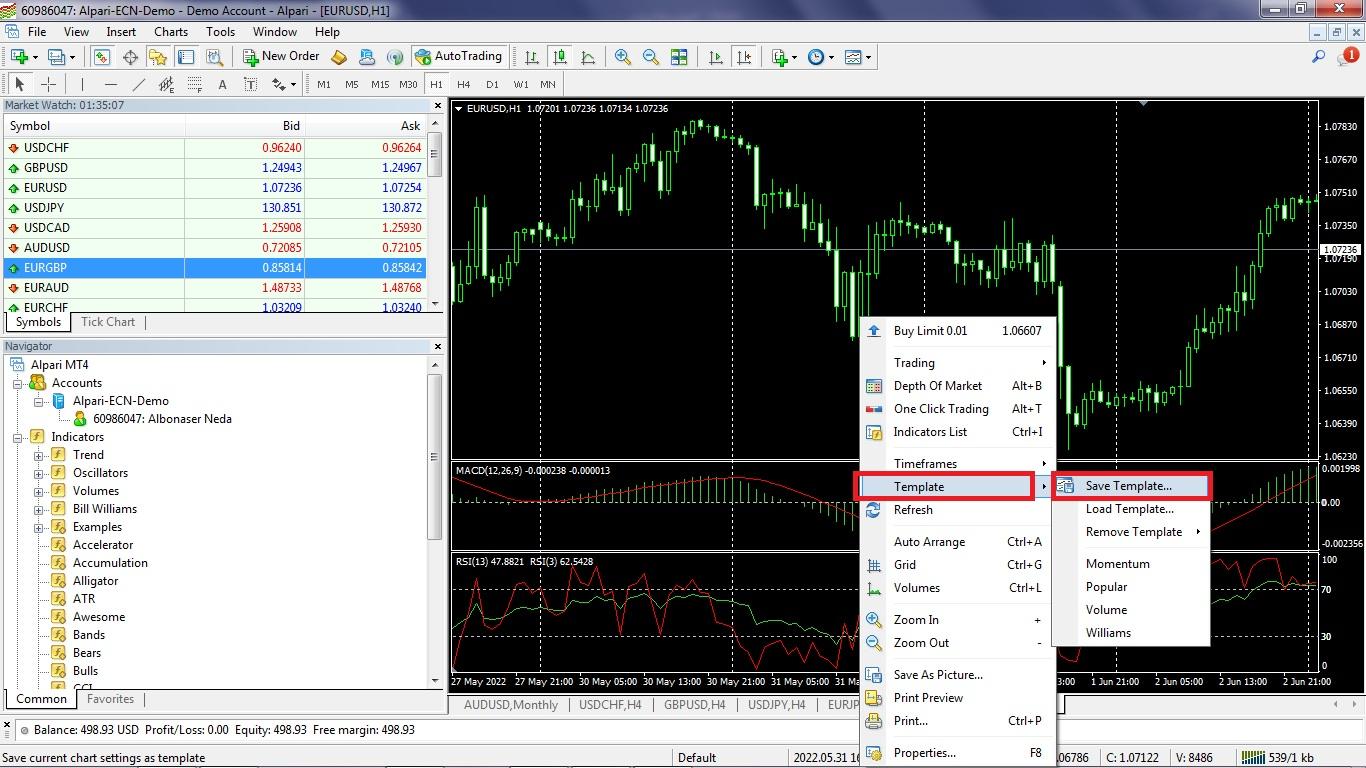
اگر ابزارهای ثابتی دارید که روی هر نمودار استفاده میکنید (مثلاً RSI + EMA + بولینگر باند)، آنها را یک بار تنظیم کنید و به عنوان Template ذخیره کنید تا دیگر هر بار از صفر شروع نکنید.
نحوه ذخیره Template:
- ابزارها و اندیکاتورهای مورد نظر را به نمودار اضافه کنید.
- روی نمودار راستکلیک → Template → Save Template
- یک نام وارد کنید (اگر نام را Default بگذارید، روی همه نمودارهای جدید اعمال میشود).
نحوه بارگذاری Template:
- روی نمودار راستکلیک → Template → Load Template → قالب مورد نظر را انتخاب کنید.
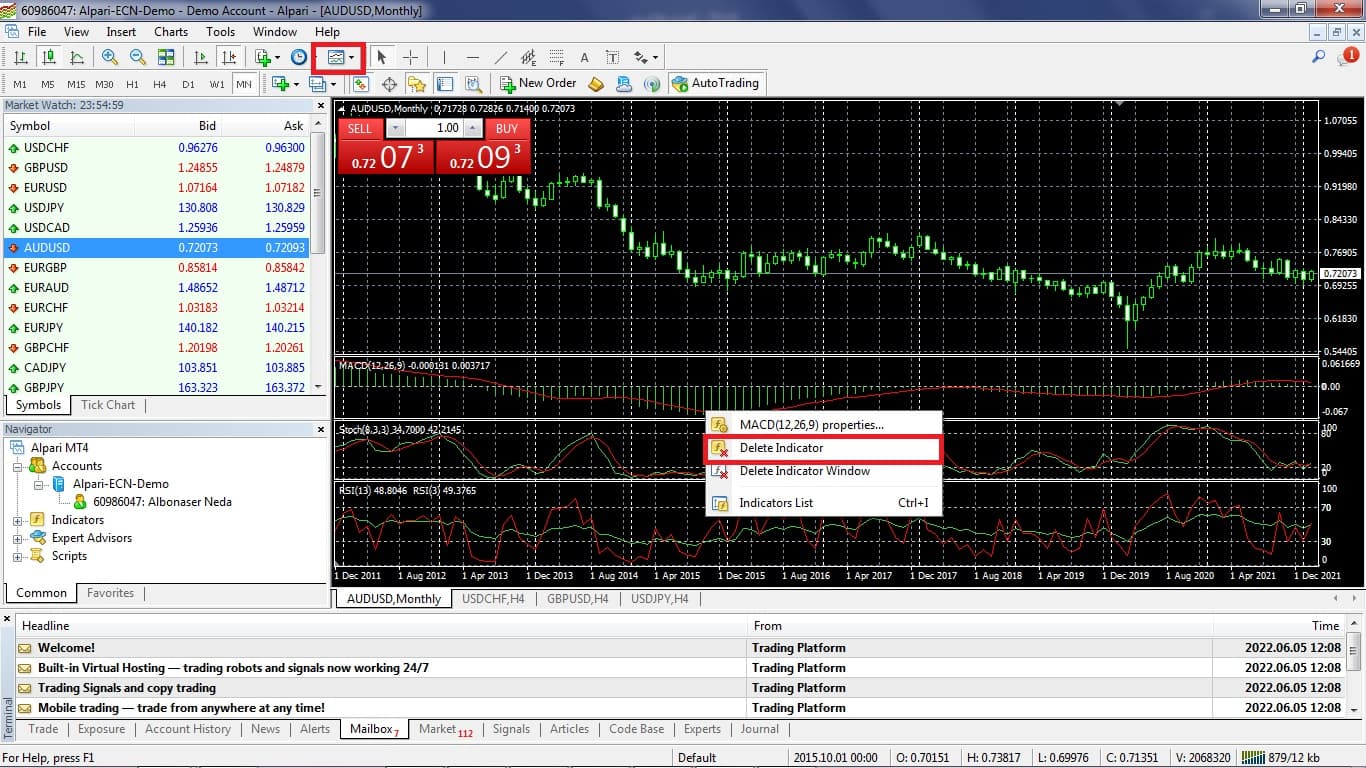
پنل Navigator در متاتریدر
Navigator پنلی در سمت چپ صفحه است (View > Navigator). از این بخش میتوانید:
- Accounts: بین چند حساب معاملاتی جابهجا شوید
- Indicators: اندیکاتورها را با درگ روی نمودار اعمال کنید
- Expert Advisors: رباتهای معاملاتی را مدیریت کنید
- Scripts: اسکریپتهای یکبار اجرا را مدیریت کنید
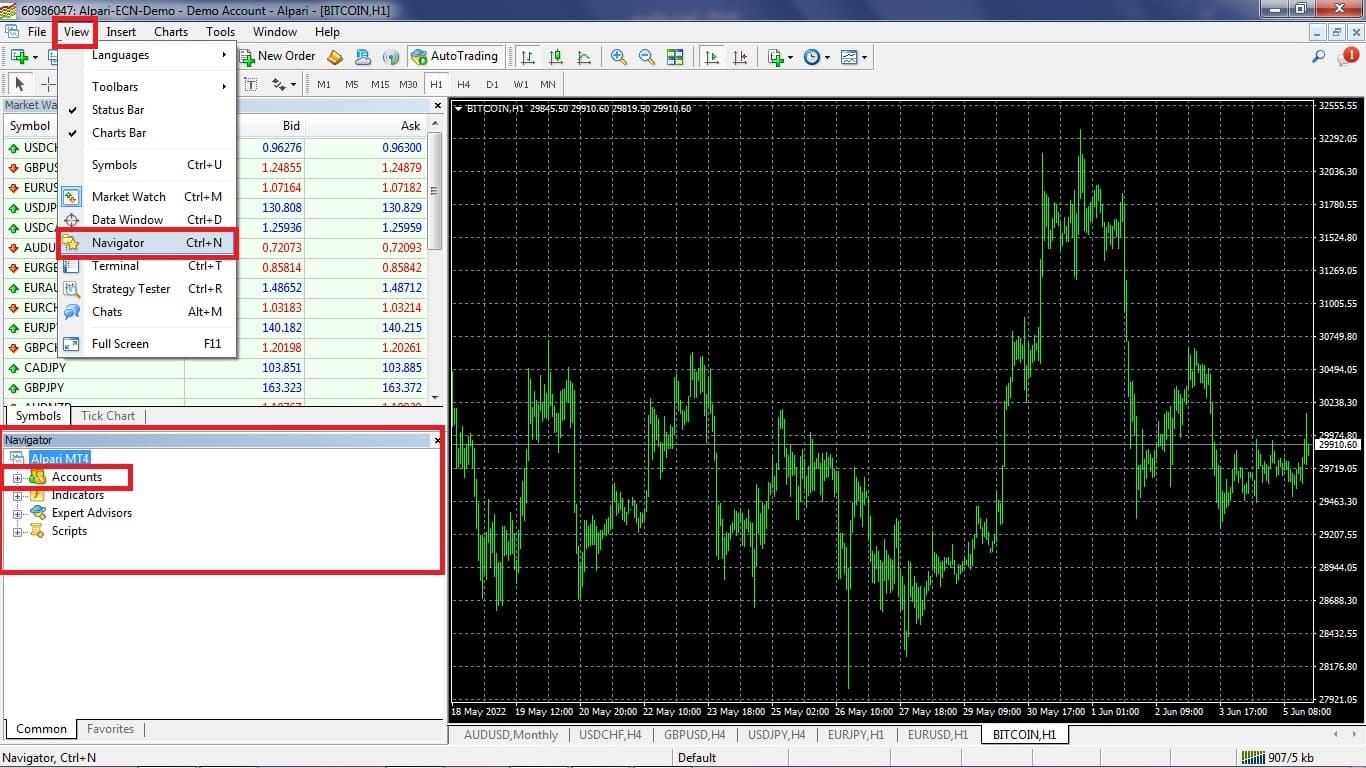
پنل Terminal در متاتریدر
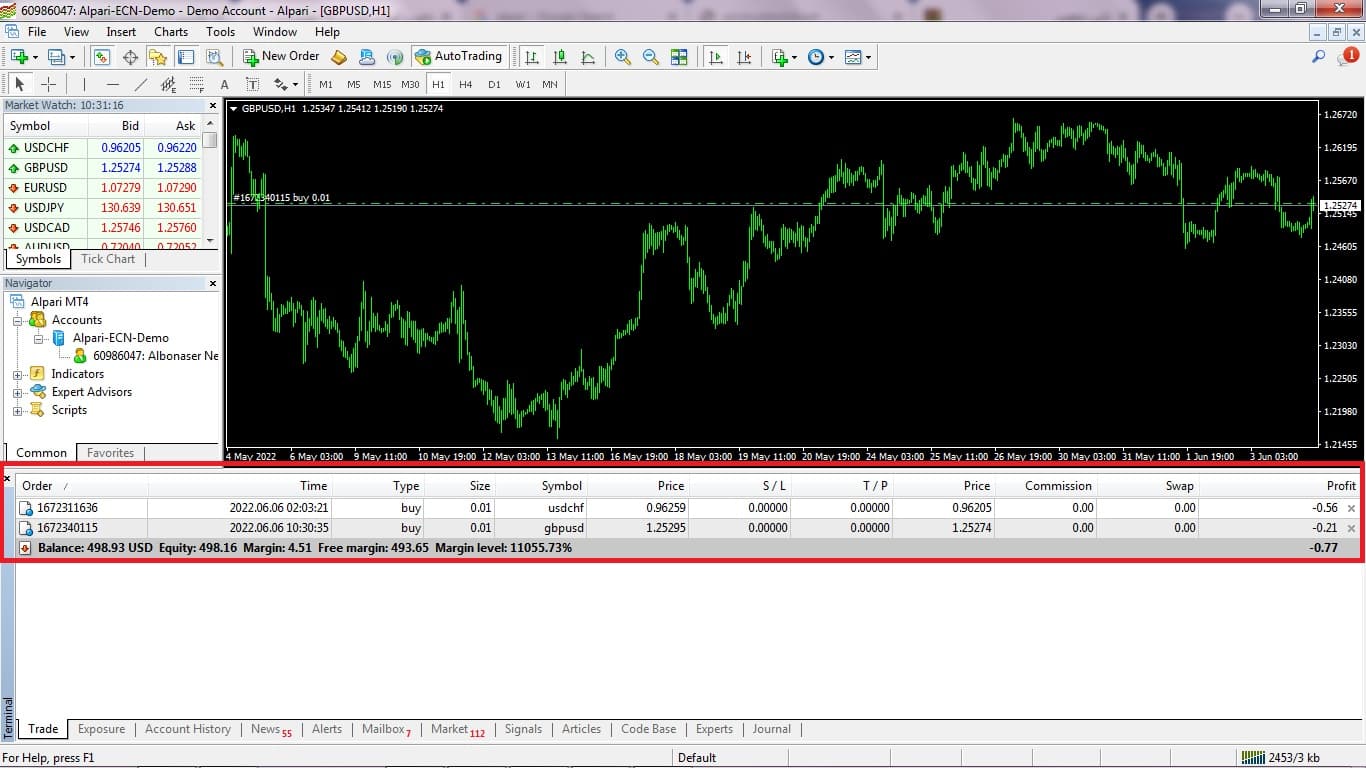
Terminal پنل پایین صفحه و حیاتیترین بخش برای مدیریت معاملات است. آن را با Ctrl+T یا از View > Terminal باز کنید.
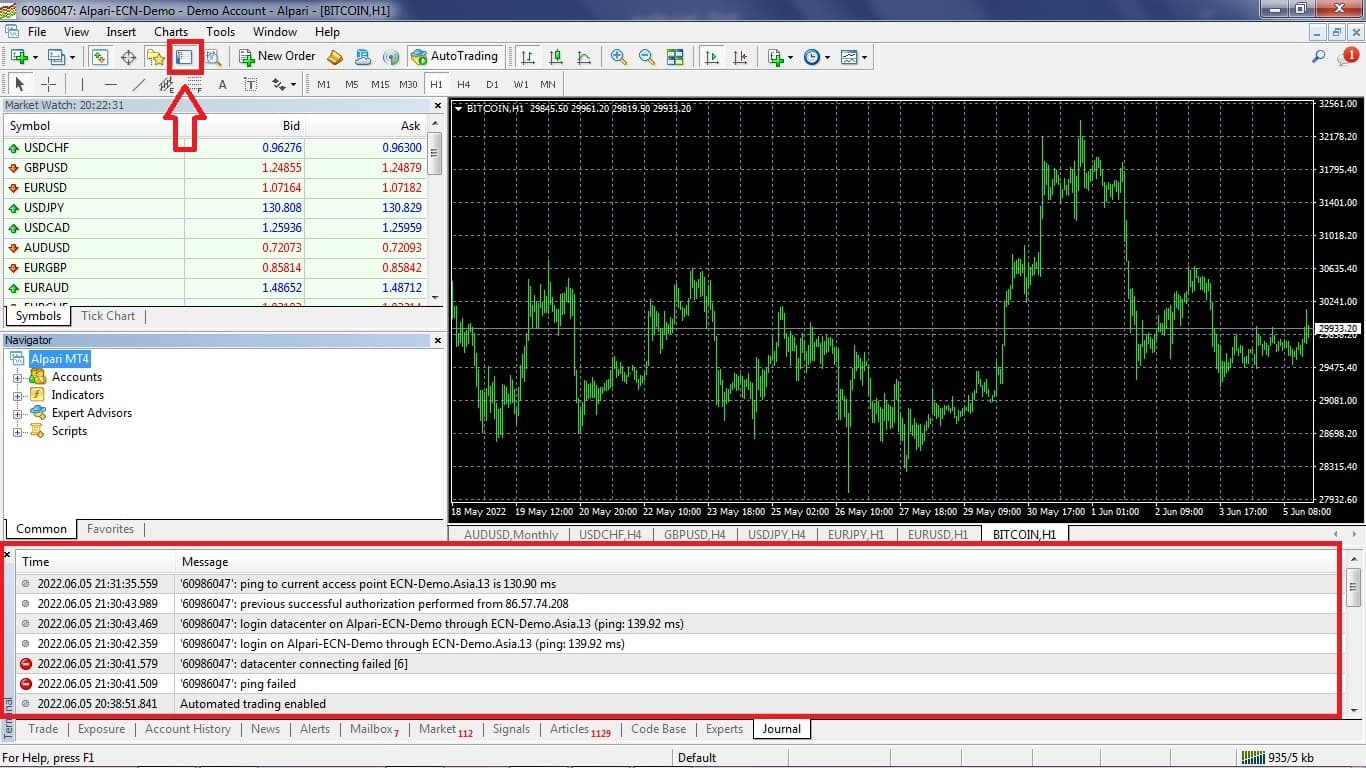
تب Trade
معاملات باز و سفارشهای در انتظار (Pending) شما را نشان میدهد. در این تب، ستونهای مهم عبارتند از:
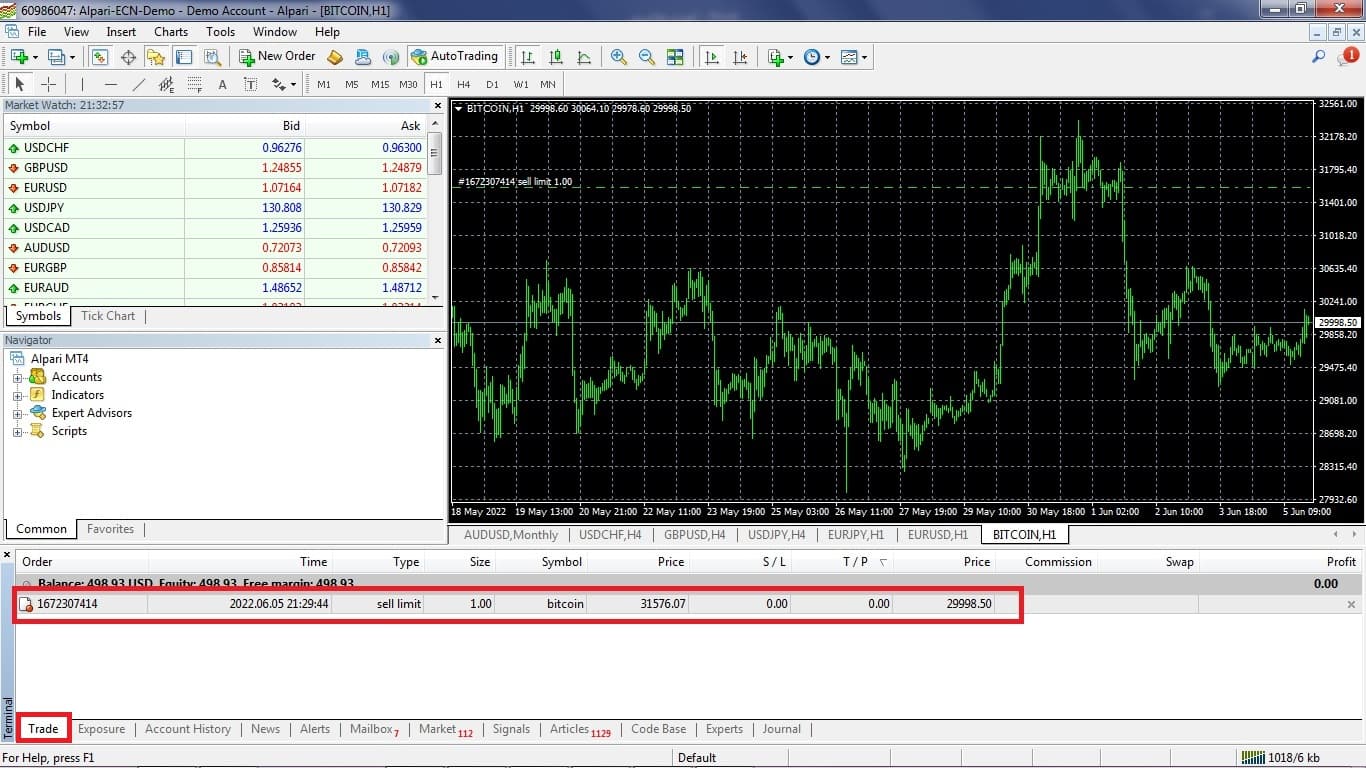
مفاهیم مالی مهم در پایین Terminal
در پایین پنل Terminal اعدادی را میبینید که نشاندهنده وضعیت مالی حساب شما هستند:
هشدار درباره Margin Callاگر Margin Level به زیر حد تعیینشده بروکر (مثلاً ۱۰۰٪) برسد، بروکر به صورت خودکار معاملات شما را میبندد (Margin Call / Stop Out). همیشه Free Margin کافی داشته باشید.
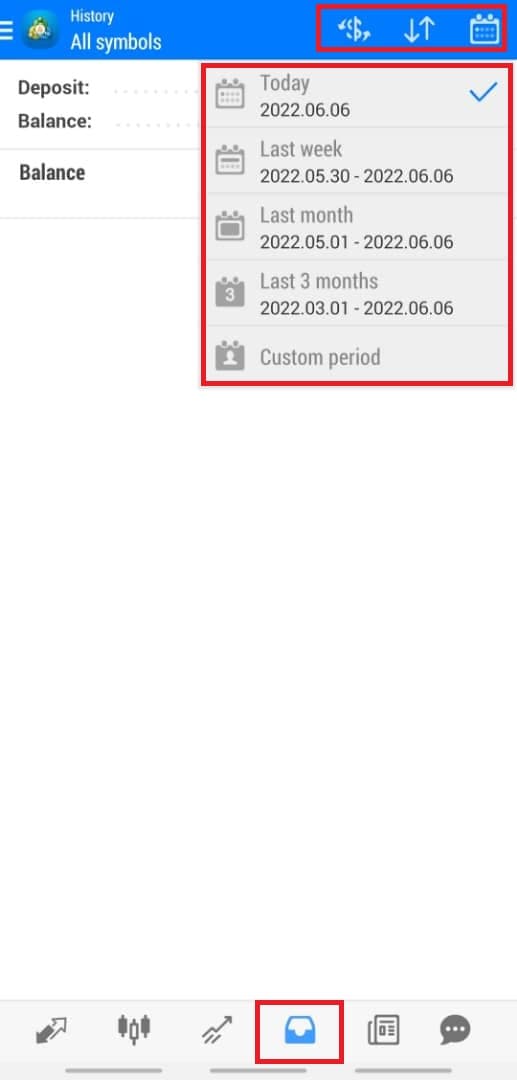
تب Account History (تاریخچه معاملات)
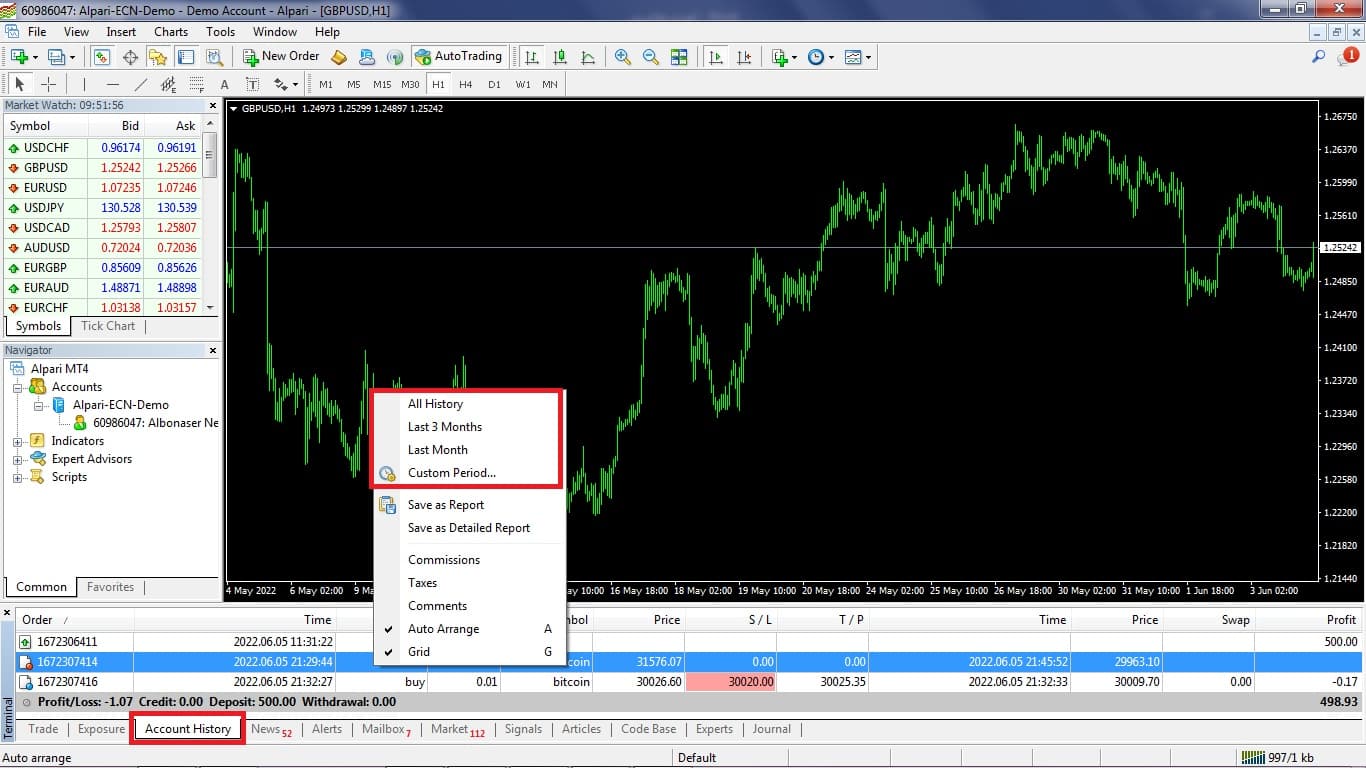
معاملات بستهشده را در این تب میبینید. برای گرفتن گزارش عملکرد:
- روی تب Account History راستکلیک کنید.
- بازه زمانی را انتخاب کنید (Last Month / Last 3 Months / All History / Custom Period)
- گزینه Save as Report یا Save as Detailed Report را بزنید.
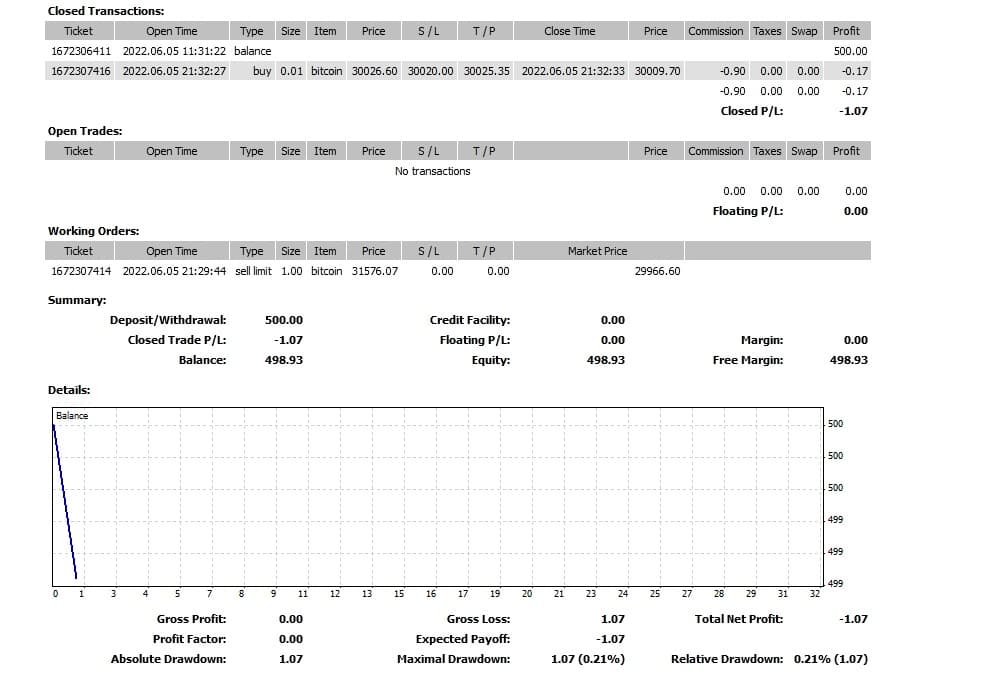
نکته طلاییگزارش عملکرد در Account History را هر هفته بررسی کنید. اگر نمودار سود در بخش Details روند صعودی دارد، آماده تبدیل حساب دمو به حقیقی هستید. اگر نزولی است، باید استراتژی را اصلاح کنید.
آموزش کامل باز کردن معامله در متاتریدر
حالا به قلب کار میرسیم: باز کردن پوزیشن معاملاتی. در متاتریدر چند روش برای این کار وجود دارد.
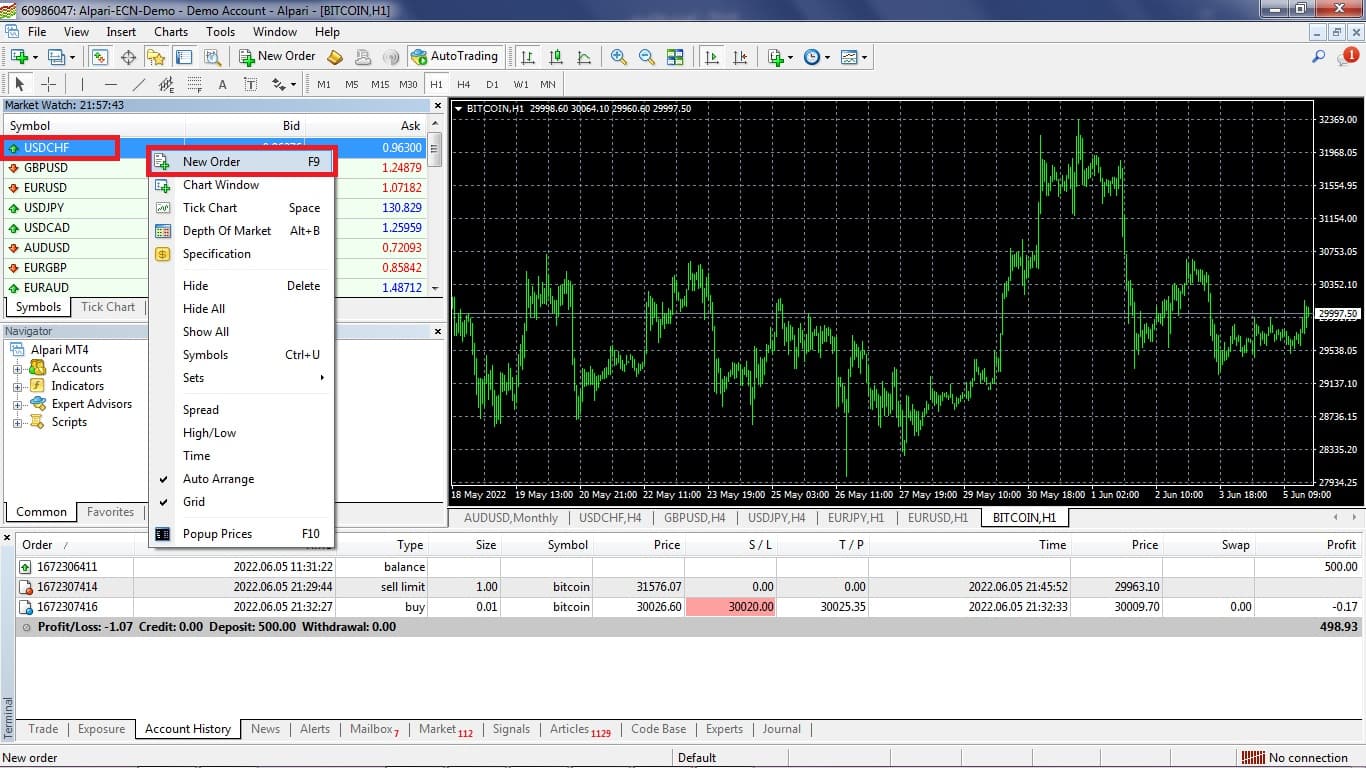
روشهای باز کردن معامله
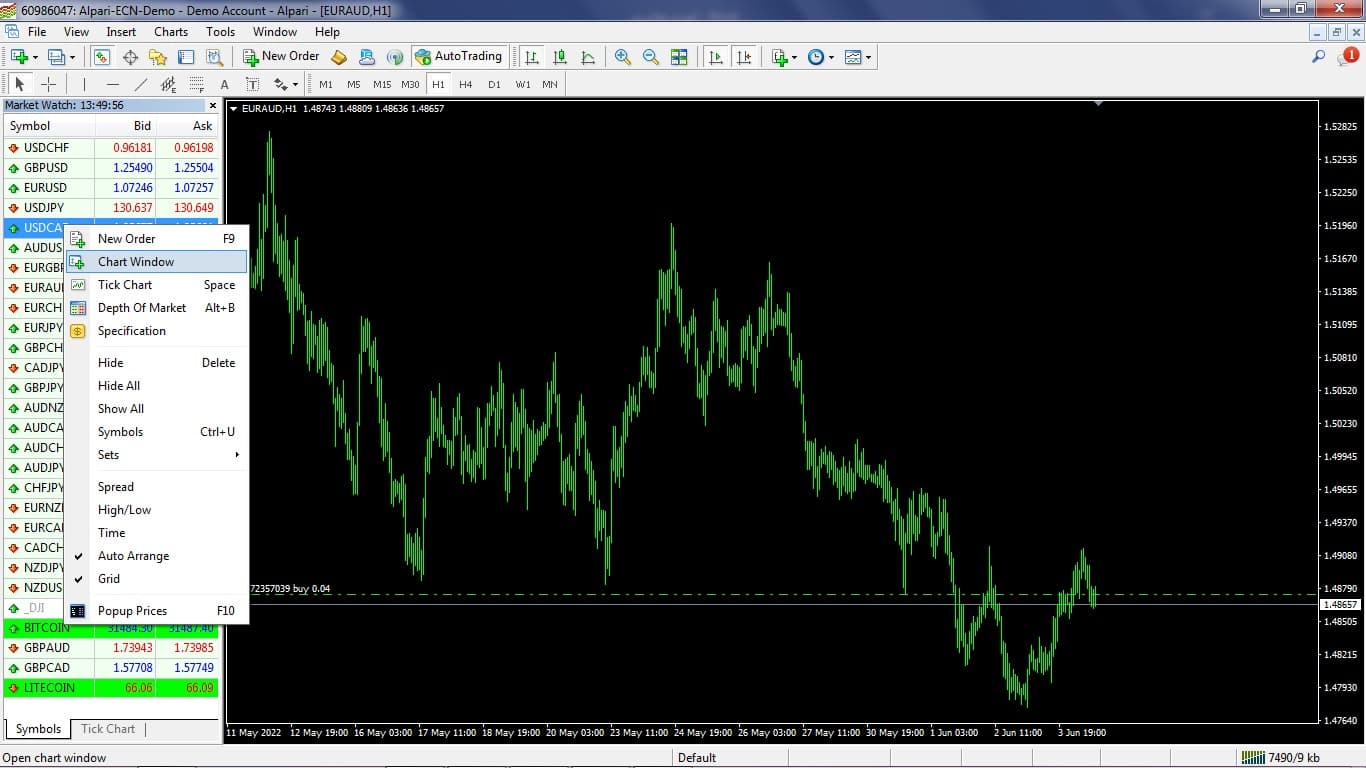
- ⌨️ کلید میانبر F9 (سریعترین روش)
- 🖱️ راستکلیک روی نمودار → Trading → New Order
- 🖱️ راستکلیک روی نماد در Market Watch → New Order
- 📋 از منوی Tools → New Order
- 🔺 کلیک روی مثلث کوچک بالا-چپ نمودار (فقط Market Order)
انواع سفارش در متاتریدر
دو نوع اصلی سفارش در متاتریدر وجود دارد: سفارش فوری (Market) و سفارش شرطی (Pending).
۱. Market Execution (سفارش فوری)
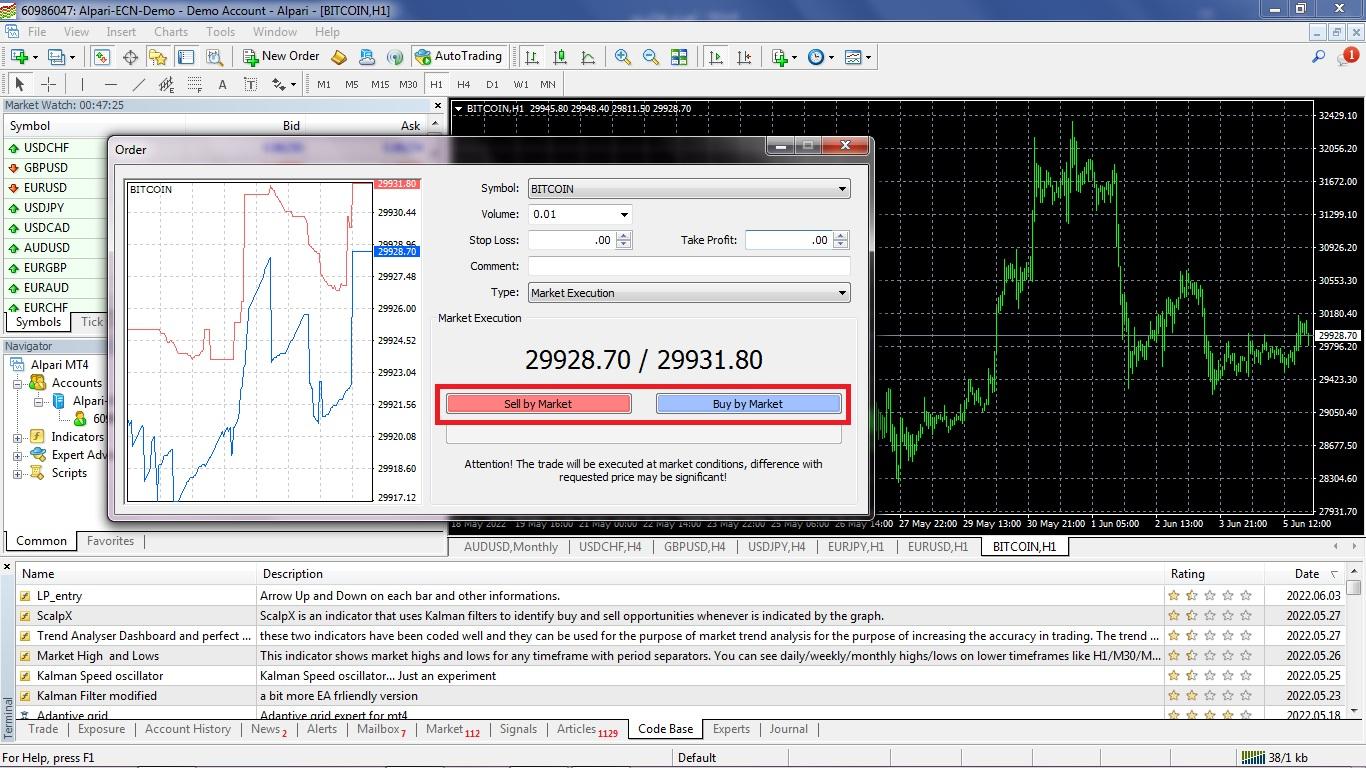
معامله بلافاصله با قیمت لحظهای بازار انجام میشود. وقتی پنجره New Order باز شد:
- Symbol: نماد معاملاتی مورد نظر را انتخاب کنید.
- Volume: حجم معامله را با دقت تنظیم کنید (مقدار پیشنهادی برای مبتدیان: ۰.۰۱ لات)
- Stop Loss: حد ضرر را وارد کنید (اجباری است!)
- Take Profit: حد سود را وارد کنید.
- Type: روی Market Execution بگذارید.
- روی Buy by Market یا Sell by Market کلیک کنید.
قانون طلایی مدیریت ریسکهرگز بدون Stop Loss معامله نکنید! حتی اگر مطمئن به جهت بازار هستید. بازارهای مالی غیرقابل پیشبینی هستند و یک خبر ناگهانی میتواند در چند ثانیه حساب شما را نابود کند.
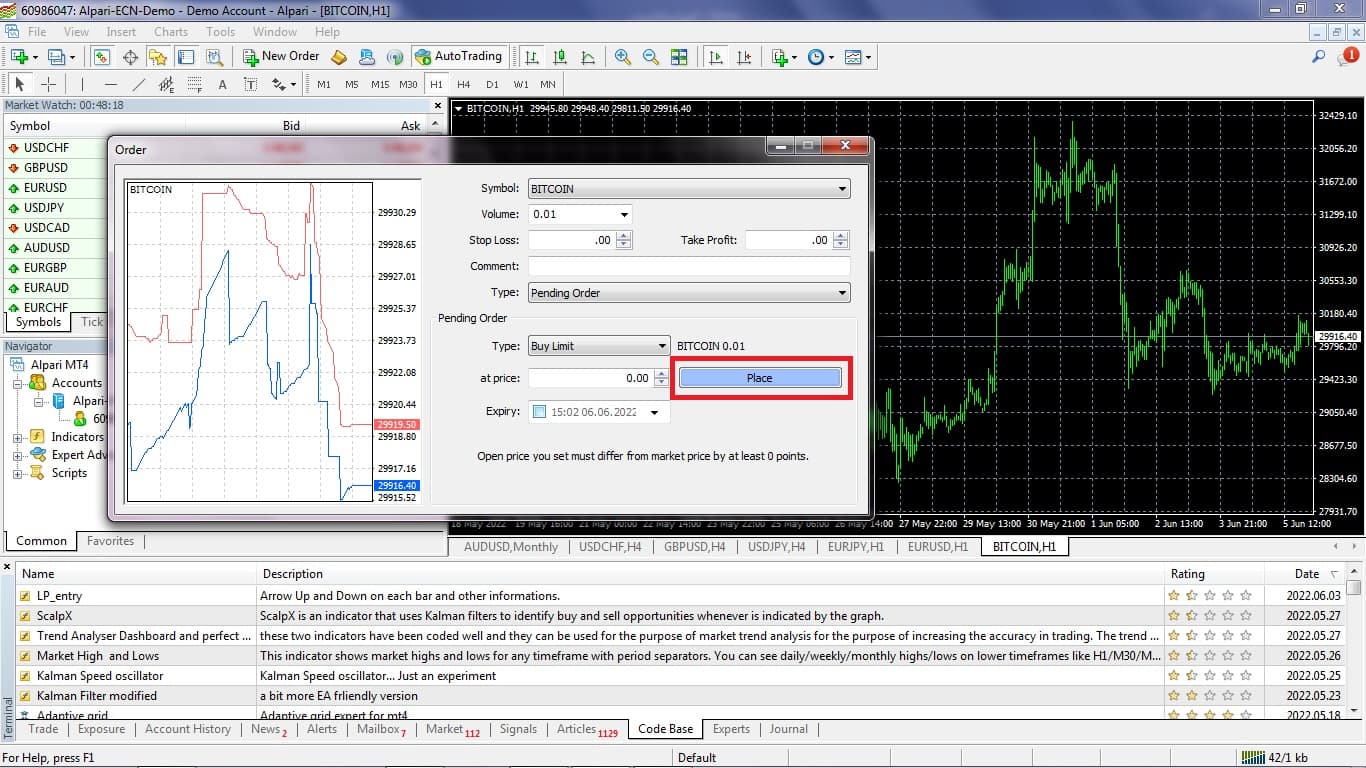
۲. Pending Order (سفارش شرطی)
سفارشی است که در آینده و زمانی که قیمت به سطح مشخصی برسد، فعال میشود. چهار نوع دارد:
Buy Limit
میخواهید بخرید، اما منتظرید قیمت پایین بیاید. مثال: قیمت EUR/USD الان ۱.۱۰۰۰ است و شما میخواهید در ۱.۰۹۵۰ بخرید (روی حمایت).
Sell Limit
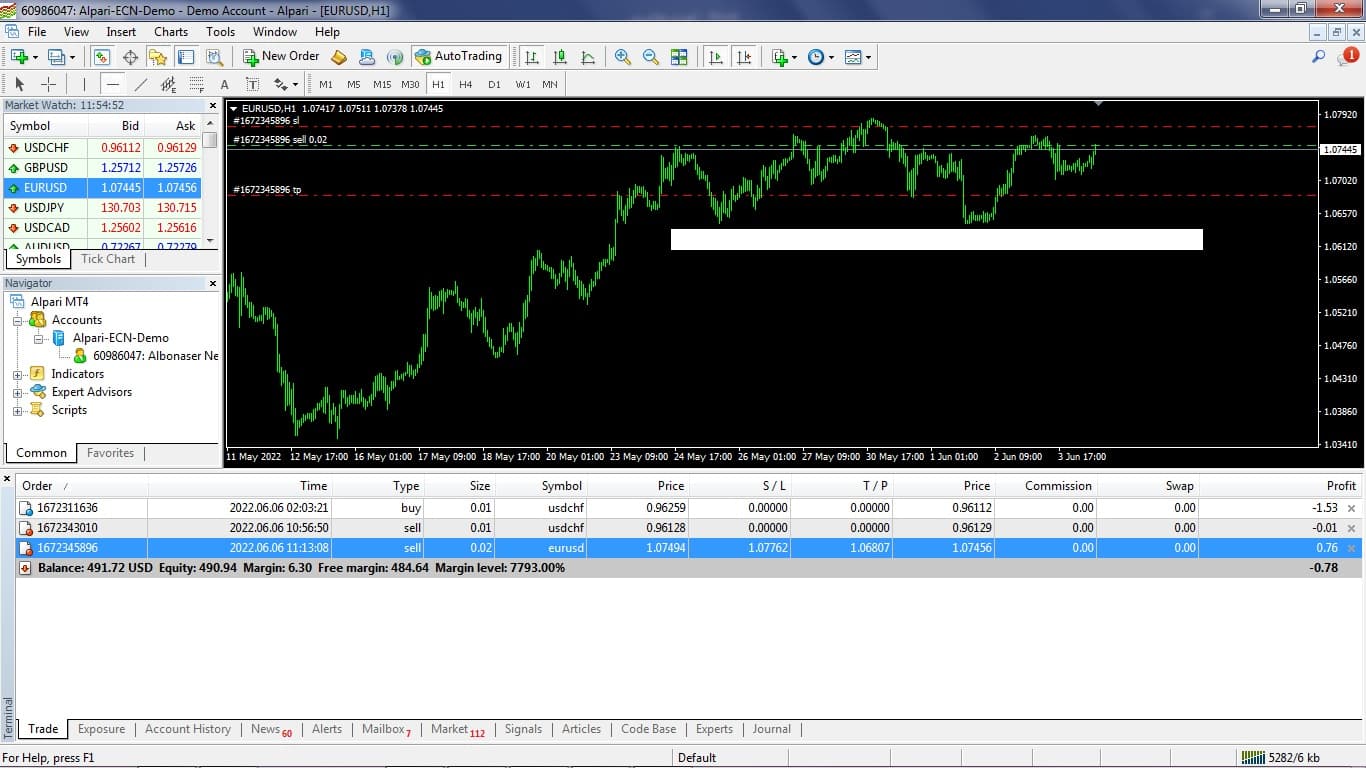
میخواهید بفروشید، اما منتظرید قیمت بالا برود. مثال: قیمت الان ۱.۱۰۰۰ است و شما میخواهید در ۱.۱۰۵۰ بفروشید (روی مقاومت).
Buy Stop
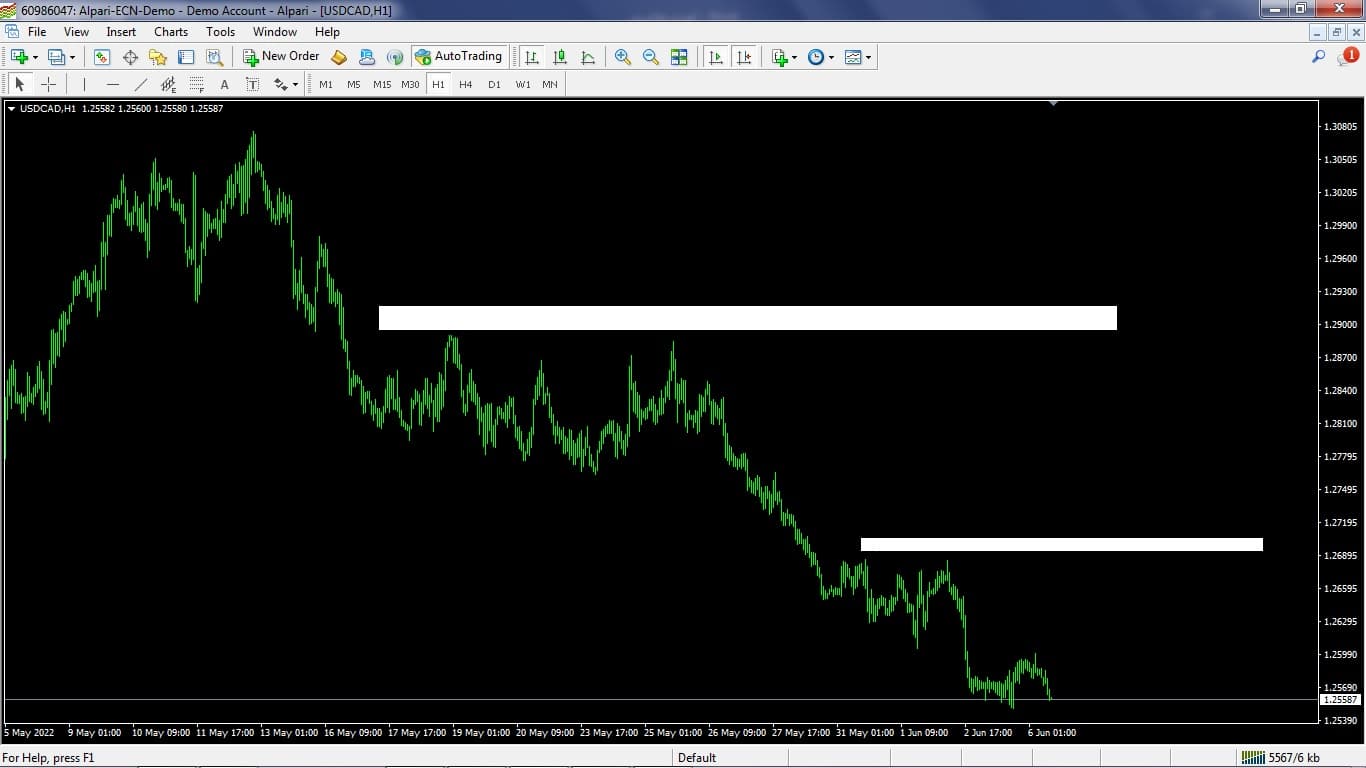
میخواهید بخرید اما وقتی قیمت بالاتر برود (بریکاوت صعودی). مثال: قیمت الان ۱.۱۰۰۰ است. اگر مقاومت ۱.۱۰۵۰ شکسته شود، میخواهید بخرید.
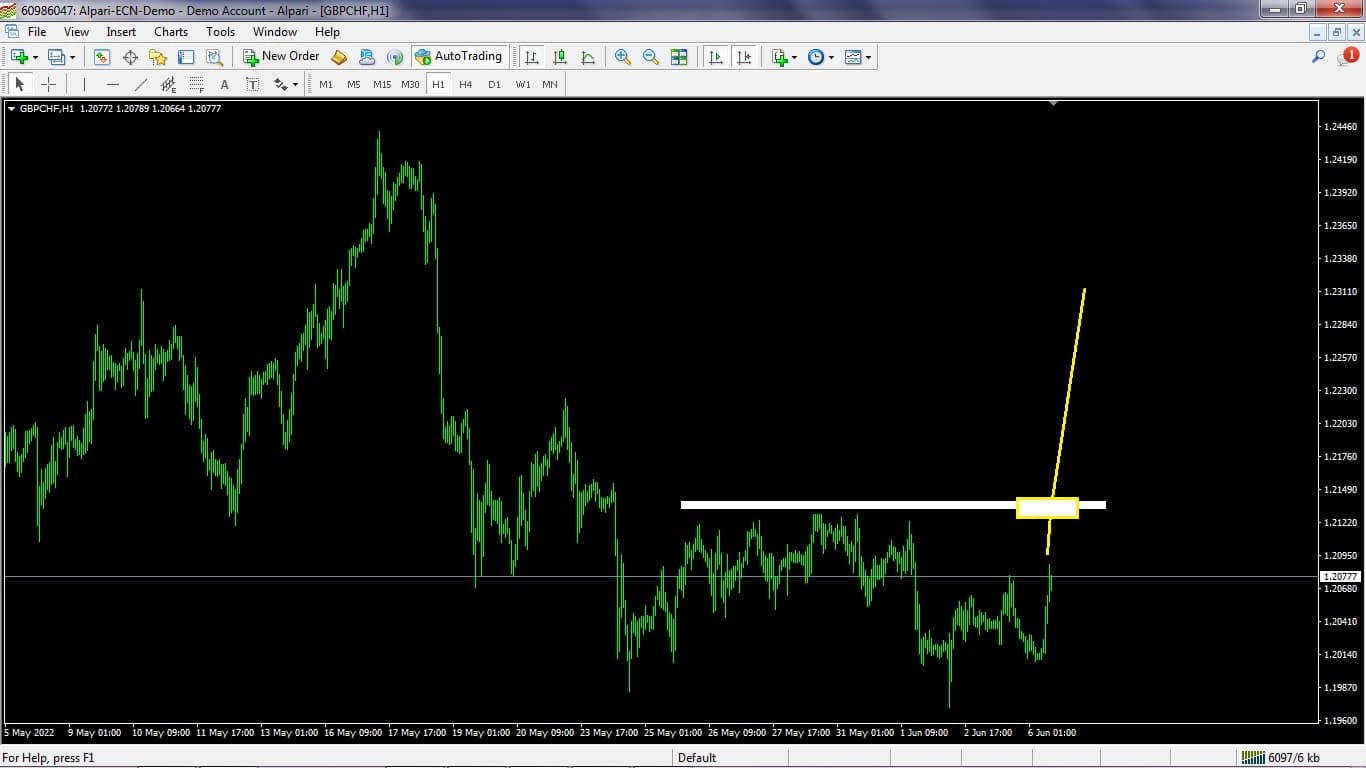
Sell Stop
میخواهید بفروشید اما وقتی قیمت پایینتر رفت (بریکاوت نزولی). مثال: اگر حمایت ۱.۰۹۵۰ شکسته شود، سفارش فروش فعال میشود.
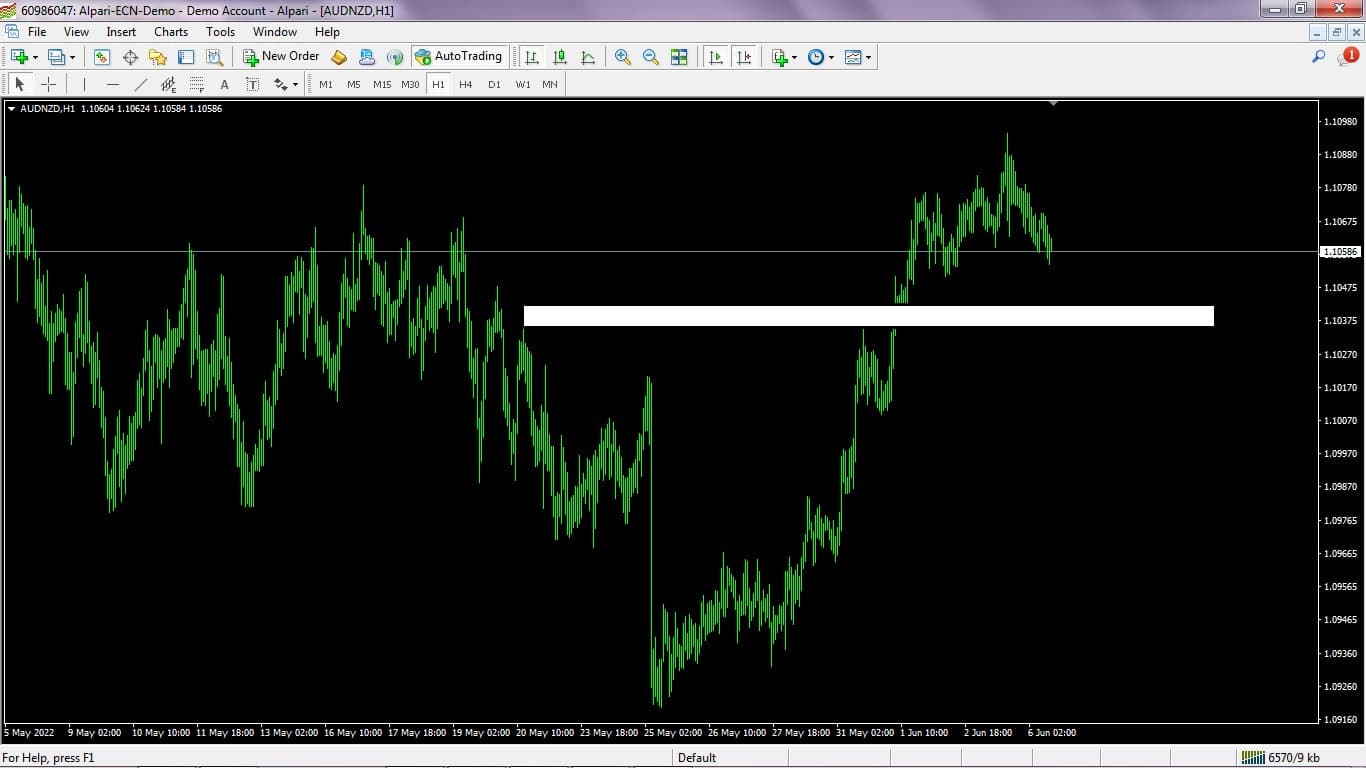
قانون کلی سفارشهای Pending- انتظار تغییر روند دارید (برگشت از حمایت/مقاومت)؟ → از Limit استفاده کنید.
- انتظار ادامه روند دارید (بریکاوت)؟ → از Stop استفاده کنید.
مدیریت معاملات باز در متاتریدر
تغییر حد سود و حد ضرر
بعد از باز کردن معامله، اگر خواستید TP یا SL را تغییر دهید، دو راه دارید:
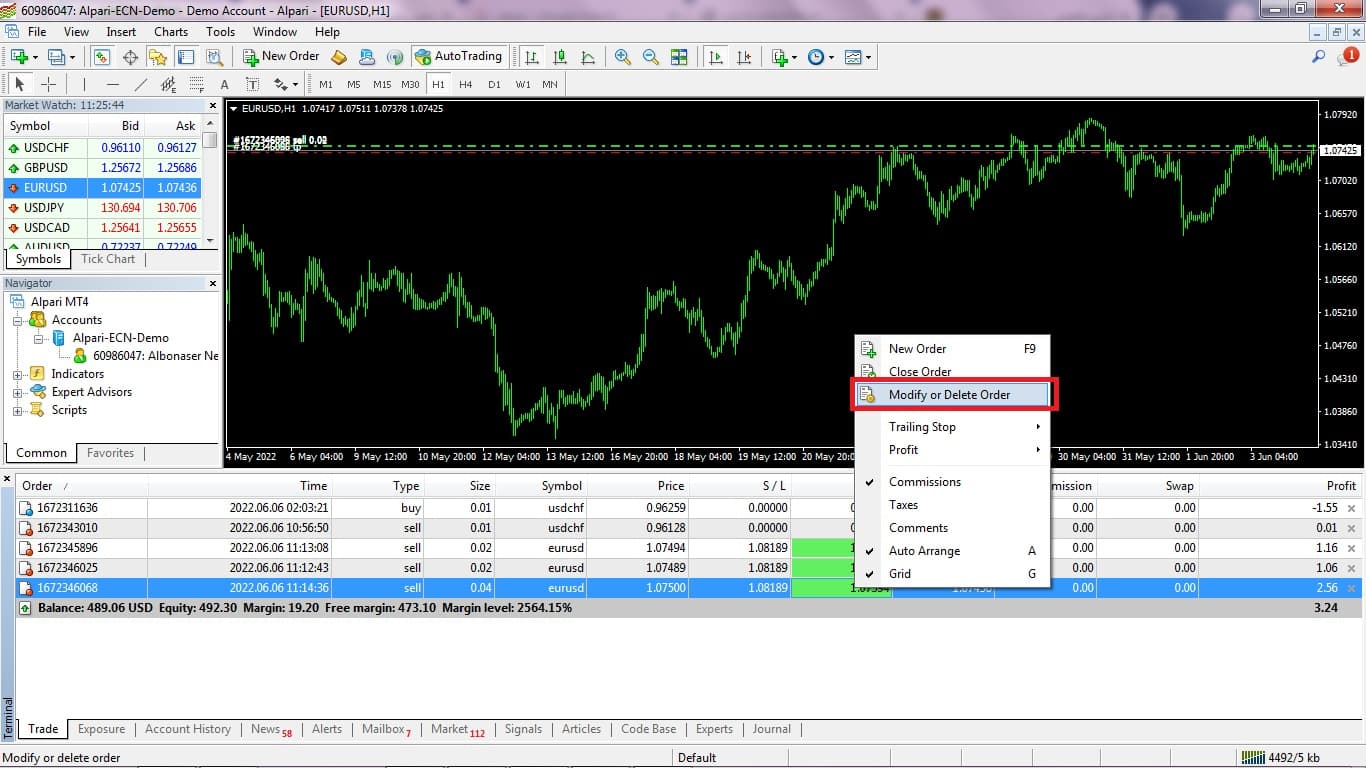
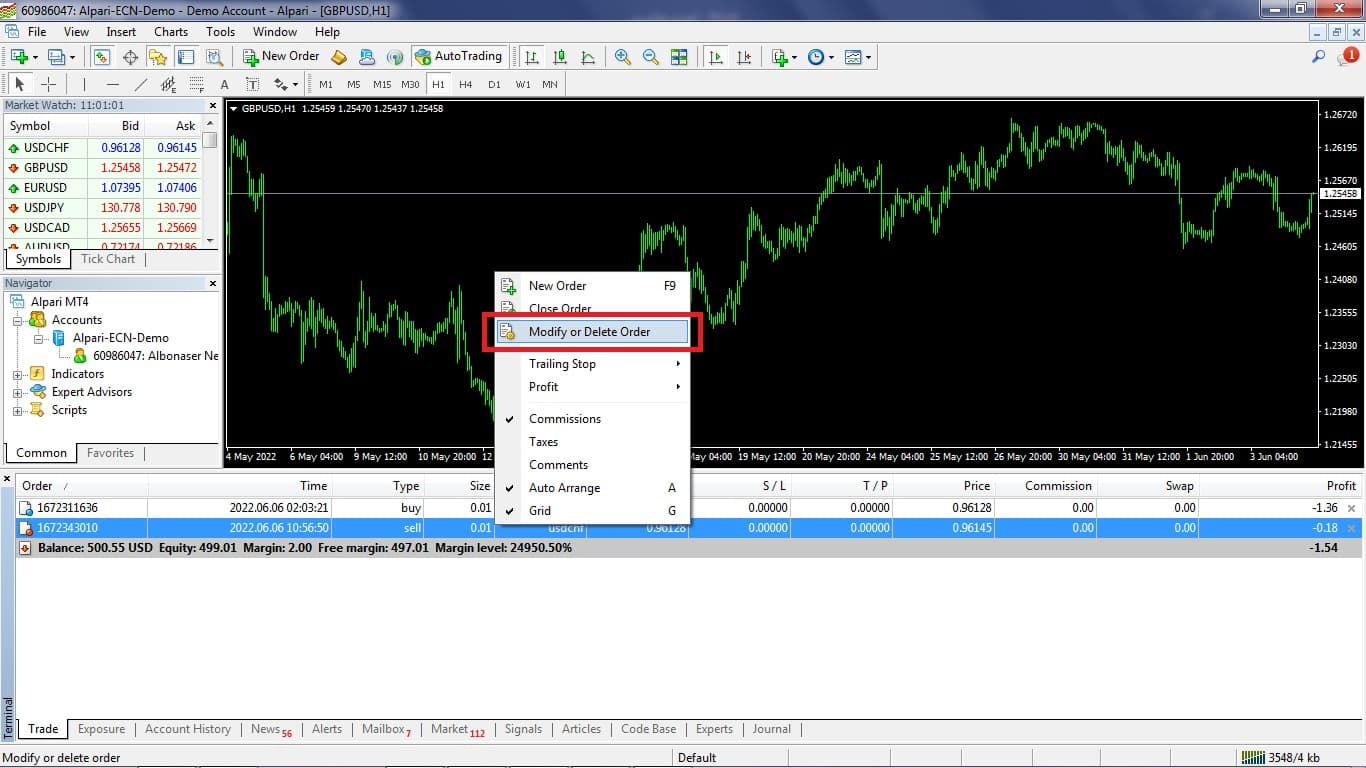
روش اول: از طریق Terminal
- روی معامله باز در تب Trade راستکلیک کنید.
- گزینه Modify or Delete Order را انتخاب کنید.
- مقادیر جدید SL و TP را وارد کنید.
- روی دکمه قرمز Modify کلیک کنید.
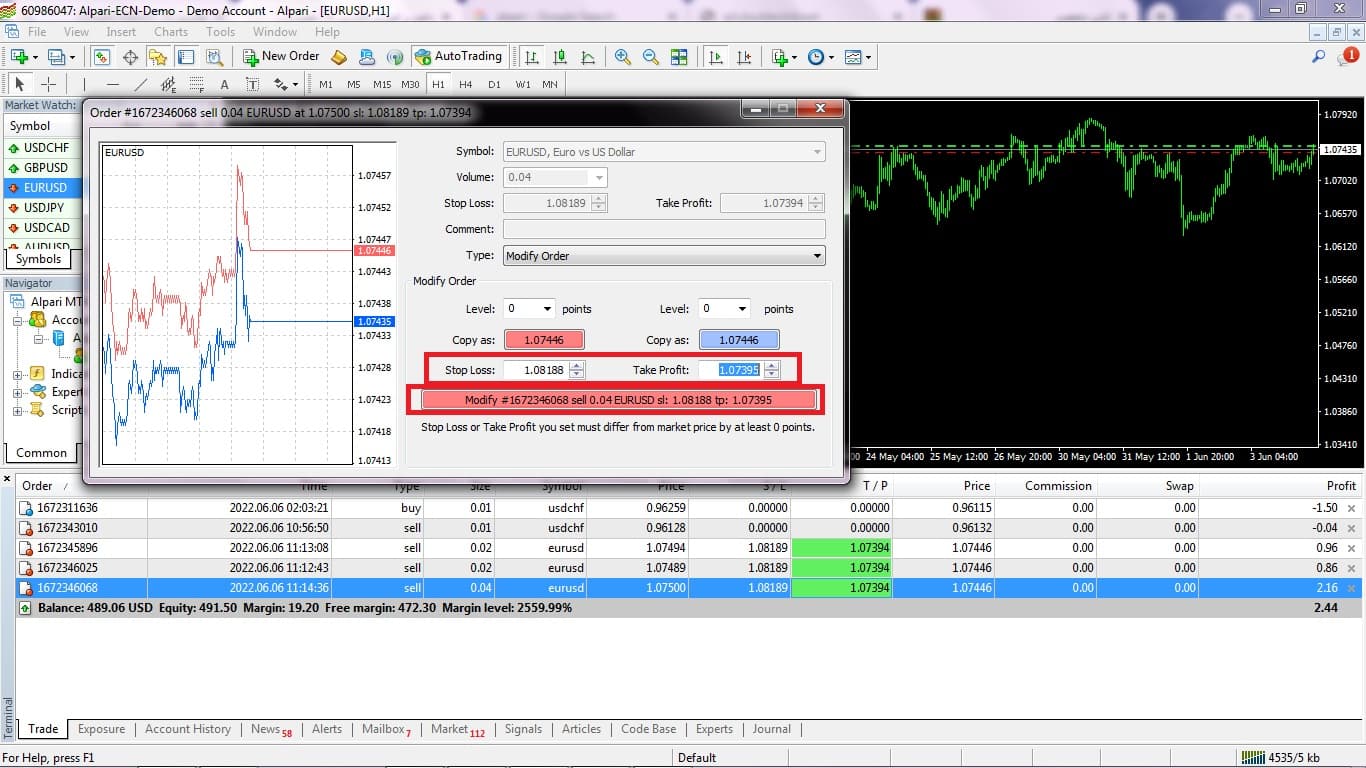
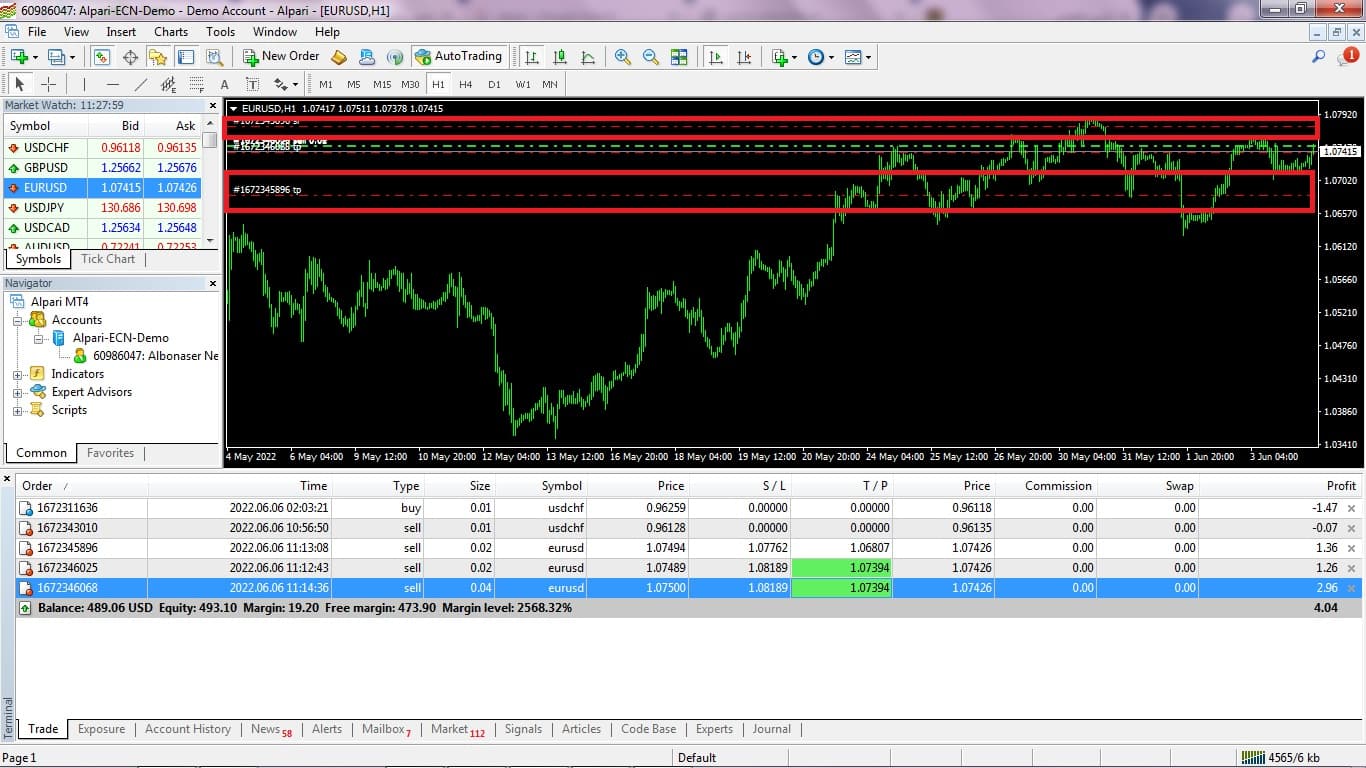
روش دوم: درگ خطوط روی نمودار
خطچینهای TP (سبز) و SL (قرمز) را روی نمودار پیدا کرده، کلیک کنید و به سطح مورد نظر بکشید. این روش سریعتر و بصریتر است.
ریسکفری کردن معامله
یکی از تکنیکهای مهم مدیریت معامله، ریسکفری کردن است: وقتی معامله به اندازه کافی در سود رفت، SL را به نقطه ورود (یا بالاتر از آن) منتقل کنید تا در بدترین حالت ضرر نکنید.
مثال عملی ریسکفریفرض کنید EUR/USD را در ۱.۱۰۰۰ خریدهاید با SL در ۱.۰۹۵۰. قیمت به ۱.۱۰۴۰ رسید. حالا SL را به ۱.۱۰۰۵ منتقل کنید (بالای نقطه ورود + اسپرد). دیگر نهتنها ضرر نمیکنید، بلکه حداقل ۵ پیپ هم سود تضمین شده دارید.
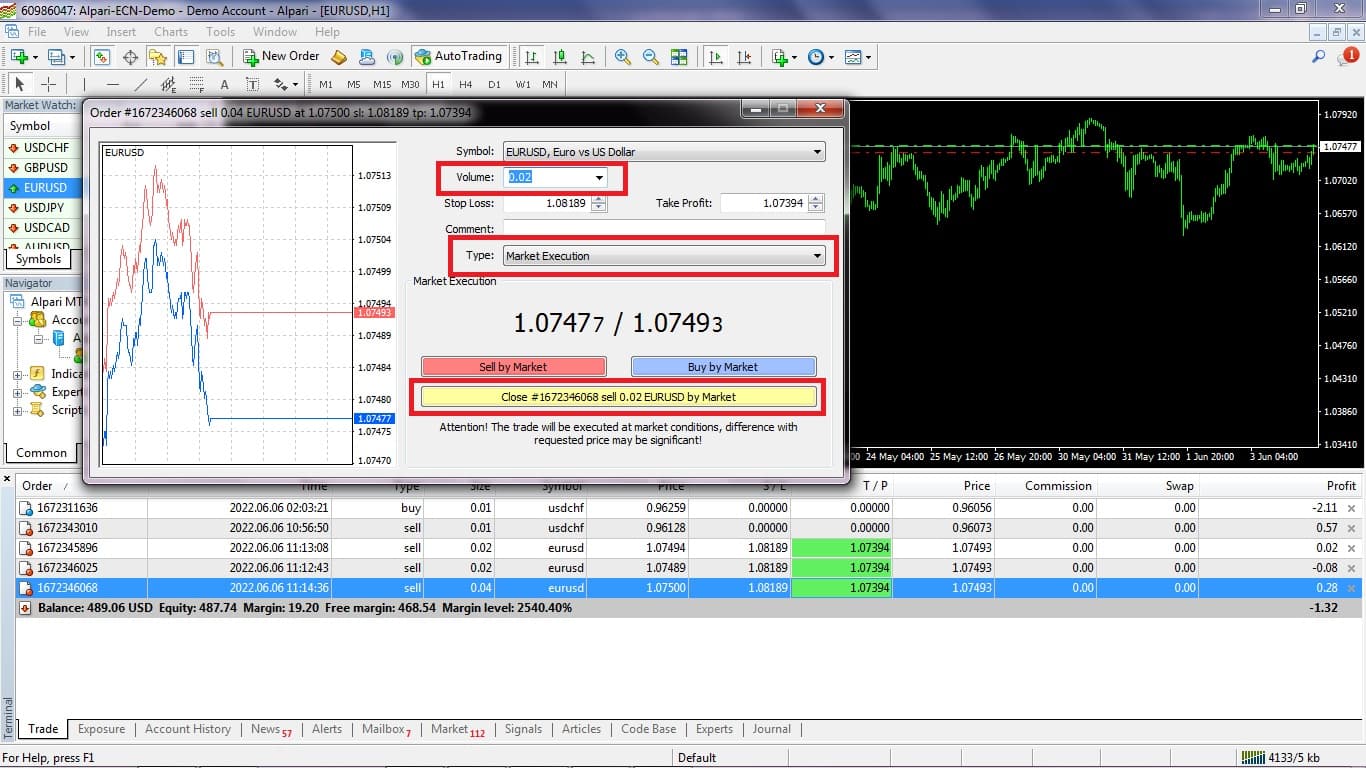
سیو سود (Partial Close)
گاهی معامله در سود خوبی است اما میخواهید ادامه دهید. میتوانید بخشی از معامله را ببندید و سود آن را ذخیره کنید:
- روی معامله باز در Terminal راستکلیک → Modify or Delete Order
- Type را از Modify Order به Market Execution تغییر دهید.
- در بخش Volume، نصف (یا هر مقدار دلخواه) از حجم اصلی را وارد کنید.
- روی دکمه Close کلیک کنید.
بستن کامل معامله
برای بستن کامل یک معامله:
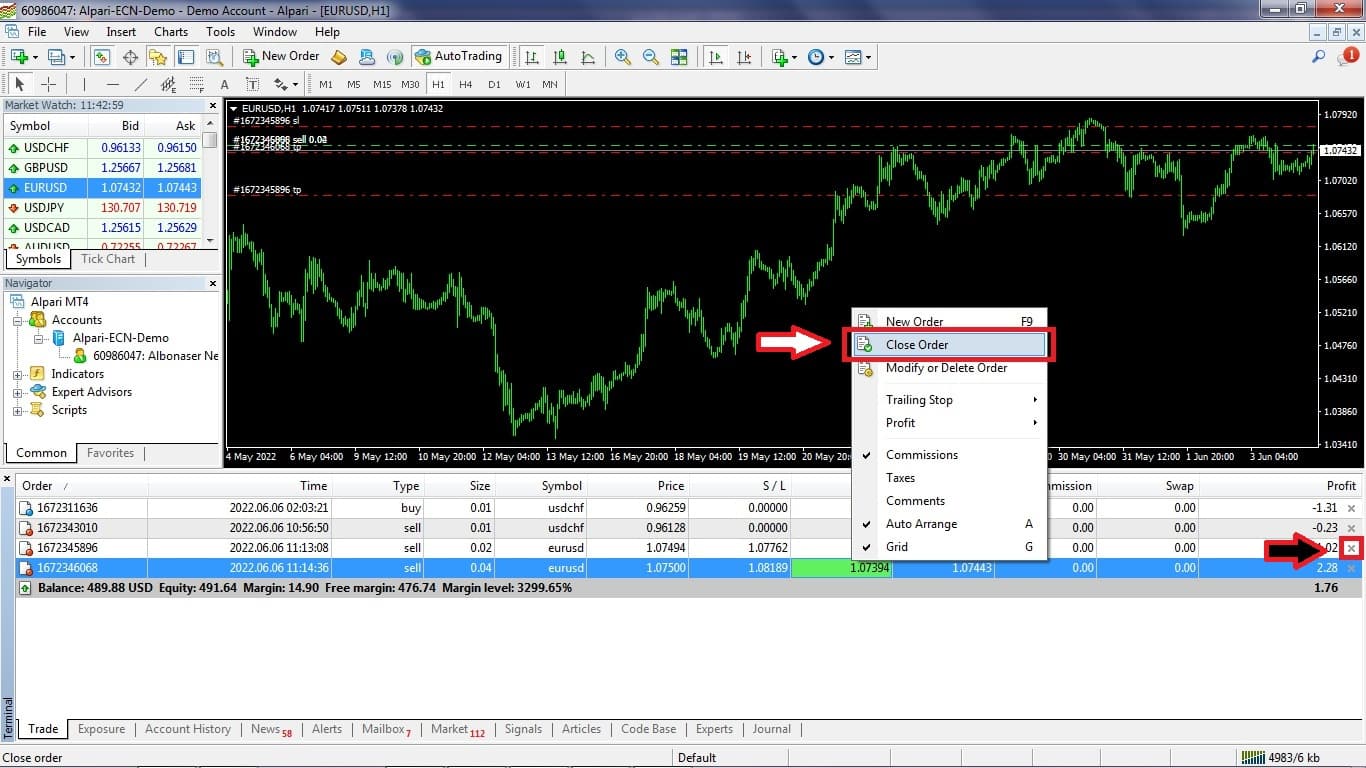
- روی ضربدر (×) کنار معامله در Terminal کلیک کنید.
- یا روی معامله راستکلیک → Close Order
آموزش متاتریدر روی موبایل (Android و iOS)
اپلیکیشن متاتریدر روی موبایل برای مدیریت معاملات بسیار کاربردی است. هرچند تحلیل اصلی را روی کامپیوتر انجام دهید، اما با موبایل میتوانید از هر کجا معاملات را چک کنید.
مرحله اول: نصب و ورود به حساب
اپ MetaTrader 4 یا 5 را از Google Play یا App Store نصب کنید.
مرحله دوم: اضافه کردن حساب
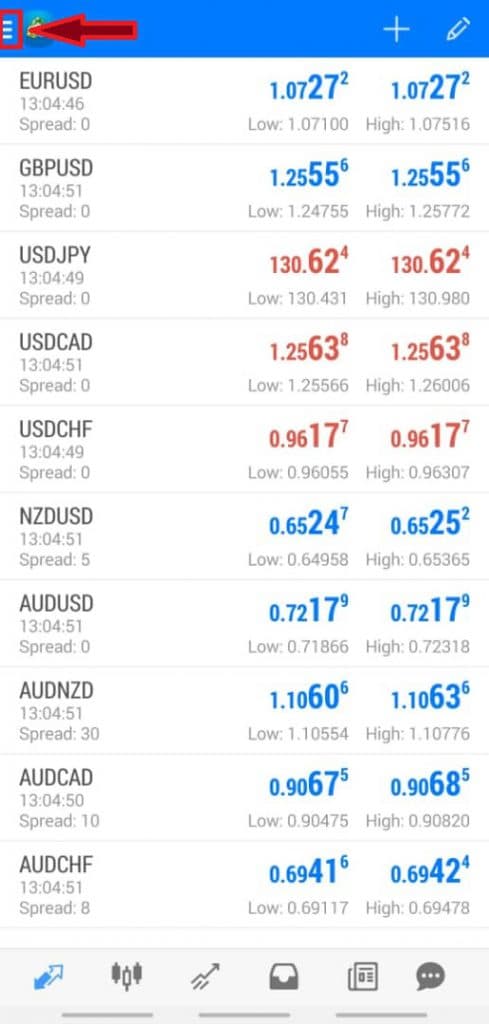
- روی آیکون سه خط (☰) در بالا-چپ کلیک کنید.
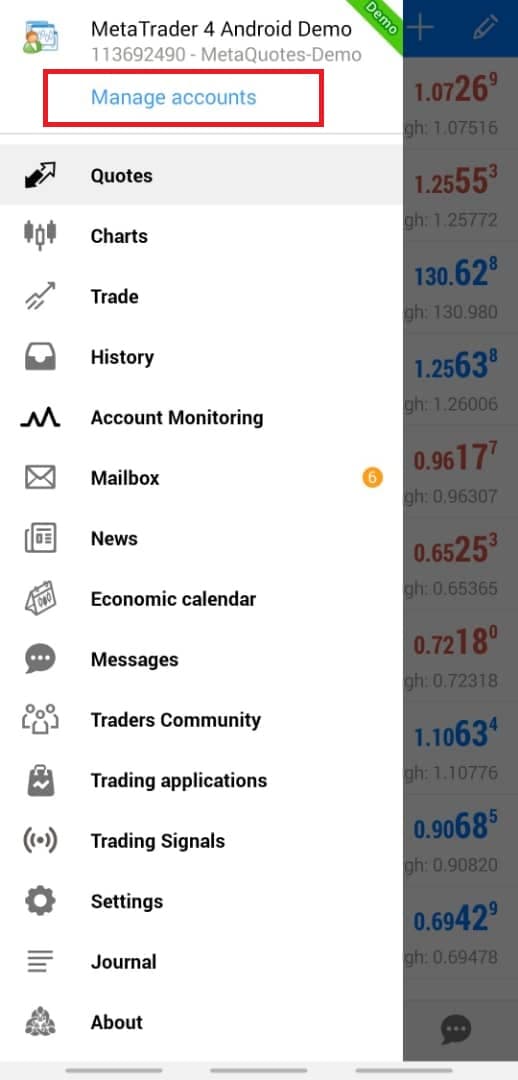
- Manage Accounts را انتخاب کنید.
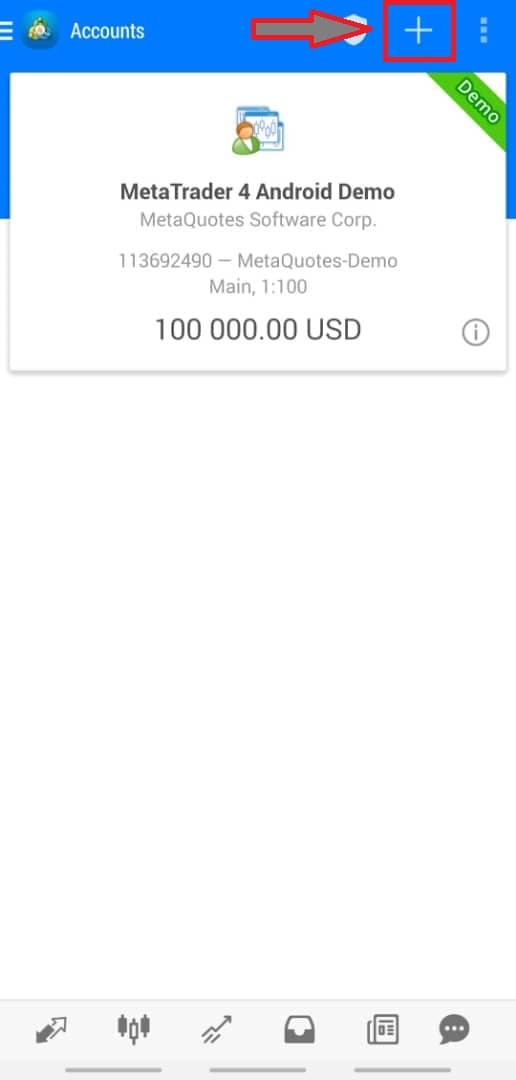
- روی + کلیک کنید.
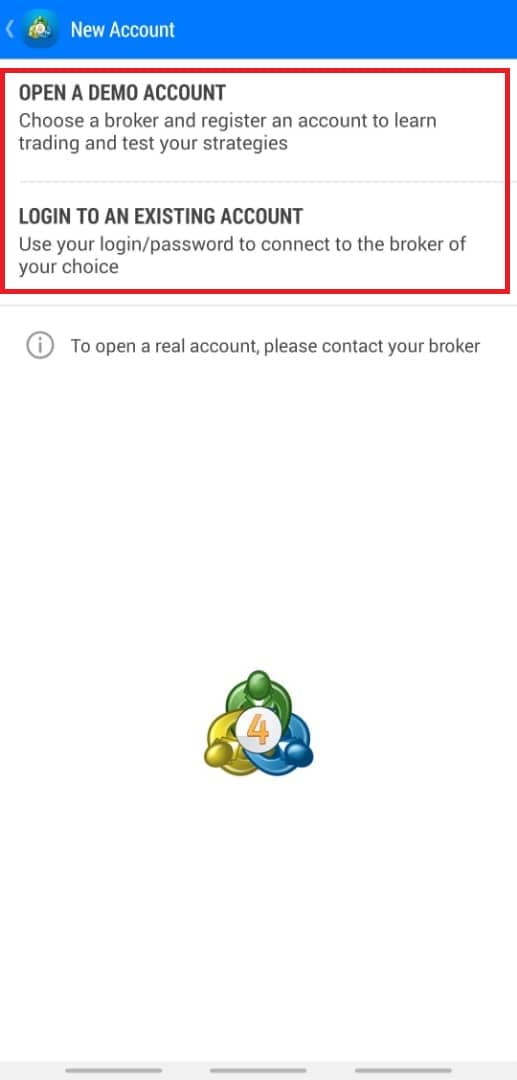
- اگر حساب دمو میخواهید: Open a Demo Account
- اگر حساب حقیقی دارید: Login to an existing account
مرحله سوم: انتخاب نوع حساب
مرحله چهارم: ساخت حساب دمو
اطلاعات شخصی، لوریج و موجودی اولیه را وارد کنید. یادتان باشد موجودی دمو را واقعبینانه انتخاب کنید!
مرحله پنجم: باز کردن معامله در موبایل
پس از ورود به حساب، لیست جفت ارزها نمایش داده میشود:
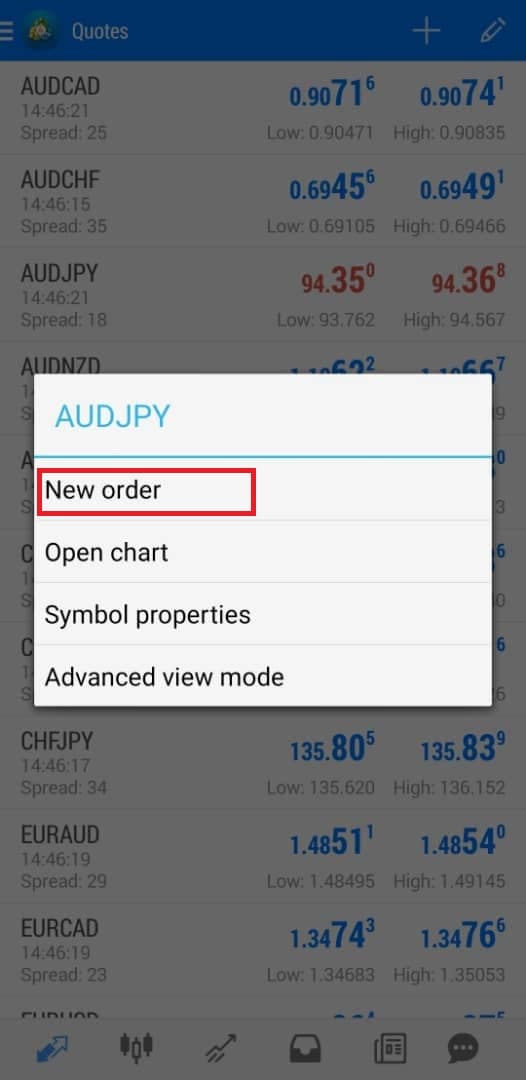
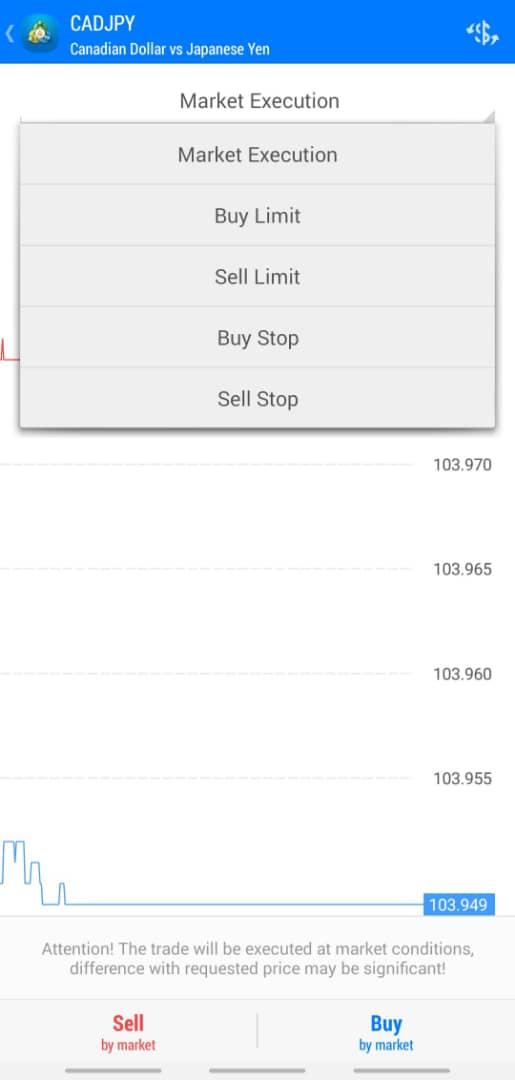
- روی یک نماد ضربه بزنید → New Order را انتخاب کنید.
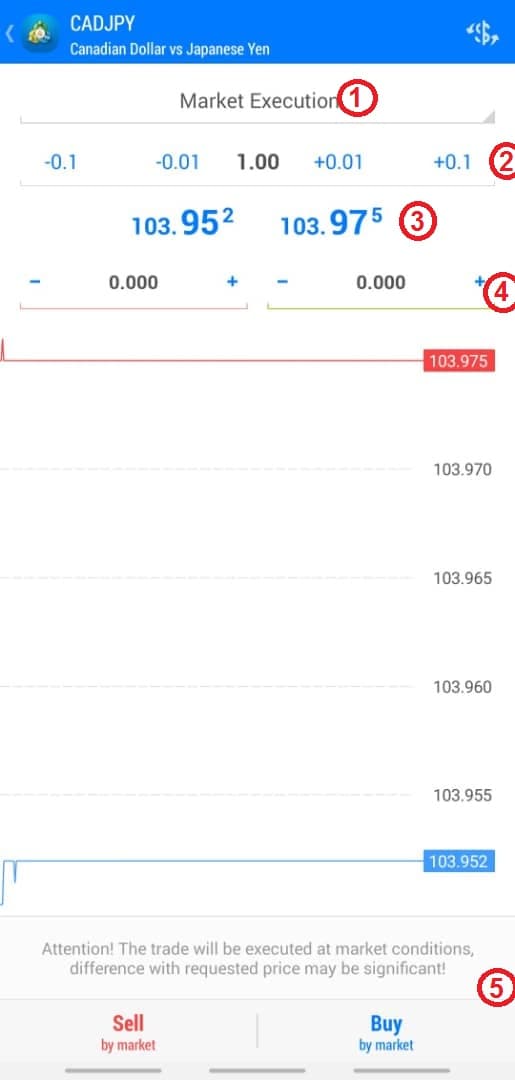
- Volume: حجم معامله را تنظیم کنید.
- Stop Loss / Take Profit: حد ضرر و سود را وارد کنید.
- نوع سفارش را انتخاب کنید (Market یا Pending).
- روی Buy یا Sell ضربه بزنید.
بررسی نمودار و اندیکاتور در موبایل
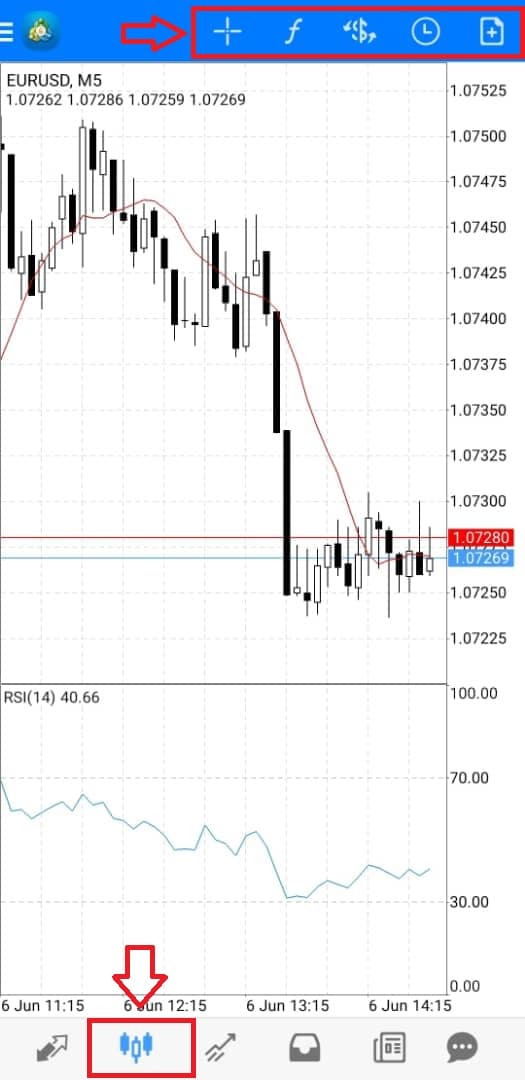
از تب Chart در پایین صفحه میتوانید نمودار قیمتی را ببینید:
- آیکون ساعت: تغییر تایمفریم
- آیکون f: اضافه کردن اندیکاتور
- آیکون +: باز کردن معامله جدید
- خطوط کراس: نمایش قیمت در هر نقطه نمودار
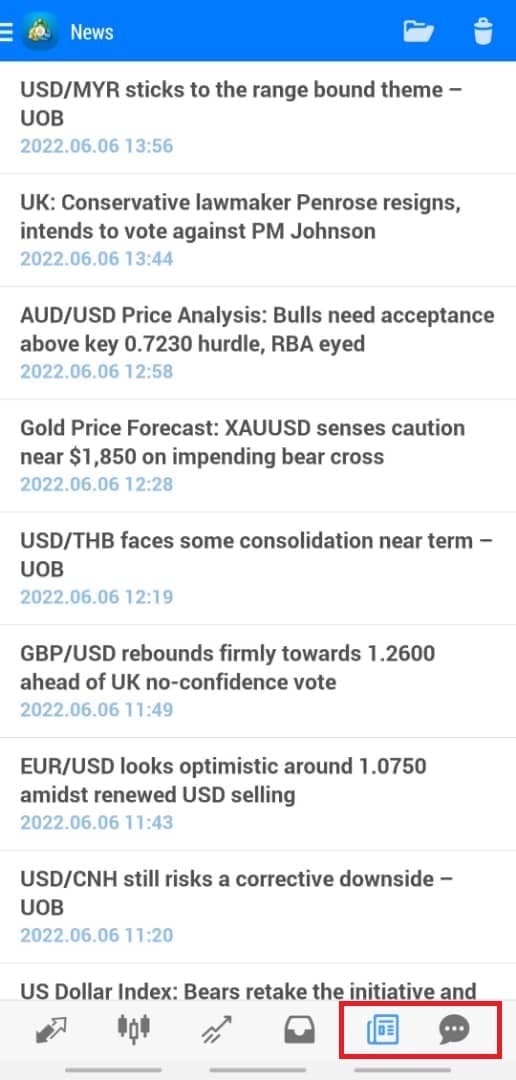
وضعیت مالی حساب در موبایل
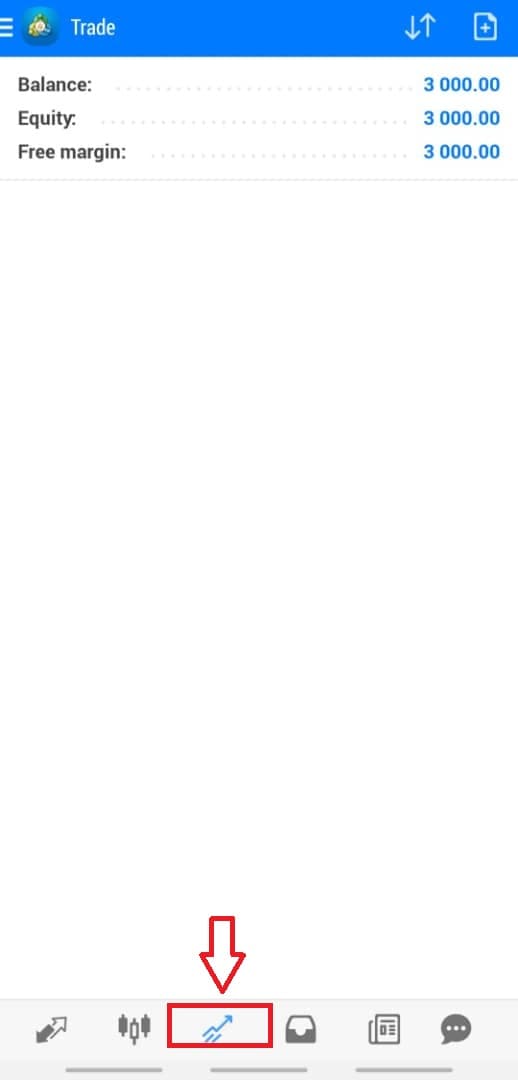
از آیکون سوم پایین صفحه، Balance, Equity و Free Margin را مشاهده کنید.
ابزارهای تحلیلی در متاتریدر
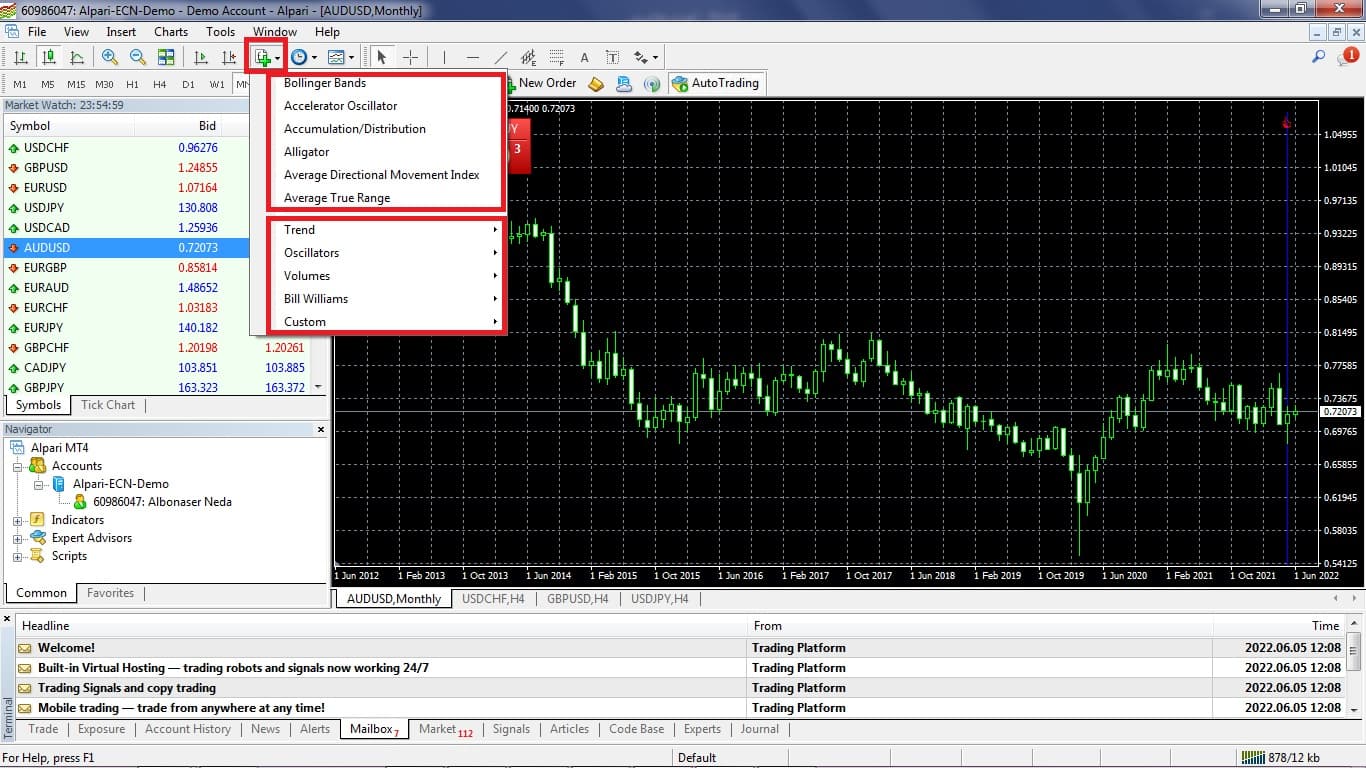
متاتریدر ابزارهای تحلیل تکنیکال متنوعی دارد که از نوار ابزار بالا یا منوی Insert در دسترس هستند.
اندیکاتورهای داخلی متاتریدر
اندیکاتورها از آیکون f+ در نوار ابزار یا از Insert > Indicators قابل دسترساند. دستهبندی اصلی:
- Trend: Moving Average, Bollinger Bands, Parabolic SAR
- Oscillators: RSI, MACD, Stochastic, CCI
- Volumes: On Balance Volume, Money Flow Index
- Bill Williams: Alligator, Fractals, Market Facilitation Index
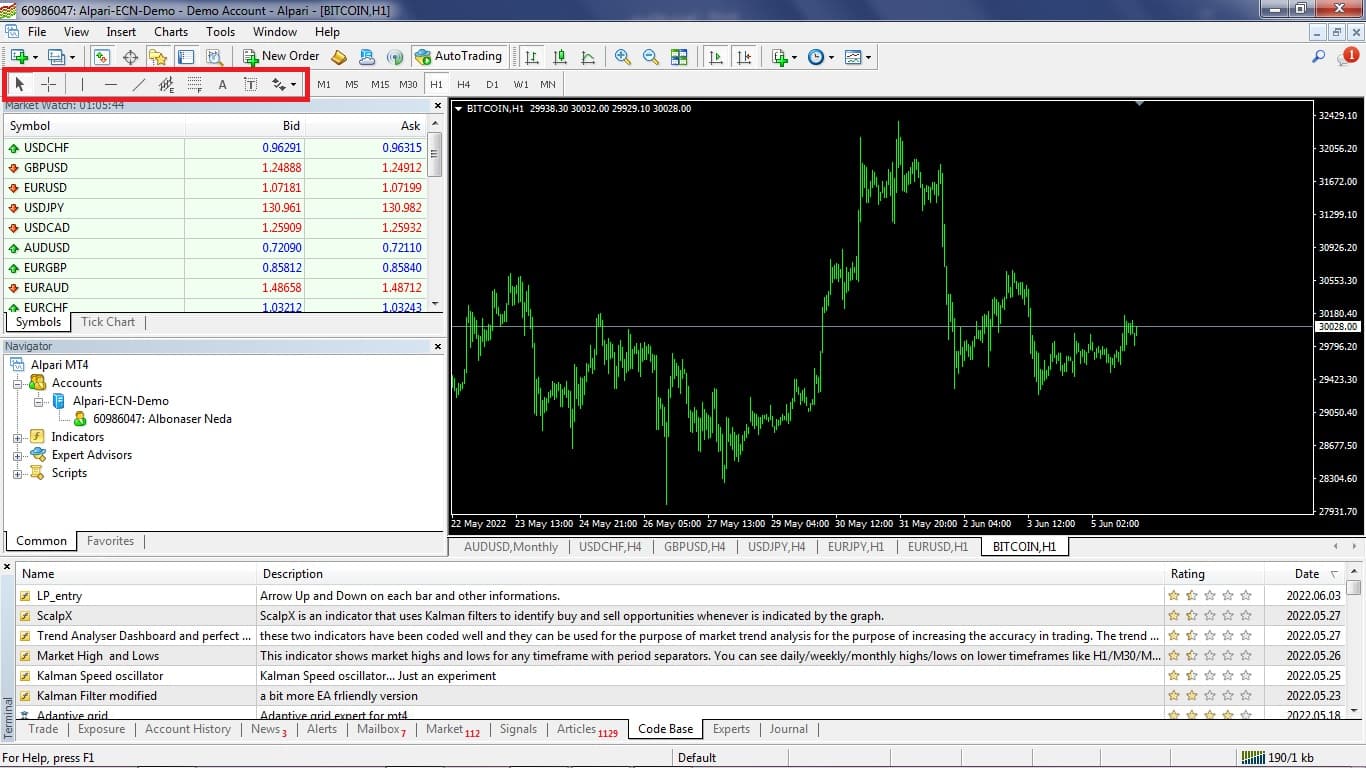
ابزارهای ترسیمی
برای ترسیم خط روند، کانال، فیبوناچی و غیره از نوار ابزار تحلیلی استفاده کنید:
متاتریدر یا تریدینگویو برای تحلیل؟اگر تحلیل تکنیکال پیچیدهای انجام میدهید، TradingView ابزار قویتری دارد. بهترین رویکرد: تحلیل در TradingView + اجرای معامله در MetaTrader.
نکات پیشرفته متاتریدر که باید بدانید
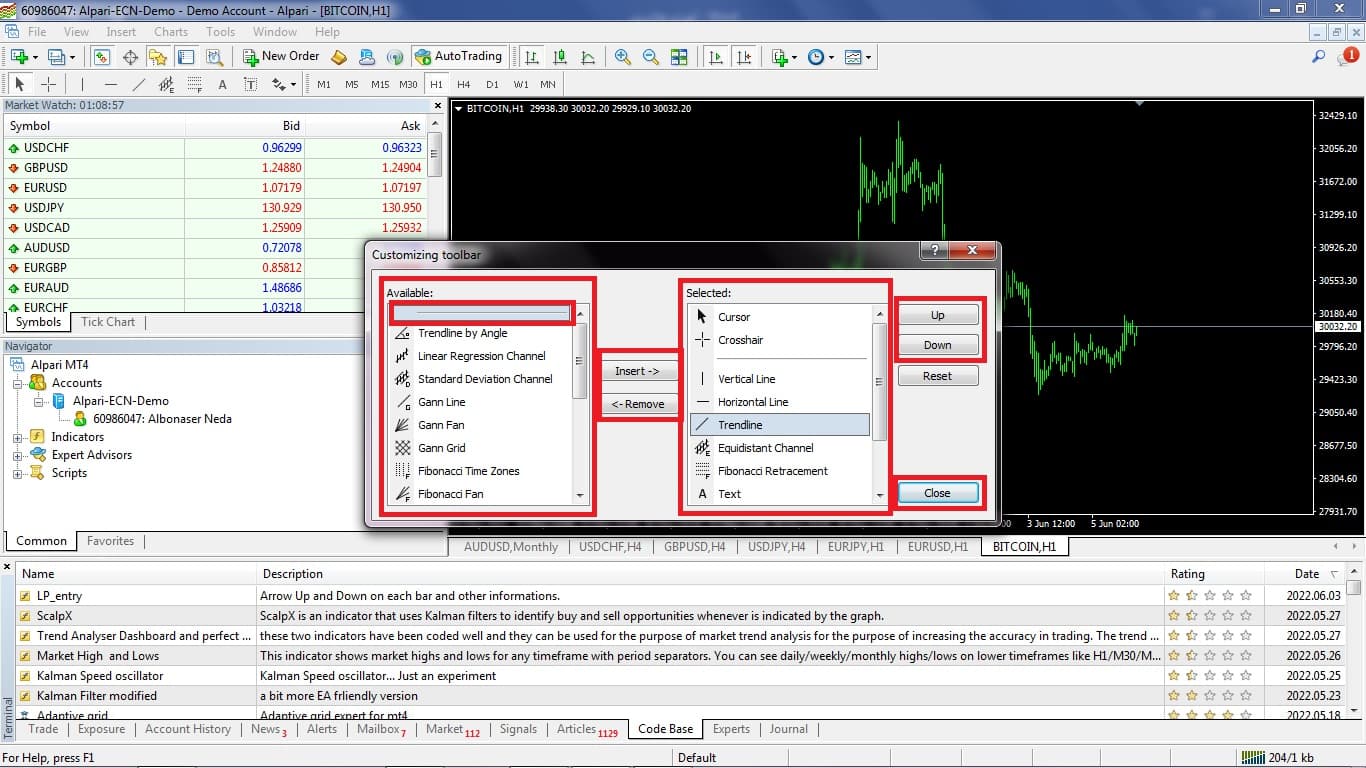
سفارشیسازی نوار ابزار
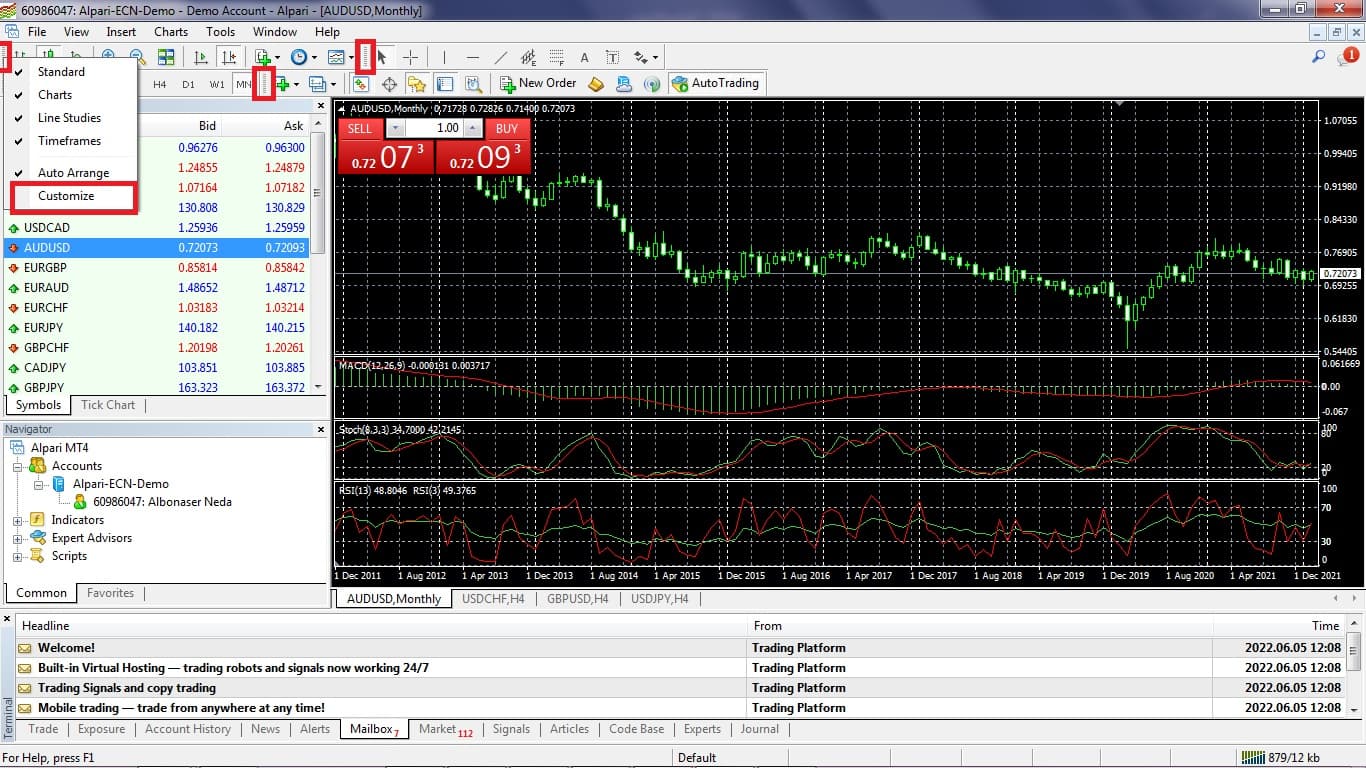
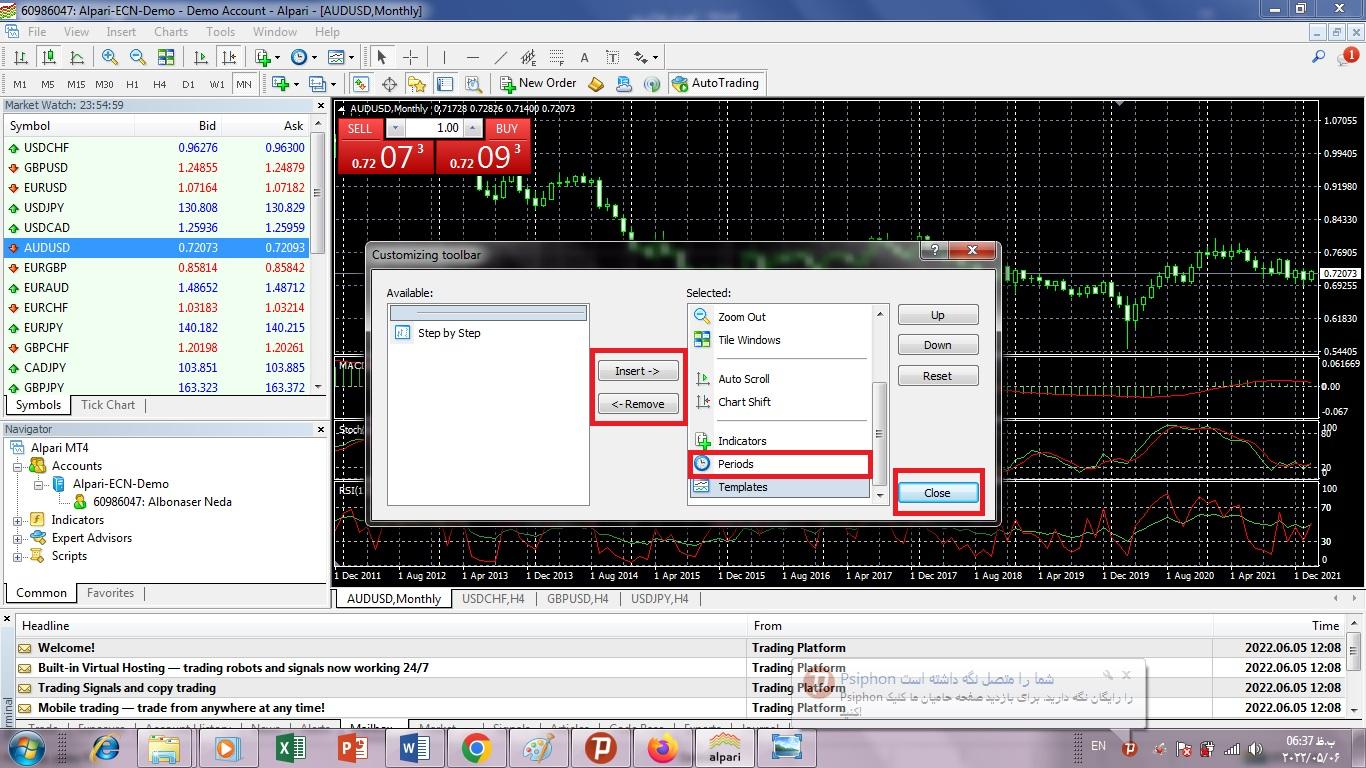
روی هر بخش از نوار ابزار راستکلیک کنید و Customize را بزنید. میتوانید آیکونهایی اضافه یا حذف کنید تا workspace شما بهینه شود.
نمایش چند نمودار همزمان (Multi-Chart)
از بخش Window میتوانید چند نمودار را همزمان ببینید. این برای تحلیل چند تایمفریمی (MTF Analysis) بسیار کاربردی است.
Profile (پروفایل نمودارها)
از منوی File > Profiles میتوانید مجموعهای از نمودارها را با تنظیمات خاص ذخیره کنید. مثلاً یک پروفایل برای جفت ارزهای اصلی و یکی برای ارزهای دیجیتال.
راهنمای عیبیابی مشکلات رایج متاتریدر
جمعبندی: متاتریدر؛ اولین و مهمترین ابزار هر تریدر
متاتریدر ۴ و ۵ بیشک قدرتمندترین و پرکاربردترین پلتفرم معاملاتی دنیاست. یادگیری کامل آن، پایه و اساس موفقیت در بازارهای مالی است. در این مقاله همه چیز را از صفر یاد گرفتید: از نصب و ورود به حساب، تا تنظیم نمودار، افزودن اندیکاتور، باز کردن انواع سفارش، مدیریت معامله و استفاده از نسخه موبایل.
مسیر یادگیری پیشنهادی۱. اول با حساب دمو شروع کنید و همه ابزارها را تست کنید. ۲. استراتژی معاملاتی خود را با Template ذخیره کنید. ۳. گزارش عملکرد هفتگی بگیرید. ۴. فقط وقتی در دمو سودده بودید، به حساب حقیقی بروید.