

اگر تازه با بروکر آلپاری شروع کردهاید یا میخواهید بدانید چطور متاتریدر 4 را به حساب آلپاریتان وصل کنید، این راهنما دقیقاً برای شما نوشته شده است. در این مقاله، هر مرحله را به زبان ساده، با تصویر و نکات عملی توضیح میدهیم تا بدون سردرگمی اولین معاملهتان را در MT4 آلپاری اجرا کنید.
نکته مهم برای کاربران ایرانیآلپاری در سال ۲۰۲۶ همچنان یکی از پرطرفدارترین بروکرها برای معاملهگران ایرانی است. اما به دلیل محدودیتهای IP، برای دانلود MT4 و اتصال به سرورهای آلپاری ممکن است به فیلترشکن نیاز داشته باشید. حتماً پیش از شروع، VPN مطمئنی فعال کنید.
متاتریدر 4 چیست و چرا آلپاری آن را توصیه میکند؟
متاتریدر 4 (MT4) یک پلتفرم معاملاتی است که شرکت MetaQuotes آن را توسعه داده و از اوایل دهه ۲۰۰۰ تا امروز به استاندارد صنعت فارکس تبدیل شده است. دلیل محبوبیت MT4 در میان معاملهگران حرفهای و مبتدی، ترکیب سه ویژگی کلیدی است:
- سبک و سریع بودن: MT4 روی اکثر سیستمهای قدیمی هم بدون مشکل کار میکند.
- قابلیت اکسپرت ادوایزر (EA): میتوانید استراتژی معاملاتی خود را خودکار کنید.
- اندیکاتورها و اسکریپتهای فراوان: هزاران ابزار رایگان و پولی در مارکتپلیس آن وجود دارد.
- رابط کاربری آشنا: یاد گرفتنش آسان است و مستندات فارسی زیادی دارد.
بروکر آلپاری از همان روزهای اولیه توسعه MT4 با MetaQuotes همکاری داشته و نسخههای اختصاصی این پلتفرم را (با سرورهای مخصوص خود) در اختیار کاربران قرار میدهد. این یعنی وقتی MT4 آلپاری را نصب میکنید، سرورهای این بروکر از قبل در لیست موجود هستند.
مقایسه MT4 و MT5 در آلپاری: کدام را انتخاب کنم؟
یکی از سوالات رایج کاربران ایرانی این است که بین متاتریدر 4 و متاتریدر 5 کدام را برای آلپاری انتخاب کنند. جدول زیر تفاوتهای کلیدی را نشان میدهد:
توصیه عملیاگر تازهکار هستید یا روی جفتارزهای اصلی فارکس معامله میکنید، MT4 گزینه بهتری است. اگر میخواهید روی سهام بینالمللی یا ارزهای دیجیتال (که آلپاری ارائه میدهد) کار کنید، MT5 را بررسی کنید.
مراحل گامبهگام اتصال آلپاری به متاتریدر 4
فرایند اتصال آلپاری به MT4 از چهار مرحله اصلی تشکیل شده است. هر مرحله را با دقت دنبال کنید:
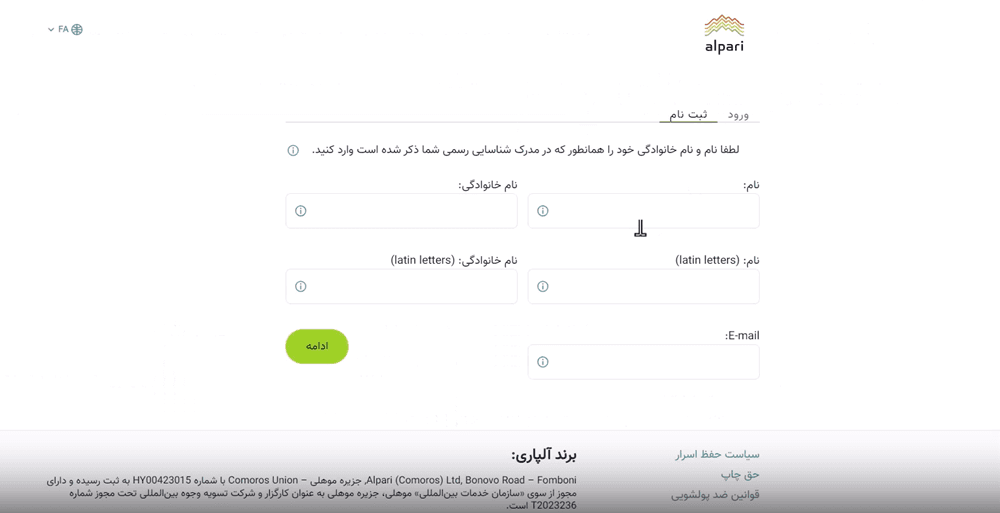
مرحله اول: ساخت حساب کاربری در آلپاری
پیش از هر چیز، باید یک حساب کاربری (Personal Area) در وبسایت آلپاری داشته باشید. اگر قبلاً ثبتنام کردهاید، این مرحله را رد کنید.
- با فیلترشکن فعال، وارد سایت رسمی آلپاری شوید.
- روی دکمه «Open Account» یا «ثبتنام» کلیک کنید.
- اطلاعات شخصی (نام، ایمیل، شماره تلفن) را وارد کرده و رمز عبور قوی انتخاب کنید.
- ایمیل تأیید را چک کرده و لینک فعالسازی را بزنید.
- مدارک هویتی (پاسپورت یا کارت ملی) را برای تأیید هویت (KYC) آپلود کنید.
- منتظر تأیید تیم آلپاری بمانید (معمولاً بین چند ساعت تا ۲۴ ساعت).
نکته مهم درباره KYC آلپاریبرای کاربران ایرانی، آپلود پاسپورت معمولاً راحتتر از کارت ملی پذیرفته میشود. تصویر باید واضح، بدون انعکاس نور و تمام صفحه باشد. اگر مدارک رد شد، با پشتیبانی آلپاری از طریق لایو چت ارتباط بگیرید.
مرحله دوم: ساخت حساب معاملاتی MT4 در پنل آلپاری
حساب کاربری (Personal Area) با حساب معاملاتی متفاوت است. حساب کاربری مثل داشبورد اصلی شماست و حساب معاملاتی چیزی است که مستقیماً به MT4 وصل میشود.
- وارد پنل کاربری آلپاری شوید.
- از منوی «My Accounts» یا «حسابهای من»، گزینه «Open New Account» را انتخاب کنید.
- نوع حساب را انتخاب کنید. آلپاری چند نوع حساب MT4 ارائه میدهد:
- پس از انتخاب نوع حساب، آلپاری اطلاعات زیر را به ایمیلتان میفرستد:
- Login (شماره حساب): مثلاً ۱۲۳۴۵۶۷۸
- Password (رمز معاملاتی): برای اتصال به MT4
- Server (سرور): مثلاً AlpariInternational-ECN یا AlpariInternational-Demo
این سه اطلاعات را جایی امن ذخیره کنیدLogin، Password و Server سه کلید اتصال شما به MT4 هستند. بدون آنها نمیتوانید وارد پلتفرم شوید. اگر رمز را فراموش کردید، از پنل آلپاری میتوانید آن را ریست کنید.
مرحله سوم: دانلود و نصب متاتریدر 4 آلپاری
برای اتصال درست به سرورهای آلپاری، توصیه میشود نسخه MT4 اختصاصی آلپاری را دانلود کنید، نه نسخه عمومی MetaQuotes را. این نسخه سرورهای آلپاری را از پیش در خود دارد.
دانلود برای ویندوز:
- وارد پنل کاربری آلپاری شوید و به بخش «Trading Platforms» بروید.
- روی «MT4 for Windows» کلیک کرده و فایل نصب را دانلود کنید.
- فایل
.exeرا اجرا کنید و مراحل نصب را دنبال کنید (Next > Install). - پس از نصب، MT4 به صورت خودکار اجرا میشود.
دانلود برای موبایل (اندروید و iOS):
- در گوگلپلی یا اپاستور، عبارت «MetaTrader 4» را جستجو کنید.
- اپلیکیشن رسمی MetaQuotes را نصب کنید.
- در مرحله اتصال، سرور آلپاری را به صورت دستی وارد خواهید کرد.
کاربران Mac توجه کنندآلپاری نسخه بومی MT4 برای مک ندارد. برای استفاده روی مک، میتوانید از روشهای زیر استفاده کنید: ۱) نصب Wine یا CrossOver برای اجرای نسخه ویندوز؛ ۲) استفاده از نسخه وب (WebTerminal) آلپاری؛ ۳) استفاده از MT4 موبایل روی آیفون.
مرحله چهارم: اتصال آلپاری به متاتریدر 4 (ورود به حساب)
این مرحله قلب اصلی راهنماست؛ جایی که MT4 را به حساب آلپاریتان وصل میکنید.
- برنامه MT4 را باز کنید.
- از منوی بالا روی «File» کلیک کنید.
- گزینه «Login to Trade Account» را انتخاب کنید.
- در پنجرهای که باز میشود:
- Login: شماره حساب معاملاتی که آلپاری برایتان ارسال کرده را وارد کنید.
- Password: رمز معاملاتی (نه رمز پنل کاربری) را وارد کنید.
- Server: از لیست کشویی، سرور مربوط به نوع حسابتان را انتخاب کنید.
- روی «Login» کلیک کنید.
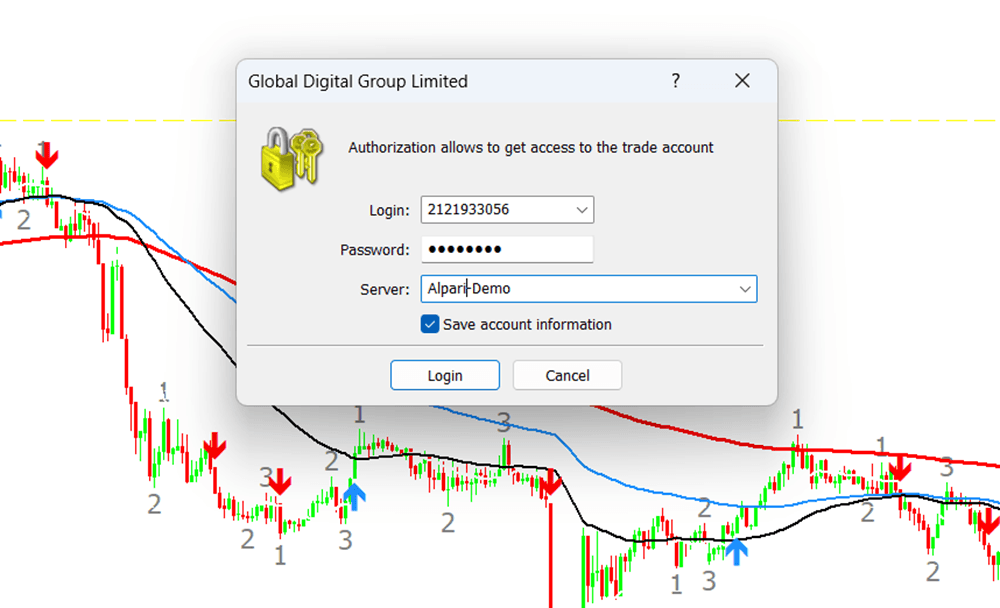
اگر اتصال موفق بود، در گوشه پایین-راست پلتفرم MT4 یک تیک سبز رنگ میبینید و شماره حسابتان نمایش داده میشود. اگر اتصال ناموفق بود، عبارت «Invalid Account» یا «No Connection» ظاهر میشود.
رایجترین دلایل خطای اتصال MT4 به آلپاری:
- ❌ رمز اشتباه: مطمئن شوید رمز معاملاتی را وارد میکنید، نه رمز پنل کاربری.
- ❌ سرور اشتباه: حساب Demo و Real سرورهای متفاوتی دارند.
- ❌ فیلترشکن: اگر VPN دارید، سعی کنید با VPN خاموش هم امتحان کنید (برخی سرورها با برخی VPNها تداخل دارند).
- ❌ حساب هنوز تأیید نشده: اگر KYC انجام نشده، ممکن است حساب غیرفعال باشد.
اولین معامله در MT4 آلپاری: باز و بستن پوزیشن
بعد از اتصال موفق، وقت آن رسیده که با محیط MT4 آشنا شوید و اولین معاملهتان را ثبت کنید.
آشنایی با پنجرههای اصلی MT4
- Market Watch: لیست جفتارزها و قیمت لحظهای آنها. با کلیک راست میتوانید جفتارز جدید اضافه کنید.
- Chart (نمودار): نمودار قیمت جفتارز انتخابی. با دبلکلیک روی هر جفتارز در Market Watch، نمودارش باز میشود.
- Terminal: در پایین صفحه قرار دارد و شامل تبهای Trade (معاملات باز)، Account History، Alerts و غیره است.
- Navigator: در کنار چپ قرار دارد و دسترسی به اکسپرت ادوایزرها، اندیکاتورها و اسکریپتها را فراهم میکند.
نحوه باز کردن معامله (New Order)
- در پنجره Market Watch، روی جفتارز مورد نظر (مثلاً EURUSD) کلیک راست کرده و «New Order» را انتخاب کنید (یا کلید F9 را بزنید).
- در پنجره Order که باز میشود:
- Symbol: جفتارز انتخابی
- Volume: حجم معامله (لات). مثلاً ۰.۰۱ برای یک میکرولات
- Stop Loss: سطح توقف ضرر (اختیاری اما بسیار مهم)
- Take Profit: سطح برداشت سود (اختیاری)
- Comment: یادداشت شخصی برای معامله (اختیاری)
- برای خرید روی «Buy by Market» و برای فروش روی «Sell by Market» کلیک کنید.
هرگز بدون Stop Loss معامله نکنیدیکی از رایجترین اشتباهات معاملهگران تازهکار، باز کردن معامله بدون تعیین حد ضرر است. در بازار فارکس، بازار میتواند خیلی سریع علیه شما حرکت کند. همیشه Stop Loss تعیین کنید تا حسابتان در خطر نباشد.
نحوه بستن معامله
- در پایین صفحه، پنجره Terminal را باز کنید (Ctrl+T).
- تب «Trade» را انتخاب کنید تا معاملات باز خود را ببینید.
- روی معاملهای که میخواهید ببندید کلیک راست کرده و «Close Order» را انتخاب کنید.
- در پنجرهای که باز میشود، روی دکمه «Close» (با رنگ زرد) کلیک کنید.
تنظیمات مهم MT4 برای بهترین تجربه در آلپاری
بعد از اتصال و آشنایی اولیه، این تنظیمات را انجام دهید تا تجربه بهتری داشته باشید:
فعالسازی AutoTrading
اگر میخواهید از اکسپرت ادوایزر (ربات معاملاتی) استفاده کنید، باید دکمه «AutoTrading» در نوار ابزار بالا فعال باشد (رنگ سبز). همچنین در تنظیمات EA، گزینه «Allow live trading» را تیک بزنید.
افزودن جفتارزهای بیشتر به Market Watch
در Market Watch کلیک راست کرده و «Symbols» را انتخاب کنید. از لیست، جفتارزهای مورد نظر را پیدا کرده و «Show» را بزنید. آلپاری طیف گستردهای از جفتارزها، کالاها (طلا، نفت) و شاخصها را ارائه میدهد.
ذخیره تمپلیت نمودار
بعد از تنظیم نمودار با اندیکاتورهای مورد علاقهتان، روی نمودار کلیک راست کرده و «Template > Save Template» را انتخاب کنید تا تنظیمات ذخیره شود و برای نمودارهای دیگر هم قابل استفاده باشد.
مزایا و معایب استفاده از MT4 در آلپاری
برای یک تصمیمگیری آگاهانه، باید هم نقاط قوت و هم محدودیتهای این ترکیب را بشناسید:
حساب دمو: بهترین نقطه شروعقبل از واریز پول واقعی، حتماً یک حساب دمو (Demo) در آلپاری بسازید و همه این مراحل را با پول مجازی تمرین کنید. حساب دمو رایگان است و دقیقاً مثل حساب واقعی کار میکند، با این تفاوت که هیچ پول واقعی درگیر نمیشود.
جمعبندی: اتصال آلپاری به MT4 در ۴ گام
اگر تمام این مقاله را مطالعه کردید، حالا میدانید که اتصال آلپاری به متاتریدر 4 یک فرآیند چهار مرحلهای ساده است:
- ✅ ساخت حساب کاربری در سایت آلپاری و تأیید هویت
- ✅ ساخت حساب معاملاتی MT4 از پنل و دریافت Login، Password و Server
- ✅ دانلود نسخه اختصاصی MT4 آلپاری و نصب آن
- ✅ ورود به MT4 با اطلاعات حساب و شروع معامله
مهمترین نکتهای که باید به خاطر بسپارید این است که رمز معاملاتی (Trading Password) با رمز پنل کاربری (Personal Area Password) متفاوت است. همچنین، برای معاملهگران ایرانی، داشتن یک VPN پایدار شرط اول و آخر استفاده از هر بروکر خارجی از جمله آلپاری است.
در ادامه بخوانید:












نظر شما درباره این مقاله چیست؟
شما چه امتیازی میدهید؟